
Глава 17 · 17.24
Курсове и други времеви редове в диаграма
Гледайте кратко видео
Курсовете на акции, салдото по Вашата спестовна сметка, дневните посетители на Вашия уебсайт или показанията на Вашите енергийни измервателни уреди са времеви редове: по едно число за всяка дата. В Euro-Office можете да ги превърнете в ясна диаграма, но има няколко капана. Датите стават отделна линия, оста започва от 0, така че всичко изглежда плоско, а борсовата диаграма изисква колоните в определен ред. В тази статия ги решаваме един по един.
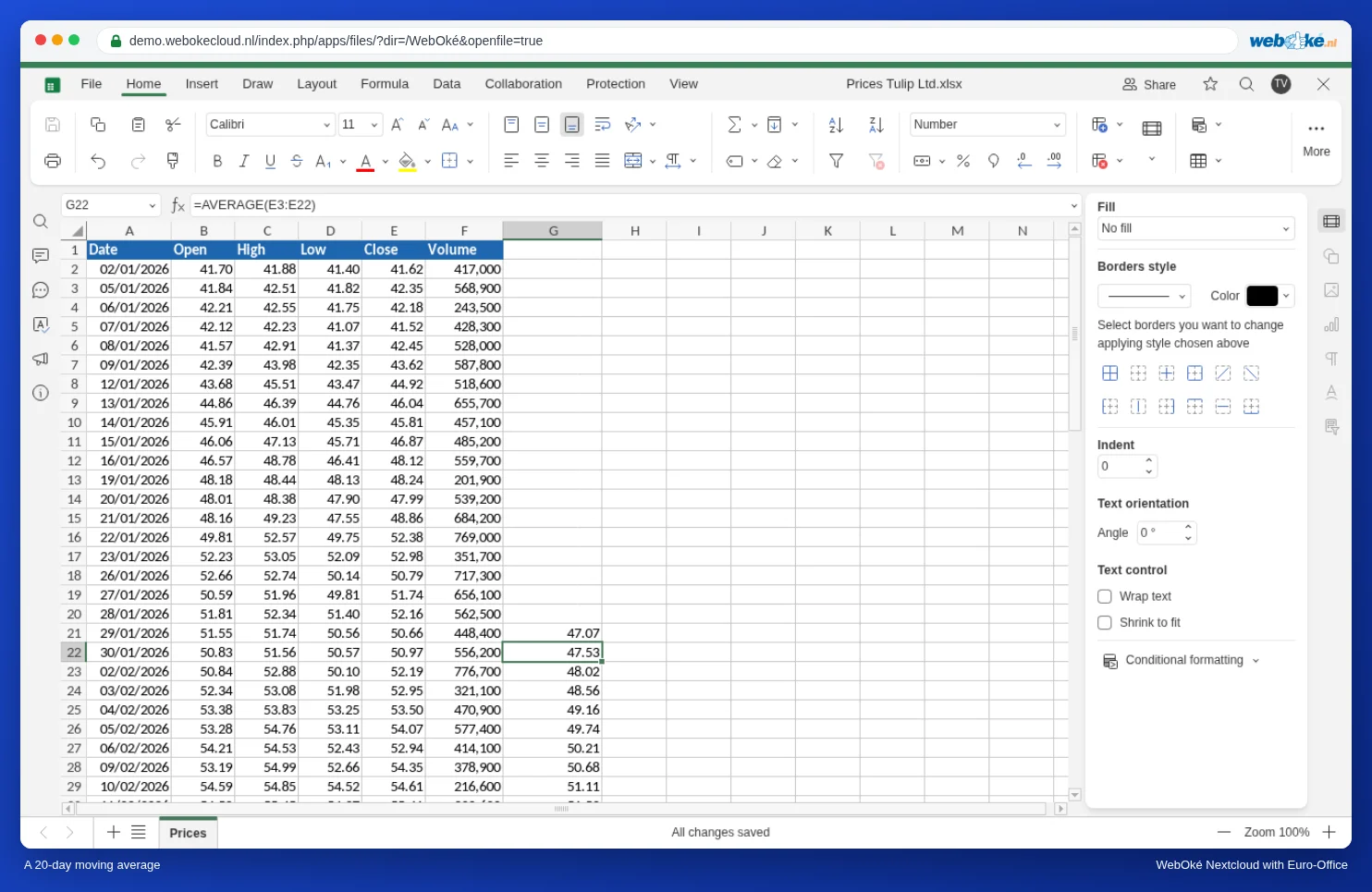
Като пример използваме дневните курсове за половин година на измислената акция Tulp NV на работния лист Koersen: в A е датата, в B курсът при отваряне, в C най-високият курс, в D най-ниският курс, в E курсът при затваряне и в F обемът. Заглавният ред е на ред 1, а 128-те търговски дни са на редове от 2 до 129.
Стъпка 1: плъзгаща средна
Курсът се колебае всеки ден. Средната стойност за последните 20 търговски дни показва тенденцията. Тъй като диапазонът се измества с един ден на всеки ред, това се нарича плъзгаща (или подвижна) средна.
- Въведете в G1 заглавието Gem. 20 dagen.
- Въведете в G21, реда на двадесетия търговски ден:
=AVERAGE(E2:E21) - Щракнете върху G21 и щракнете два пъти върху малкото квадратче в долния десен ъгъл на клетката, манипулатора за попълване. Euro-Office попълва формулата до последния ред на списъка.
Сега в G22 стои =AVERAGE(E3:E22), в G23 =AVERAGE(E4:E23) и т.н. Редовете от 2 до 20 остават празни: там все още няма 20 дни за осредняване. Ако искате по-кратък или по-дълъг период, например 50 дни, започнете в G51 с =AVERAGE(E2:E51).
Стъпка 2: линейна диаграма върху цели колони
Искате датата, курсът при затваряне и средната стойност да са в една диаграма. Тези колони не са една до друга. Затова щракнете върху заглавието на колона A, задръжте Ctrl и щракнете върху заглавията на колони E и G. Целите колони имат предимство: ако по-късно се добавят дни, диаграмата автоматично се разширява с тях.
- В раздела Вмъкни щракнете върху Диаграма и под Линия изберете първата картинка.
- Увеличете диаграмата: вдясно при Размер задайте например Ширина 20 cm и Височина 11 cm. При стотици дати това пространство Ви е необходимо.
Сега виждате първия капан. За Euro-Office датата е число (2 януари 2026 е 46 024), затова програмата я изчертава като отделна линия, високо над курсовете. Самите курсове лежат като плоска черта в долната част, а под диаграмата стоят числата 1, 2, 3 вместо дати.
Стъпка 3: датите към оста с Изберете данни
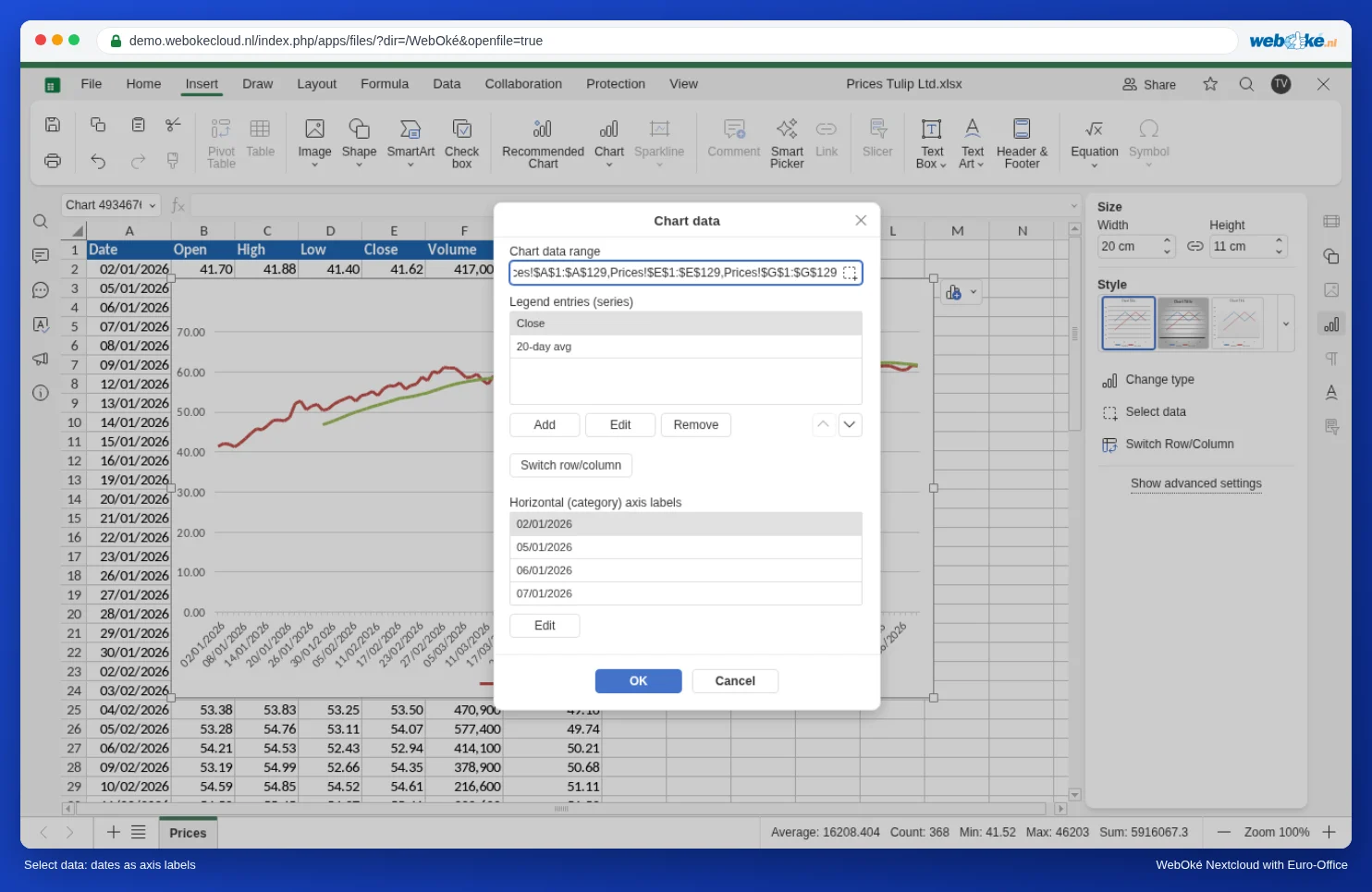
- Щракнете върху диаграмата и вдясно изберете Изберете данни.
- Под Legend entries (series) (елементи на легендата) изберете реда Дата и щракнете върху Премахване.
- Под Horizontal (category) axis labels (етикети на хоризонталната ос) щракнете върху Edit (Редактиране).
- Въведете диапазона с датите без заглавието:
=Koersen!$A$2:$A$129и щракнете върху OK. - В прозореца Chart data щракнете още веднъж върху OK.
Сега датите са под диаграмата и виждате две линии: курса при затваряне и средната стойност за 20 дни.
Стъпка 4: оста да не започва от 0
Вертикалната ос все още започва от 0, докато курсът се движи между 40 и 65 евро. Затова колебанията изглеждат по-малки, отколкото са в действителност.
- Щракнете върху диаграмата и вдясно най-долу изберете Показване на разширените настройки.
- В раздела Оформление задайте за Легенда стойност Отгоре.
- В раздела Вертикална ос задайте за Минимална стойност опцията Определен и въведете 35. Щракнете върху OK.
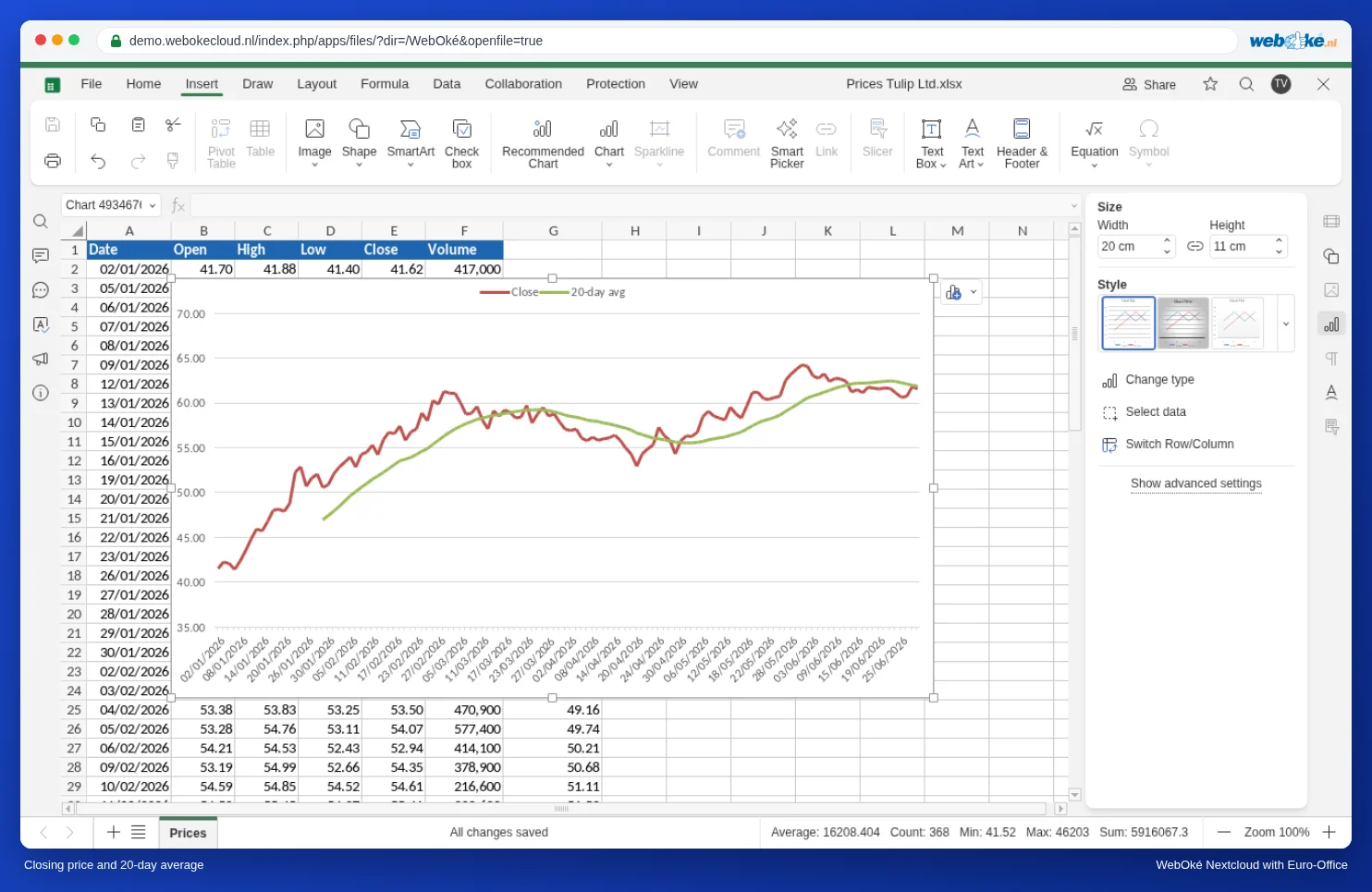
При курсовете ос, която не започва от 0, е обичайна: важно е движението, а не височината. При оборот или бройки това обаче е подвеждащо; там оставете оста да започва от 0 (вижте Диаграма с колони и линия на втора ос).
Когато курсът при затваряне пресече средната стойност отдолу нагоре или отгоре надолу, тенденцията често се обръща. Много инвеститори добавят и средна стойност за 50 или 200 дни в отделна колона.
Стъпка 5: борсова диаграма с отваряне, най-висок, най-нисък и затваряне
Борсовата диаграма (наричана също свещникова диаграма или candlestick) показва за всеки ден четири курса едновременно. За нея Euro-Office изисква колоните точно в този ред: дата, отваряне, най-висок, най-нисък, затваряне. Ако са подредени по друг начин, получавате съобщението Неправилен ред на редовете.
- В полето за име горе вляво над колона A (където обикновено стои името на клетката) въведете A1:E129 и натиснете Enter. Така бързо избирате голям диапазон, без да плъзгате.
- Щракнете върху Вмъкни, Диаграма. Борсовата диаграма се намира в групата Борсова, вдясно до Площ.
- Увеличете диаграмата и чрез Показване на разширените настройки задайте за Легенда стойност Нито един, а за Минимална стойност на вертикалната ос Определен, 35.
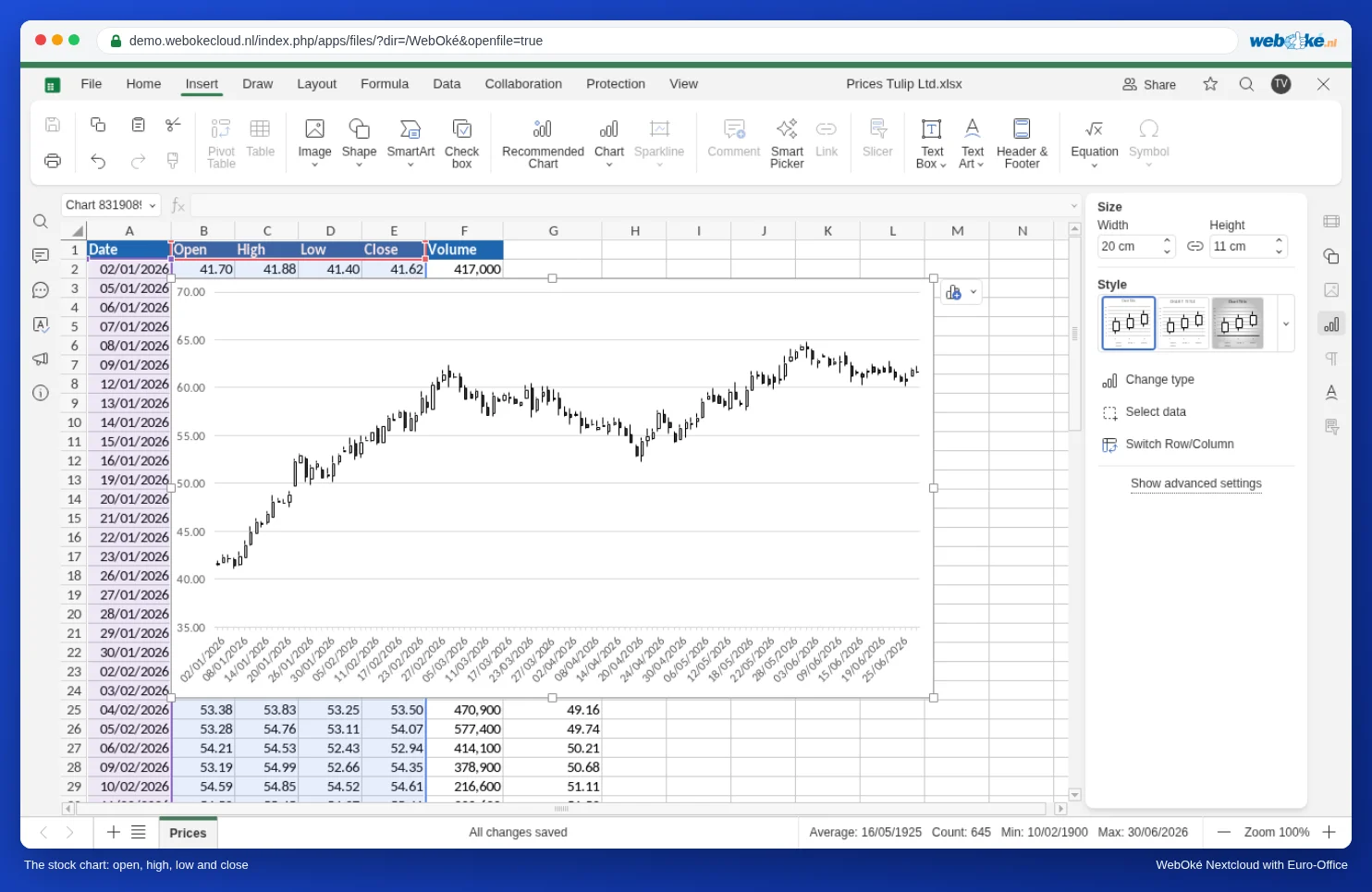
Всяка свещ е един ден. Тялото ѝ стига от курса при отваряне до курса при затваряне: бяло е, ако курсът този ден се е покачил, и черно, ако е спаднал. Чертичката над него достига до най-високия курс, а чертичката под него до най-ниския.
Съвети за напреднали
- Дълги периоди: в раздела Вертикална ос включете Logarithmic scale (логаритмична скала). Тогава покачване от 10 процента навсякъде изглежда еднакво високо, независимо дали курсът е 5 или 500 евро.
- По-малко дати под оста: в раздела Хоризонтална ос задайте Интервал между етикети например на 20; тогава виждате приблизително по една дата на месец. С Label format избирате кратък формат, например само месеца.
- Почивни дни: Euro-Office подрежда датите една до друга като категории. Затова дните без търговия (почивни и празнични дни) не оставят празнина. За курсовете това е точно каквото искате.
- Добавяне на обема: искате ли курсът да е линия, а обемът колони, всеки със собствена скала? Тогава използвайте комбинирана диаграма с втора ос, както в Диаграма с колони и линия на втора ос.
Капани
- Датите са подравнени вляво в клетката: тогава това е текст, а не дати, например след поставяне от уебсайт или от CSV файл с друг формат на датите. Първо ги превърнете в истински дати, иначе Euro-Office няма да ги сортира и изчислява правилно.
- Най-новата дата е най-горе: много банки и борсови сайтове предоставят най-новия ден най-горе. Първо сортирайте списъка във възходящ ред по дата, иначе диаграмата върви отдясно наляво, а средната стойност се измества в грешната посока.
- Съобщение Неправилен ред на редовете при борсовата диаграма: подредете колоните в реда дата, отваряне, най-висок, най-нисък, затваряне. Обемът не трябва да е сред тях.
- Средната стойност изпреварва: ако поставите първата формула
=AVERAGE(E2:E21)в G2 вместо в G21, всеки ред осреднява 20-те дни след тази дата. Тогава Вашата средна стойност реагира на курсове, които в този ден още не са били известни. Поставете формулата на последния ден от диапазона.
Във видеото към тази статия всички стъпки са показани нагледно. Как се създава обикновена диаграма, е описано в Създаване на диаграми.