
Глава 18 · 18.6
Диаграма от електронна таблица във Вашата презентация: поставяне и обновяване
Всеки месец презентация с данните за оборота: числата са в електронна таблица, а диаграмата трябва да е в презентацията. Не искате да създавате диаграмата наново всеки месец. В тази статия ще научите какви начини има и кой от тях работи най-добре във Вашия WebOké Nextcloud.
Пример: цветарският магазин Bloemisterij Het Zonnetje води оборота по месеци в електронната таблица Оборот по месеци. Всеки месец се изготвя презентация за срещата на екипа с диаграмата на оборота.
Три начина
| Начин | Кога |
|---|---|
| Link data | Диаграмата остава свързана с електронната таблица. След промяна в таблицата обновявате диаграмата в презентацията с едно щракване. Най-удобният вариант за месечен отчет. |
| Embed workbook | Числата се пренасят в презентацията, независимо от електронната таблица. Удобно, ако изпращате презентацията на човек извън Вашия WebOké Nextcloud. |
| Диаграма в самата презентация | С Вмъкни, Диаграма създавате диаграмата директно на слайда и поддържате числата само там. Подходящо за еднократна диаграма. |
Стъпка 1: копиране на диаграмата от електронната таблица
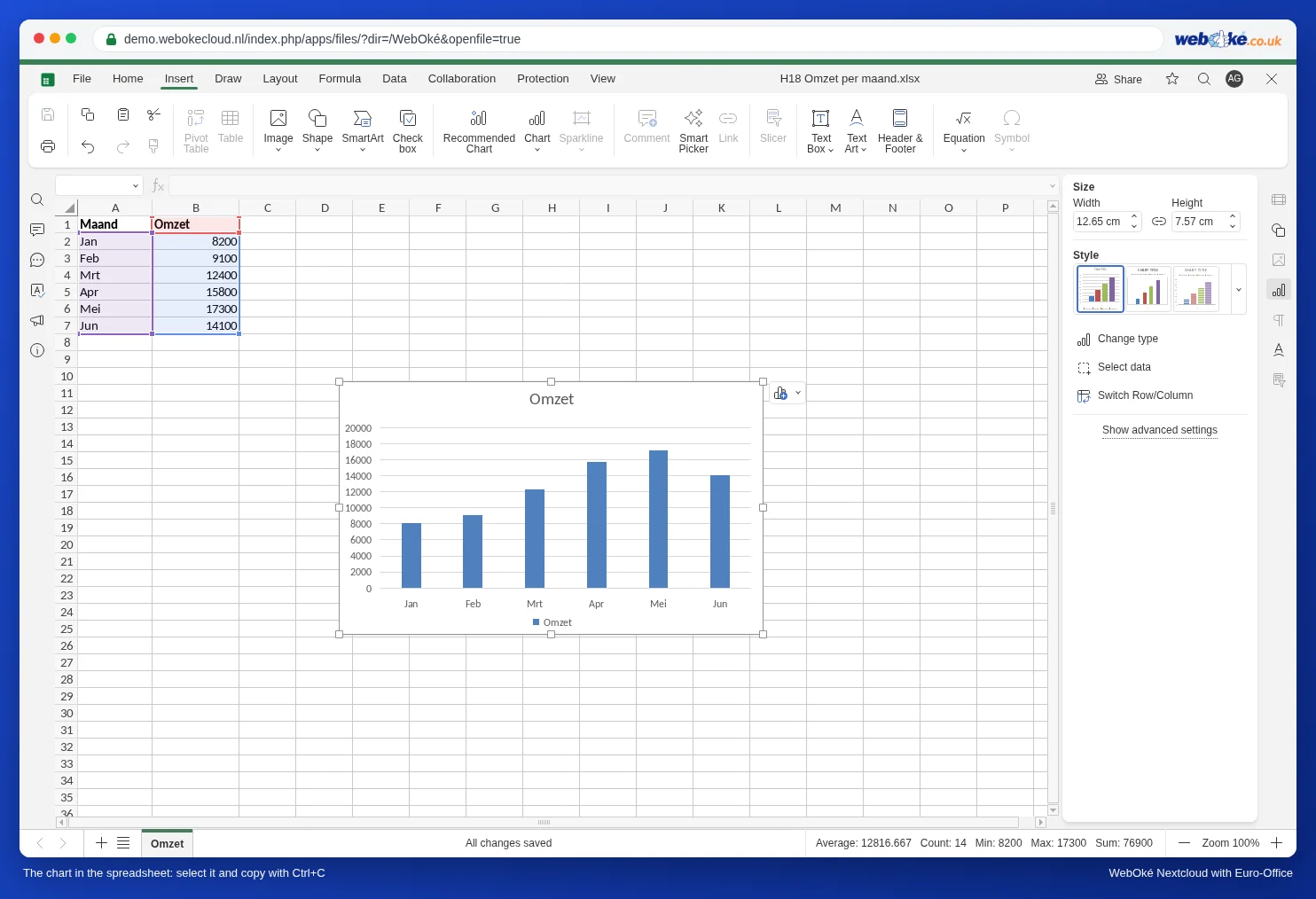
- Отворете електронната таблица и създайте диаграмата, ако още я няма: изберете числата (например от A1 до B7), отидете на Вмъкни, Диаграма и изберете тип (вижте Създаване на диаграми).
- Щракнете върху рамката на диаграмата, за да я изберете, и натиснете Ctrl+C (Mac: Cmd+C).
Стъпка 2: поставяне и свързване в презентацията
- Отворете презентацията, отидете на слайда, където трябва да бъде диаграмата, и натиснете Ctrl+V.
- Долу вдясно на диаграмата се появява бутонче (Ctrl) с опциите за поставяне. Щракнете върху него.
- Изберете Use destination theme & Link data. Това е и изборът по подразбиране: ако просто поставите диаграмата, тя вече е свързана. Изберете Use destination theme & Embed workbook, ако не желаете връзка.
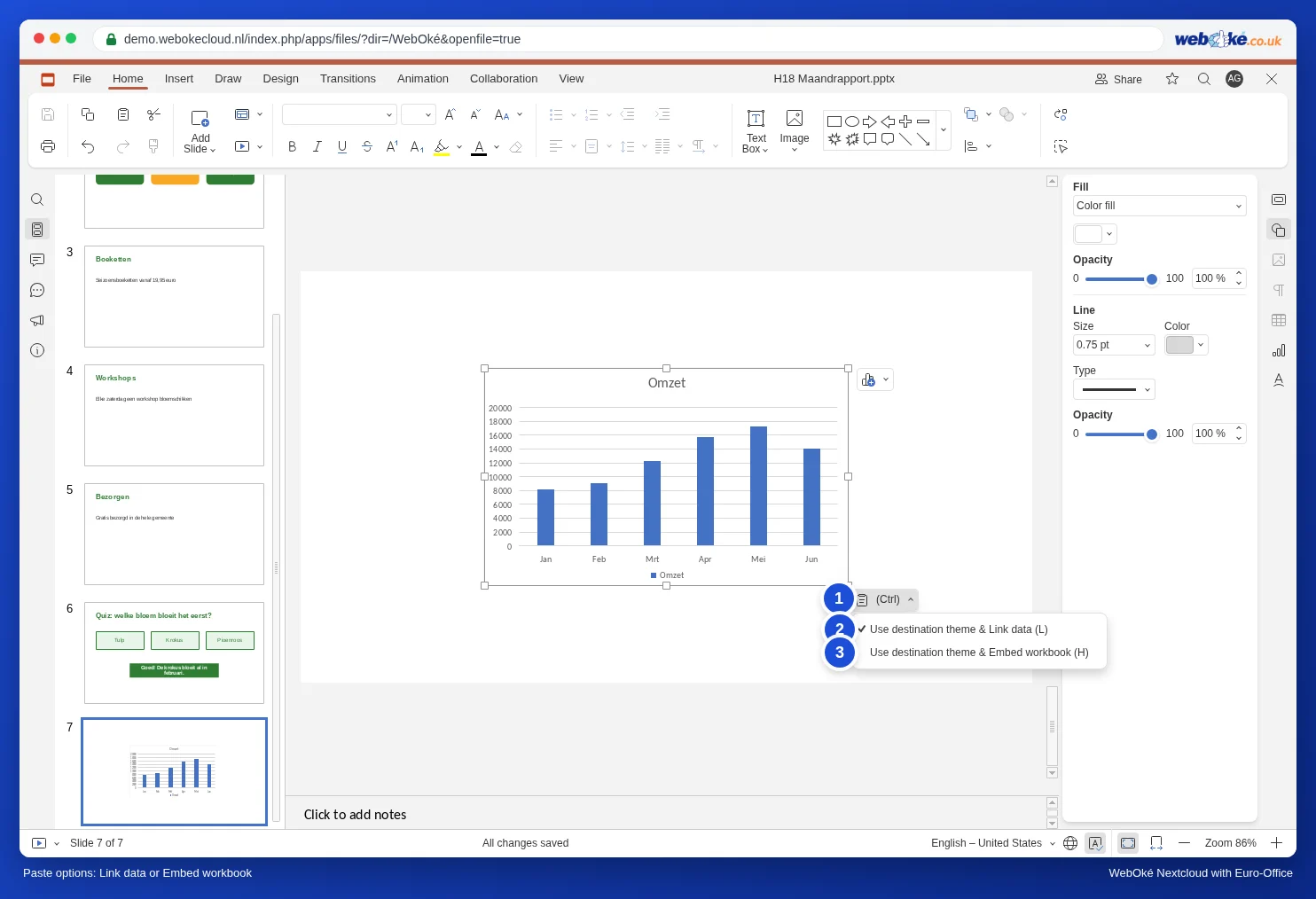
"Use destination theme" означава, че диаграмата получава цветовете и шрифтовете на Вашата презентация. Така тя пасва на останалите Ви слайдове.
Стъпка 3: обновяване на числата следващия месец
- Въведете новите числа в електронната таблица и я затворете.
- Отворете презентацията. Euro-Office показва съобщението: "This presentation contains links to one or more external sources that could be unsafe." Щракнете върху Обновете.
- Диаграмата вече показва новите числа.
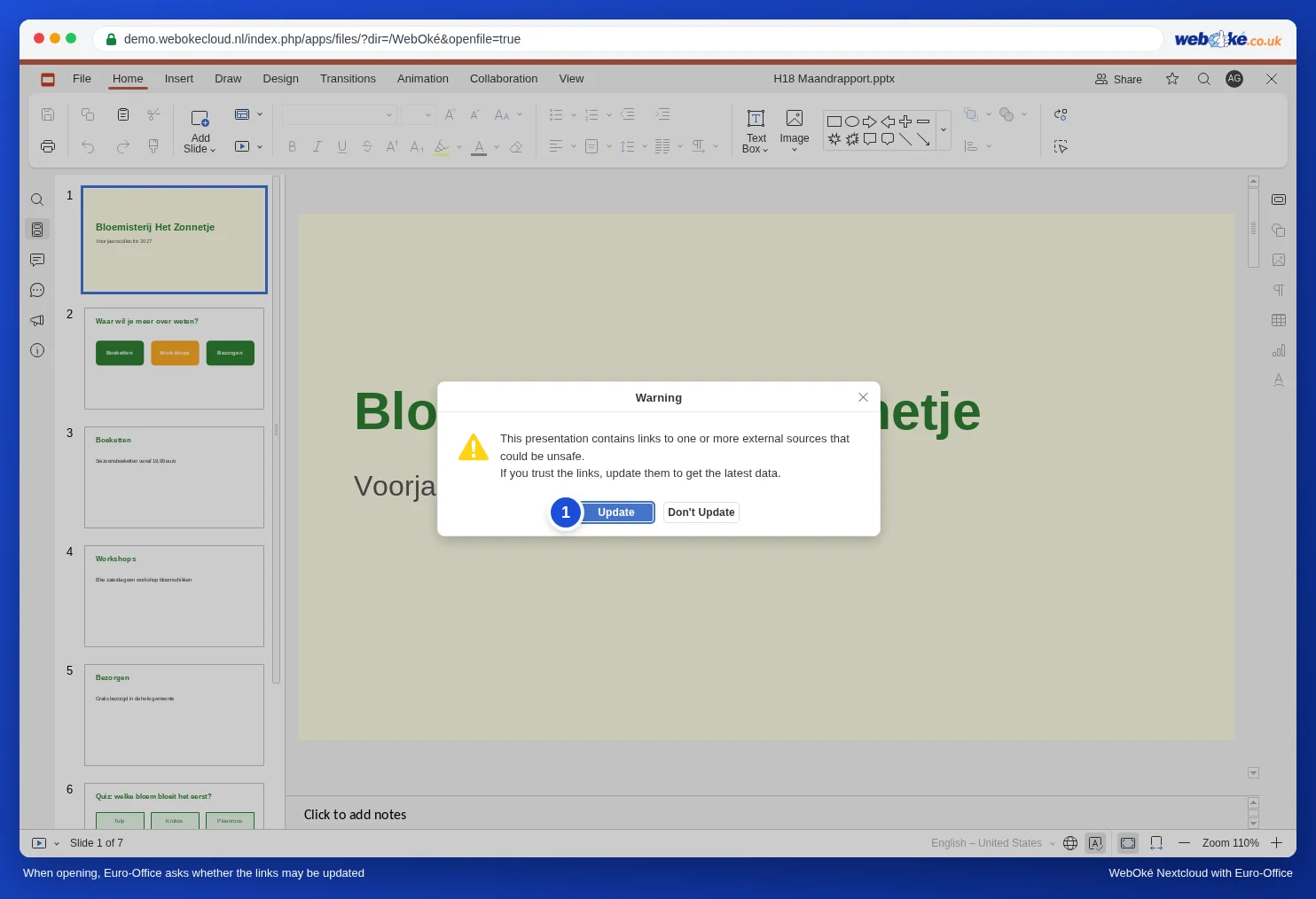
Съобщението звучи тревожно, но става дума за Вашата собствена електронна таблица. Ако презентацията е от друг човек и не знаете накъде води връзката, щракнете върху Don't Update.
Обновяване, докато презентацията е отворена
Щракнете върху диаграмата и отворете вдясно панела Настройки на диаграмата. Под Linked Data виждате името на електронната таблица. Щракнете върху Update Data, за да заредите най-новите числа.
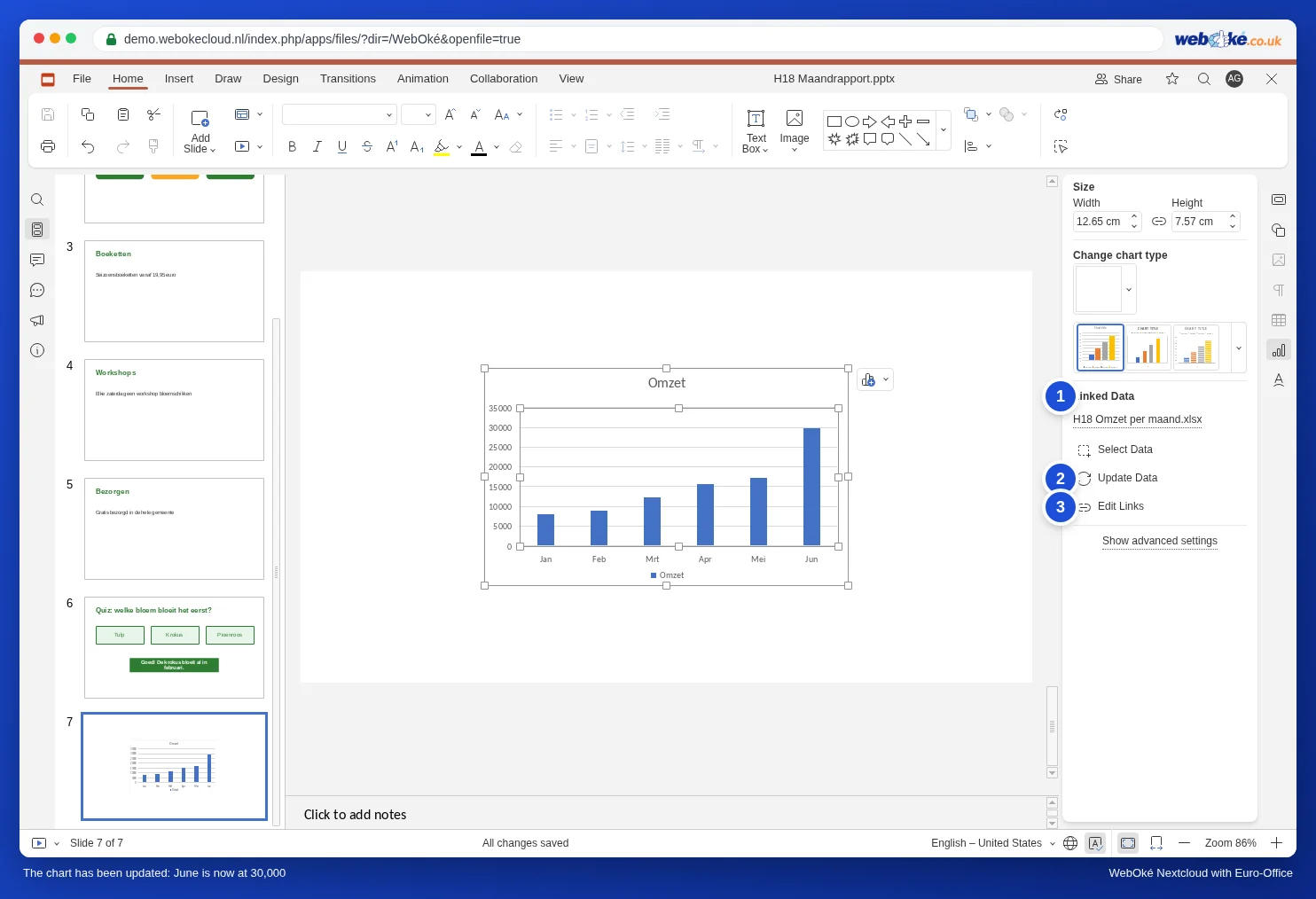
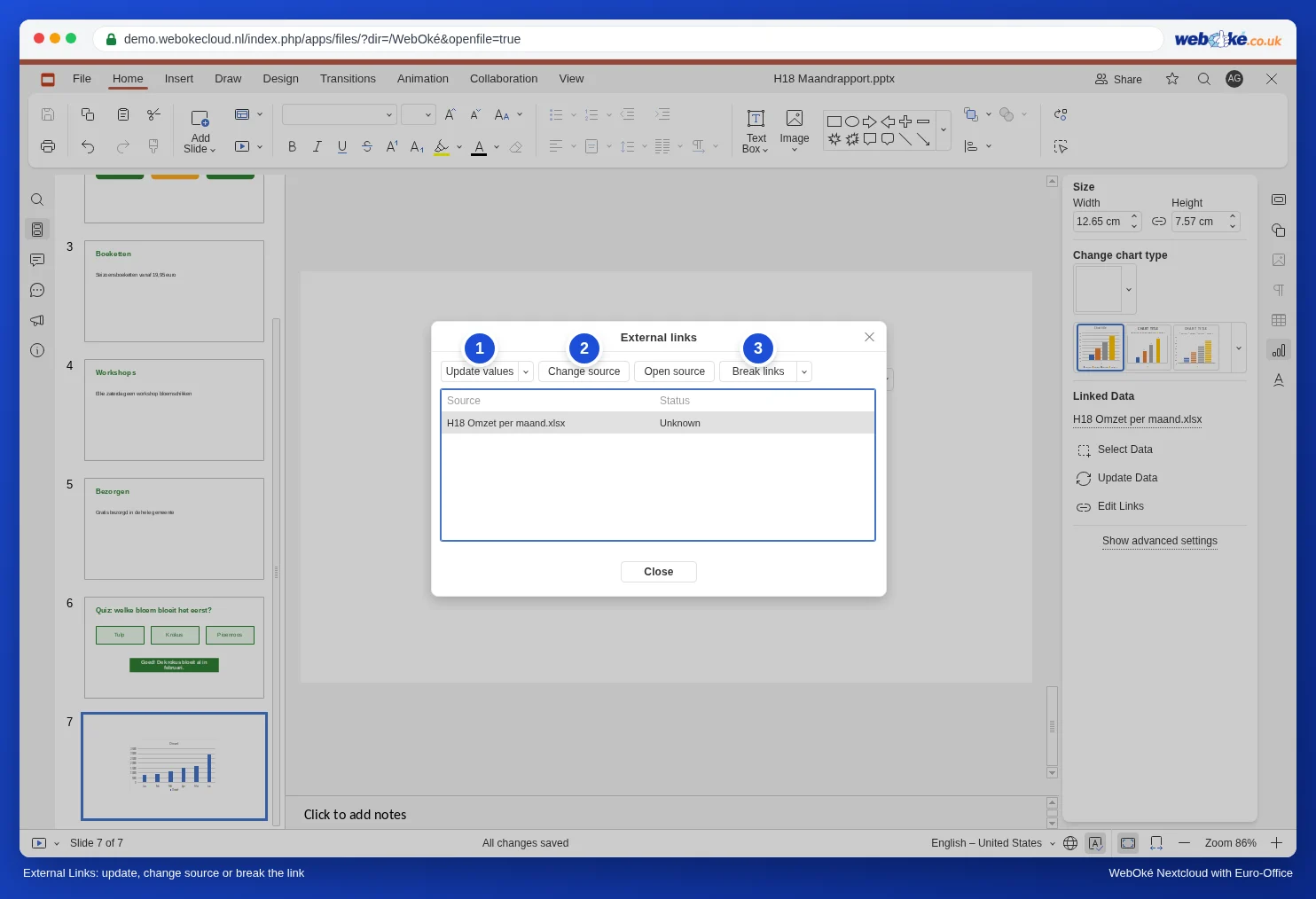
С Редактиране на връзки отваряте прозореца External links. Там избирате:
- Update values: зареждане на числата наново.
- Change source: служи за свързване на диаграмата с друга електронна таблица, например файла за новата година. След това проверете дали диаграмата показва правилните числа.
- Open source: отваряне на електронната таблица.
- Break links: премахване на връзката, така че диаграмата вече не е свързана с електронната таблица.
Често срещани проблеми
- Диаграмата не се променя: при отварянето сте щракнали върху Don't Update или електронната таблица току-що е била отворена. Euro-Office записва промените едва когато всички са затворили електронната таблица (вижте Не виждате промените си, когато изтеглите файла или го отворите на компютъра си). Затворете електронната таблица, изчакайте малко и щракнете в презентацията върху Update Data.
- Друг човек отваря презентацията: връзката работи само ако този човек също има достъп до електронната таблица. Споделете папката с двата файла.
- Презентацията се изпраща навън: първо прекъснете връзката с Break links или поставете диаграмата с Embed workbook. Тогава получателят няма да види и съобщение за външни източници.
- Нов месец, нов ред: ако в електронната таблица се добавят редове, проверете в таблицата дали диаграмата включва новия ред (вижте Създаване на диаграми).
Диаграма с колони и линия по втора ос създавате в електронната таблица (вижте Диаграма с колони и линия на втора ос) и я копирате по същия начин. За извличане на числа от друга електронна таблица в електронна таблица: вижте Свързване на клетки с друга електронна таблица във Вашия Nextcloud.