
Глава 18 · 18.4
Интерактивна презентация с меню и бутони към слайдове
На изложбен щанд, в магазин или по време на обучение често не искате просто да показвате слайд след слайд. Искате начален слайд с бутони: щраквате върху „Букети“ и стигате до букетите, щраквате върху „Работилници“ и преминавате към работилниците. А на всеки слайд има бутон за връщане към менюто. В Euro-Office изграждате това с хипервръзки към слайдове.
Пример: цветарският магазин Bloemisterij Het Zonnetje подготвя презентация за екрана в магазина. Слайд 2 е менюто с три зелени бутона: Boeketten (букети), Workshops (работилници) и Bezorgen (доставка).
Стъпка 1: създаване на бутоните
На слайда с менюто създайте по една фигура за всеки раздел: в раздела Вмъкни изберете правоъгълник със заоблени ъгли, начертайте го и въведете името в него. Направете бутоните достатъчно големи, за да се щраква лесно върху тях, включително на сензорен екран.
Стъпка 2: превръщане на бутон във връзка
- Щракнете върху бутона Workshops и натиснете Esc. Сега е избрана цялата фигура, а не текстът в нея. Виждате маркерите по ръба на фигурата и няма мигащ курсор.
- В раздела Вмъкни щракнете върху Хипервръзка.
- Най-горе изберете Плъзнете в тази презентация.
- В Връзка към изберете слайда, към който трябва да води бутонът, например Пързалка 4. В началото на списъка има и Първи слайд, Последен слайд, Следващ слайд и Предишен слайд.
- По желание въведете кратко пояснение в Текст на екрана. То се появява, когато посочите бутона с мишката.
- Щракнете върху OK.
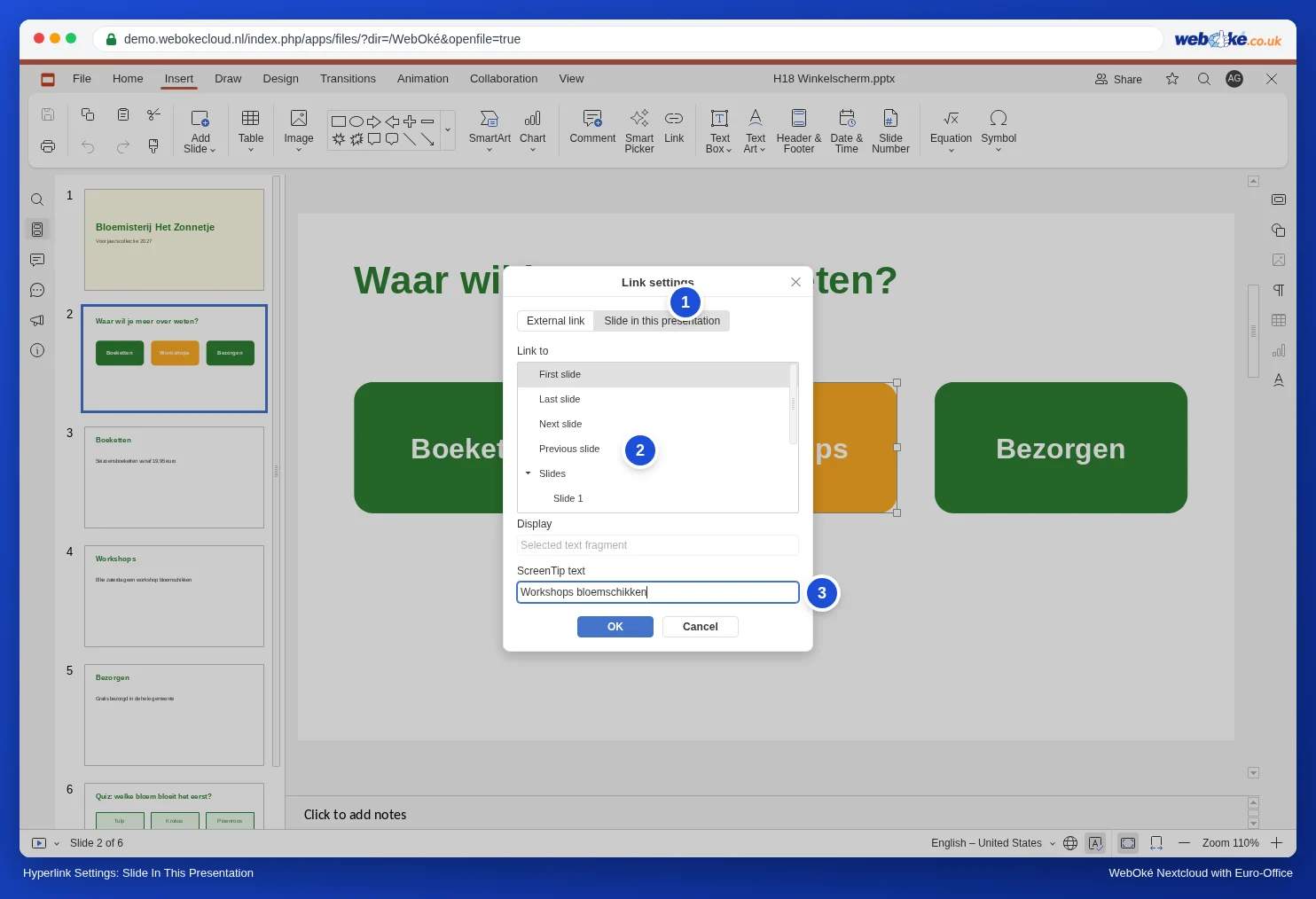
Тъй като сте избрали цялата фигура, в Показ в сиво стои „Избран фрагмент от текст“. Тогава целият бутон става връзка: при прожекцията на слайдовете работи както щракване върху текста, така и щракване до него в рамките на бутона.
Внимание: ако щракнете в текста на бутона (с мигащ курсор) и след това добавите хипервръзка, Euro-Office вмъква думите „Пързалка 4“ като нов текст в бутона. Затова първо натиснете Esc или изберете думата, която трябва да стане връзка.
Стъпка 3: разделите да са достъпни само през менюто
При обикновена прожекция на слайдове с щракване или клавиш със стрелка просто преминавате към следващия слайд. Ако искате слайдовете на разделите да се виждат само през менюто, скрийте ги.
- В прегледа вляво щракнете с десния бутон на мишката върху слайда и изберете Скриване на слайда. Номерът на слайда се зачертава с наклонена черта.
- При прожекцията Euro-Office пропуска този слайд, когато продължавате напред. До него обаче можете да стигнете чрез връзка от бутон.


Тествахме го: от слайда с менюто бутонът Workshops Ви отвежда до скрития слайд Workshops, а който продължи напред от Boeketten, преминава направо към Bezorgen.
Стъпка 4: бутон за връщане към менюто на всеки слайд
На първия слайд от даден раздел създайте малък бутон Меню долу вдясно, с връзка към слайда с менюто (Пързалка 2). Копирайте този бутон с Ctrl+C и го поставете с Ctrl+V на другите слайдове. Връзката се запазва и бутонът застава на същото място.
Внимание: в образеца на слайдовете не можете да създадете хипервръзка; бутонът Хипервръзка там е сив. Затова поставяйте бутона за връщане на самите слайдове, а не в образеца.
Стъпка 5: тестване
Стартирайте прожекцията от слайда с менюто: раздел Начало, стрелката до бутона за прожекция на слайдове, Показване от текущата слайд. Когато посочите бутон с мишката, се появява текстът на екрана (или номерът на слайда). Щракнете върху всеки бутон и проверете дали стигате до правилния слайд.

Какво не е възможно
- Бутони за действие като в PowerPoint (готови бутони с действие) и слайдове с мащабиране не съществуват. Обикновени фигури с връзка вършат същата работа.
- Режим на павилион, при който посетителят може да щраква само върху бутоните, не съществува. Щракване до бутон води към следващия слайд, а с Esc прожекцията спира. Затова на изложение не оставяйте презентацията без надзор на сензорен екран или използвайте автоматичната версия от Непрекъснато възпроизвеждане на презентация (изложение, чакалня, витрина).
Капани
- Вмъкването на слайдове измества връзките Ви. Връзката запомня номера на слайда, а не самия слайд. Тествахме го: бутонът Workshops сочеше към слайд 4. След вмъкване на нов слайд преди менюто Workshops се оказа на слайд 5, но бутонът продължаваше да води към слайд 4, който вече беше Boeketten. Ако добавяте или премествате слайдове, проверете и коригирайте всички връзки. По възможност поставяйте новите слайдове в края.
- Промяна или премахване на връзка: изберете фигурата (щракнете върху нея и натиснете Esc) и отново щракнете върху Хипервръзка.
Същите бутони можете да използвате за слайд със съдържание в голяма презентация (вижте Как да поддържате голяма презентация подредена без раздели). Искате нещо да се появи на същия слайд, когато някой щракне някъде, например при викторина? Това става с тригер (вижте Анимации в правилния ред, с тригери и траектории на движение).