
Глава 8 · 8.6
История на версиите: възстановяване на по-стара версия
Вашият WebOké Nextcloud запазва по-стари версии на Вашите документи. Случайно изтрихте част от текста, или колега е променил всичко? Тогава лесно можете да възстановите по-ранна версия.
Преглед на по-стара версия в редактора
- Отворете документа и отидете на раздела Сътрудничество. Натиснете бутона с часовника, История на версиите. Това е възможно и чрез Файл и след това История на версиите.
- Отляво се показва списъкът с версии (2), с датата, часа и номера на версията. Под всяка версия виждате кой е направил промени в нея, например Lisa и Anne.
- Натиснете върху дадена версия, за да я прегледате. Промените в тази версия се показват оцветени, като всеки човек има свой собствен цвят.

Възстановяване на версия
- Натиснете в списъка върху версията, която искате да възстановите.
- Натиснете под тази версия върху Възстанови (1).
- Старата версия става новата, актуална версия. Версията, която заменяте, остава в списъка. Така че нищо не се губи.
Затворете историята на версиите с кръстчето горе в списъка, за да продължите да работите.
Версии в самия Nextcloud
Можете да възстановите версия и без редактора. Отидете във Файлове до файла, отворете страничната лента, като натиснете иконата за споделяне до името, и изберете раздела Версии (1). Отгоре е Текущата версия, а под нея по-старите версии с техния час и размер.
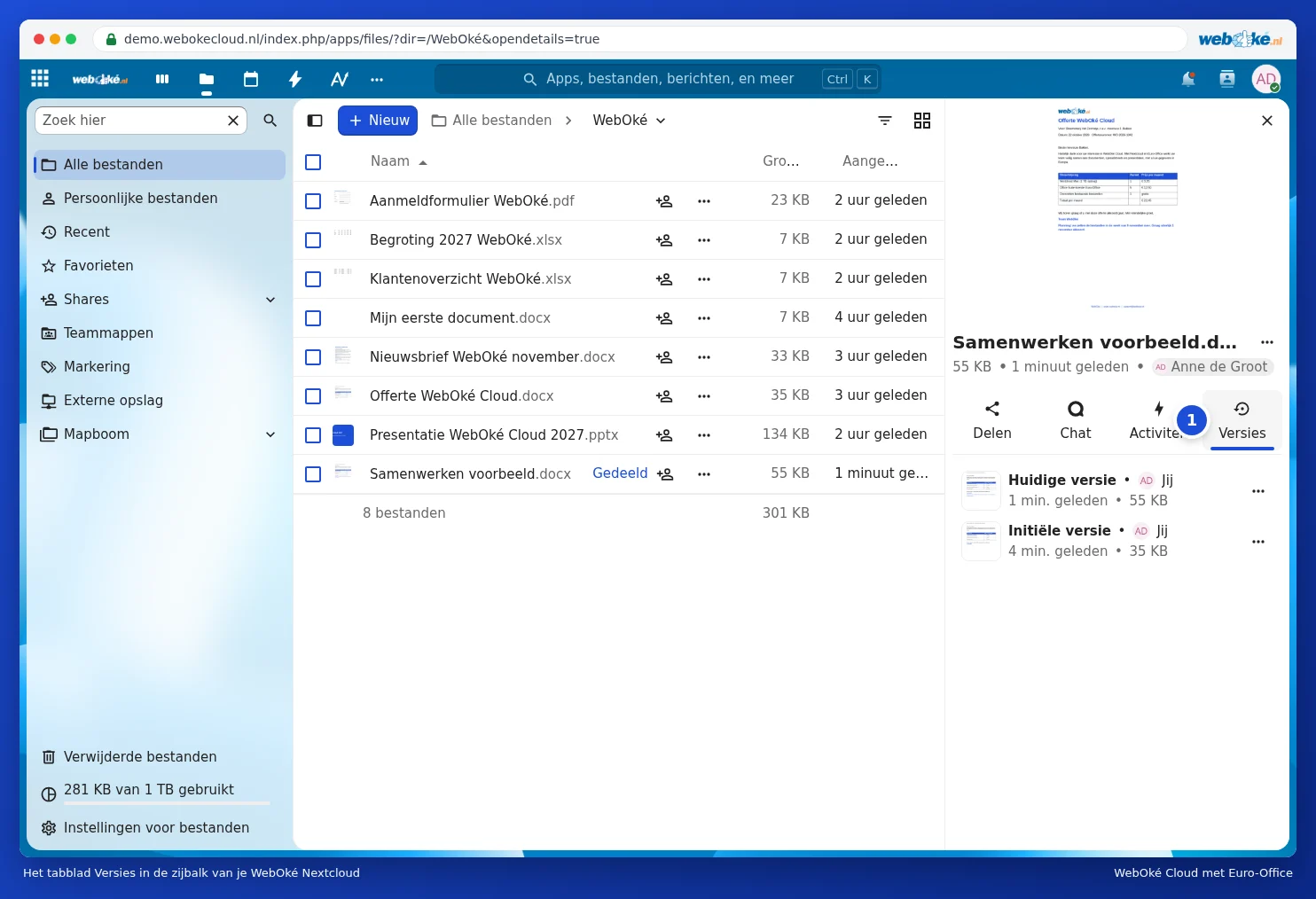
Натиснете трите точки до по-стара версия. Изберете Възстановяване на версия (1), за да я възстановите. С Изтегляне на версия я запазвате на компютъра си без да променяте нищо, а с Именуване на тази версия давате на важна версия разпознаваемо име, например "Изпратено на клиента".

Внимание: нова версия се създава едва когато всички затворят документа. Ако работите по цял ден в един и същ документ, промените от деня ще се появят като версия едва след като документът бъде затворен. Колко дълго се запазват старите версии, зависи от Вашето дисково пространство.