
Глава 15 · 15.11
Защита на формули в споделена електронна таблица
Справка за часове или калкулация на оферта във Вашия WebOké Nextcloud се попълва от целия екип. Преди да се усетите, някой въвежда число върху формула и общата сума вече не е вярна. Искате колегите да попълват данните си, но да не могат да пипат формулите.
Как работи
Всяка клетка има отметка Заключване на клетка, която по подразбиране е включена. Тя обаче няма ефект, докато не защитите работния лист. Хватката е следната: изключете отметката за клетките, които хората трябва да попълват, и след това защитете листа.
Стъпка по стъпка
- Изберете клетките, които колегите трябва да попълват, например сумите в B3:B11. (Или изберете всичко с Ctrl + A, ако почти всичко трябва да е редактируемо.)
- Отидете на раздела Защита и изключете Заключване на клетка (1).
- Изберете клетките с формули, като например общата сума в B12, и се уверете, че там Заключване на клетка е включено. Ако искате да скриете и формулата, отметнете Скрити формули (2): резултатът остава видим, а формулата не.
- Кликнете върху Защита на лист (3).
- Изберете евентуално парола и отметнете какво всеки все още може да прави, например Форматиране на клетки, Вмъкване на редове, Сортиране или Използване на автофилтър. Кликнете върху Защита.

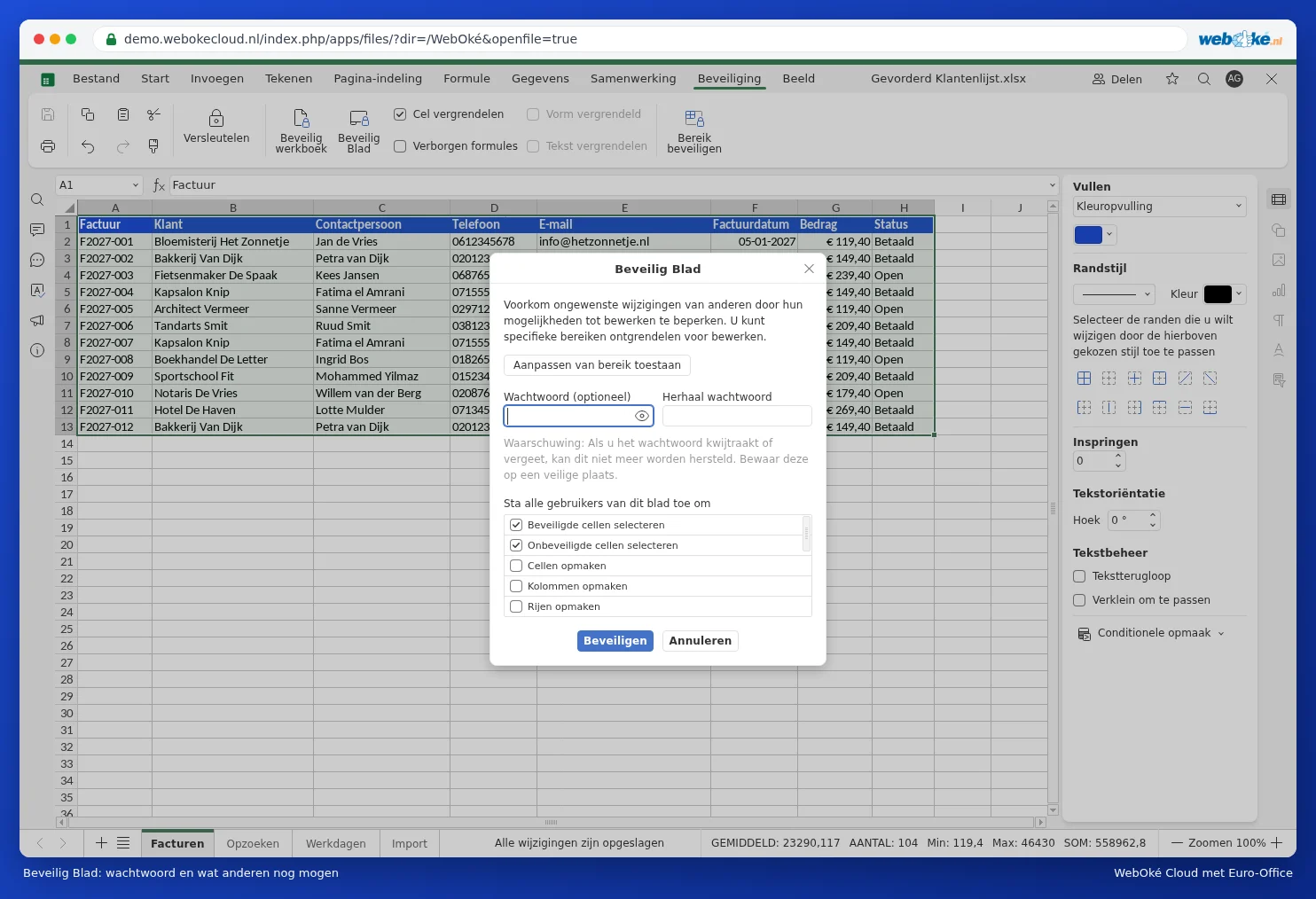
Ако някой се опита да промени формула, Euro-Office уведомява, че клетката е защитена. Искате сами да направите промяна? Кликнете върху Защита на лист, за да премахнете защитата (с паролата), а след това я включете отново.
Различни права за различни хора
С Разрешаване на редактиране на диапазони в същия прозорец създавате диапазони, които определени хора или всички с парола могат да редактират. По този начин отделът по продажби попълва само колоната за продажби, а счетоводството само разходите.
Капани, за които да внимавате
- Забравена парола не може да бъде възстановена, дори и от WebOké. Пазете я добре, например в мениджъра за пароли. Или защитете без парола: това вече предотвратява случайни грешки.
- На защитен лист никой не може да сортира или филтрира, освен ако предварително не сте отметнали това. Затова включете филтрите преди да защитите листа.
- Защитата на листа е предназначена срещу грешки, а не срещу злонамерени хора. Който може да редактира файла, може и да го копира. Затова чувствителни данни споделяте само с хора, които имат право да ги виждат.
- Искате да предотвратите и изтриването или преименуването на работни листове? Използвайте Защита на работна книга в същия раздел.