
Глава 5 · 5.1
Работа с клетки, редове и колони
Електронната таблица се състои от клетки в редове (1, 2, 3) и колони (A, B, C). Всяка клетка има адрес: B5 е клетката в колона B, ред 5. В Euro-Office отваряте xlsx файлове от Excel и ods файлове от LibreOffice directно във Вашия браузър.
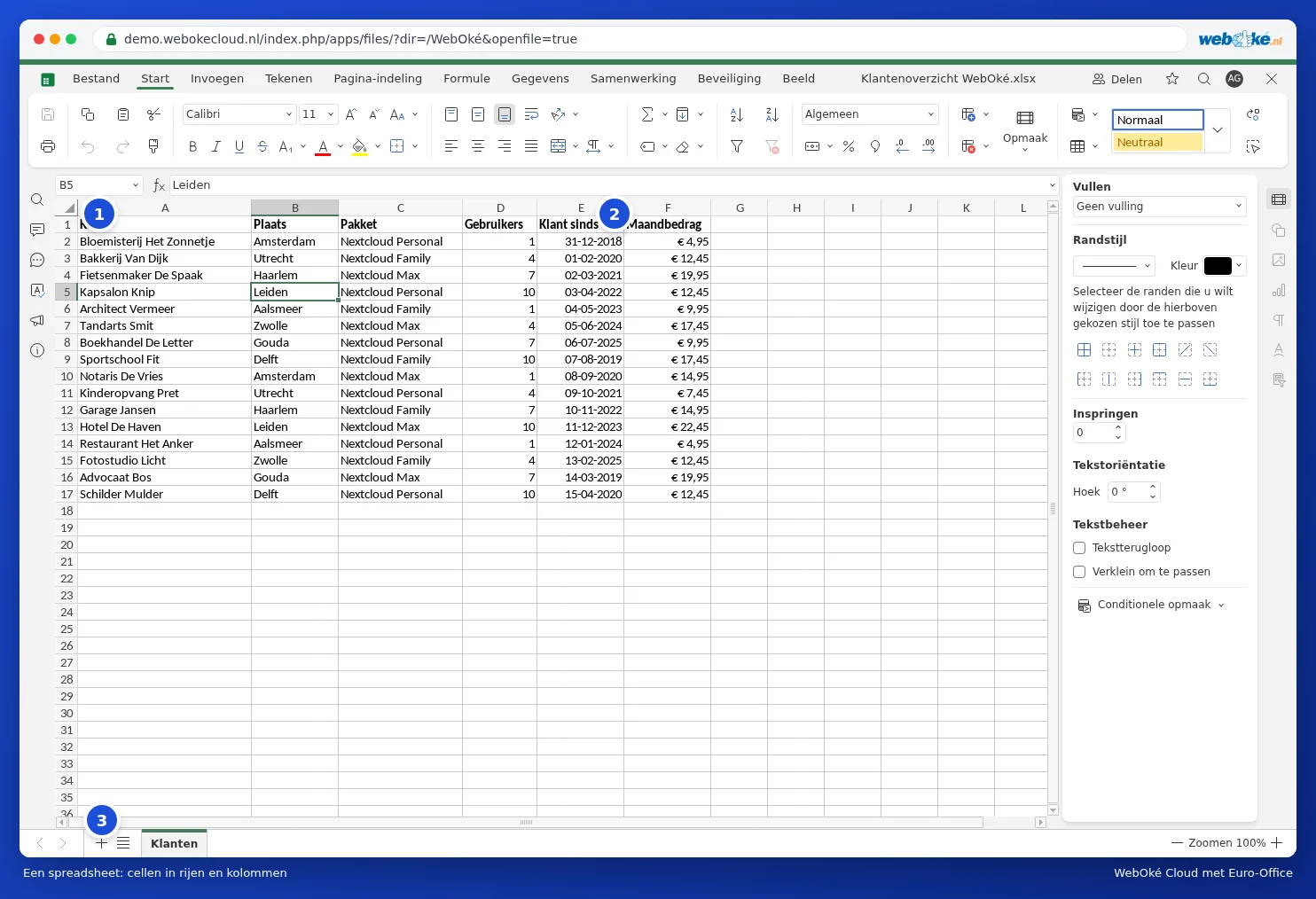
Елементите на екрана
- Поле за име (1): адресът на избраната клетка. Въведете тук адрес като F2 или диапазон като A1:F17 и натиснете Enter, за да отидете директно там.
- Лента с формули (2): съдържанието на клетката. Ако в клетката има формула, тук виждате формулата, а в самата клетка резултата.
- Работни листове (3): най-отдолу разделите на работната книга. С бутона плюс създавате нов работен лист. Вижте Управление на работни листове @@OMSCHRИПЦИЯ@@.
Въвеждане и редактиране на данни
- Щракнете върху клетка и напишете текст. Натиснете Enter, за да преминете към клетката отдолу, или Tab за клетката вдясно.
- Искате да промените клетка, без да въвеждате всичко отново? Щракнете два пъти върху клетката или натиснете F2.
- С Delete изпразвате клетка.
- Плъзнете малкото квадратче в долния десен ъгъл на клетката, за да продължите съдържанието. Ако напишете "януари" и плъзнете, Euro-Office сам попълва февруари, март и така нататък.
Избиране
- Щракнете върху буквата на колона или номера на ред, за да изберете цялата колона или ред.
- Плъзнете с мишката или задръжте Shift и използвайте стрелките, за да изберете диапазон.
- Задръжте Ctrl, за да изберете клетки, които не се намират една до друга.
- С Ctrl + A избирате всичко.
Вмъкване или изтриване на редове и колони
Щракнете върху раздела У дома и изберете Вмъкване на клетки (1), след което изберете Цял ред или Цяла колона. С бутона до него изтривате клетки, редове или колони. По-бързо: щракнете с десния бутон на мишката върху номер на ред или буква на колона и изберете Вмъкни или Изтрий.

Ширина и височина
Плъзнете линията между две букви на колони, за да направите колона по-широка. Щракнете два пъти върху тази линия и колоната ще стане точно толкова широка, колкото най-дългия текст. Чрез Формат в раздела У дома настройвате точно височината на реда и ширината на колоната.
Съвет: не се побира дълъг текст в клетка? Щракнете върху Преливане на текст в раздела У дома (или поставете отметка вдясно в панела при Преливане), след което текстът продължава на няколко реда в клетката. С Обединяване и център превръщате няколко клетки в една широка клетка, удобно за заглавие.