
Глава 15 · 15.3
VLOOKUP връща #N/A: ето как да го разрешите
Това вероятно е най-често задаваният въпрос за електронни таблици в света: клиентът наистина е в списъка, но VLOOKUP въпреки това връща съобщение за грешка. В Euro-Office тази грешка се нарича #N/A (по същия начин е наречена и в Excel). Тя означава: не е намерен. По-долу са изброени причините, подредени от най-честата към по-рядко срещаните.
1. Скрити интервали
В нашия пример в клетка A3 е въведено "Kapsalon Knip " с интервал накрая. За Вас изглежда еднакво, но за електронната таблица не е така. Това се случва често при данни, които копирате от уебсайт, имейл или експорт.
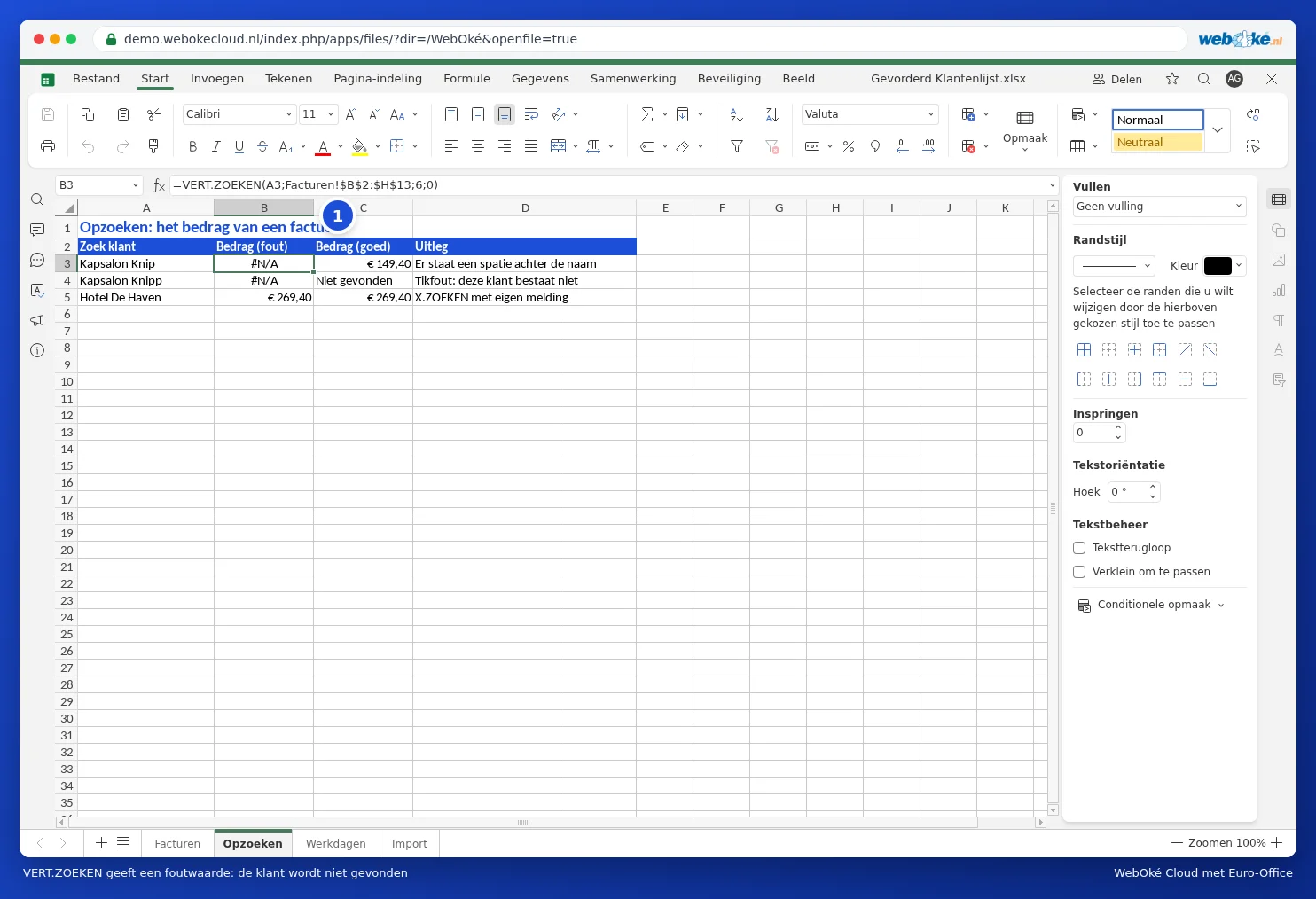
Решение: нека TRIM премахне интервалите първо. =VLOOKUP(TRIM(A3);Facturen!$B$2:$H$13;6;0) намира клиента.

Ако списъкът идва от уебстраница, понякога в него има „твърди" интервали, които TRIM не разпознава. В такъв случай използвайте SUBSTITUTE(A3;CHAR(160);" "), а при нужда и CLEAN за невидими символи.
2. Не търсите точно съвпадение
Четвъртият аргумент на VLOOKUP трябва да бъде 0 (или FALSE). Ако го пропуснете, Euro-Office търси „приблизително еднаква" стойност. Това води до странни резултати или до #N/A, ако списъкът не е сортиран.
Внимание: в Euro-Office не въвеждайте FALSE без скоби, както може би сте свикнали в Excel. Euro-Office не разпознава тази дума като логическа стойност. В такъв случай VLOOKUP все пак търси „приблизително" съвпадение и без съобщение за грешка връща грешна сума. Използвайте 0, FALSE или FALSE().
3. Таблицата се измества при разтегляне
Ако разтеглите формулата надолу, B2:H13 се измества на B3:H14 и най-горният клиент остава извън диапазона. Поставете знаци за долар: $B$2:$H$13. По време на въвеждане натиснете F4, за да ги добавите бързо.
4. Число срещу текст
Ако търсите по клиентски номер или пощенски код, двете страни трябва да бъдат от един и същи тип стойност. Число, съхранено като текст, е подравнено вляво в клетката, а истинско число е подравнено вдясно. Направете двете колони еднакви чрез формата на числата (вижте Форматиране на числа, дати и валута), или търсете като текст: =VLOOKUP(A3&"";...).
5. Колоната за търсене не е най-вляво
VLOOKUP търси само в първата колона на диапазона. Ако желаете да търсите по име на клиент и то се намира в колона B, диапазонът трябва да започва от B (B2:H13, а не A2:H13). Ако отговорът се намира вляво от колоната за търсене, използвайте XLOOKUP: вижте XLOOKUP: търсене наляво и със собствено съобщение.
Коректно съобщение вместо #N/A
Ако стойността наистина не съществува, например поради печатна грешка, прихванете грешката по следния начин: =IFNA(VLOOKUP(A4;Facturen!$B$2:$H$13;6;0);"Не е намерен"). При печатна грешка като "Kapsalon Knipp" ще видите "Не е намерен", както е показано в C4 от примера.
Съвет: проверете дали самата стойност е проблемът с =MATCH(A3;Facturen!$B$2:$B$13;0). Ако тя също връща #N/A, проблемът е в стойностите (интервали, текст или число), а не във формулата Ви.