
Глава 15 · 15.18
Една страница в пейзажна ориентация в документ с портретна ориентация
Широка таблица или график не се побира на страница с портретна ориентация, но останалата част от Вашия документ трябва да остане с портретна ориентация. И това се прави със секции: всяка секция може да има своя собствена ориентация.
Стъпка по стъпка
- Поставете курсора в края на страницата преди страницата, която трябва да стане пейзажна.
- Отидете на Оформление, Прекъсвания, Вмъкване на разделителна секция и изберете Следваща страница. Започва нова страница в нова секция.
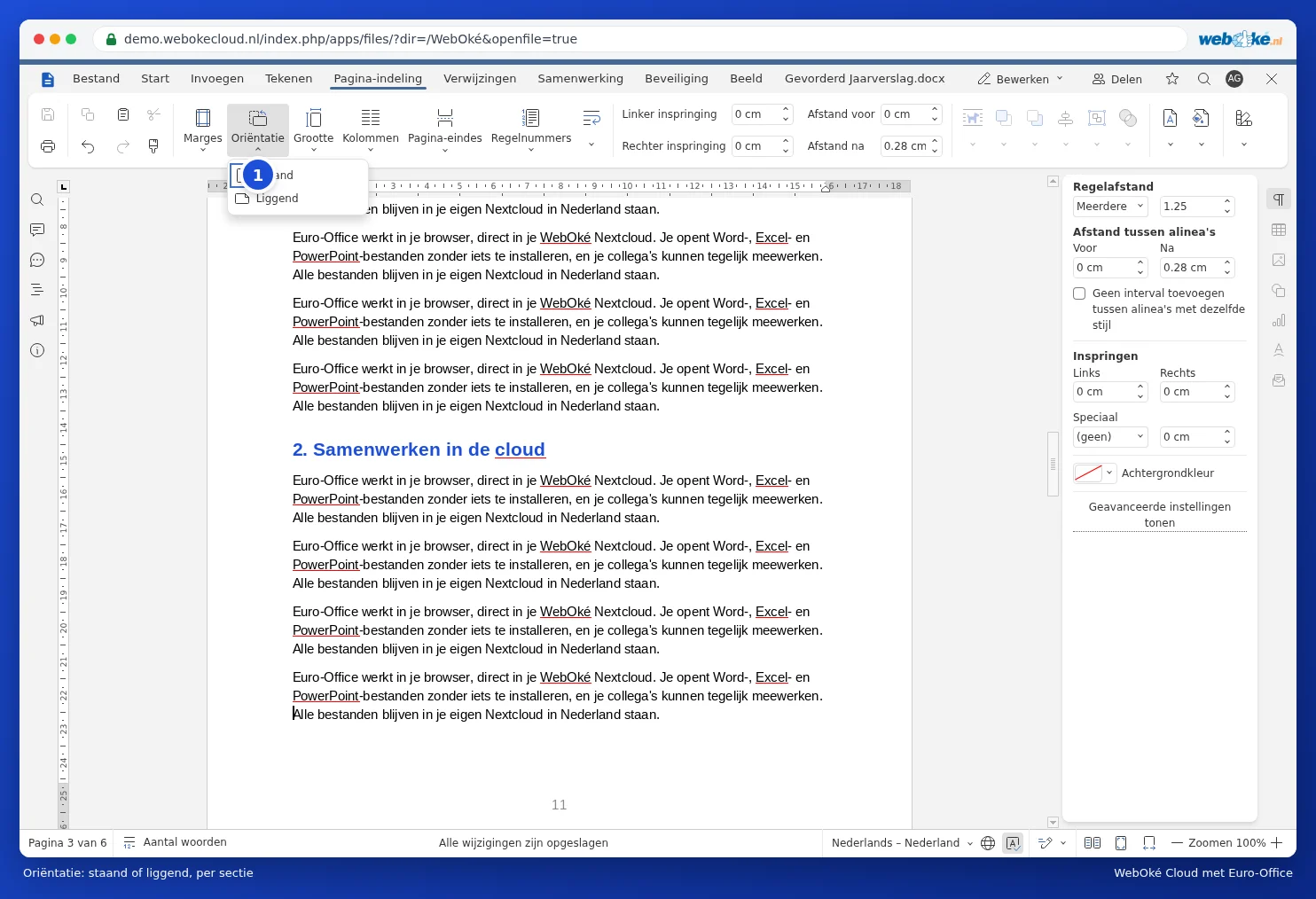
- Щракнете върху Ориентация (1) и изберете Пейзаж. От тук нататък всичко е в пейзажна ориентация.
- Поставете курсора в края на пейзажната страница и вмъкнете още един разделител на секция Следваща страница.
- Поставете курсора на следващата страница и изберете Ориентация, Портрет.
Капани
- Проверете номерата на страниците след пейзажната страница. Ако не продължават правилно, отворете долния колонтитул и проверете при Номериране на страници дали е избрано Продължаване от предишната секция.
- Пейзажната страница има различна ширина, така че горният и долният колонтитул може да изглеждат по различен начин. Ако искате нещо различно там, изключете Връзка към предишна (вижте Номерата на страниците да започват едва от страница 3).
- Няма бутон "пейзажно от тук нататък", както в някои версии на Word. Двата разделителя на секции са начинът, по който се прави.
- Виждате празна страница? Тогава до разделителя на секция има и обикновен край на страница. Вижте Празна страница в края, която не изчезва.