
Capítulo 15 · 15.18
Uma página horizontal num documento vertical
Uma tabela ou um planeamento largo não cabe numa página vertical, mas o resto do seu documento deve manter-se vertical. Também isto se resolve com secções: cada secção pode ter a sua própria orientação.
Passo a passo
- Coloque o cursor no final da página anterior à página que deve ficar horizontal.
- Vá a Disposição, Quebras, Inserir quebra de secção e escolha Página seguinte. Começa uma nova página numa nova secção.
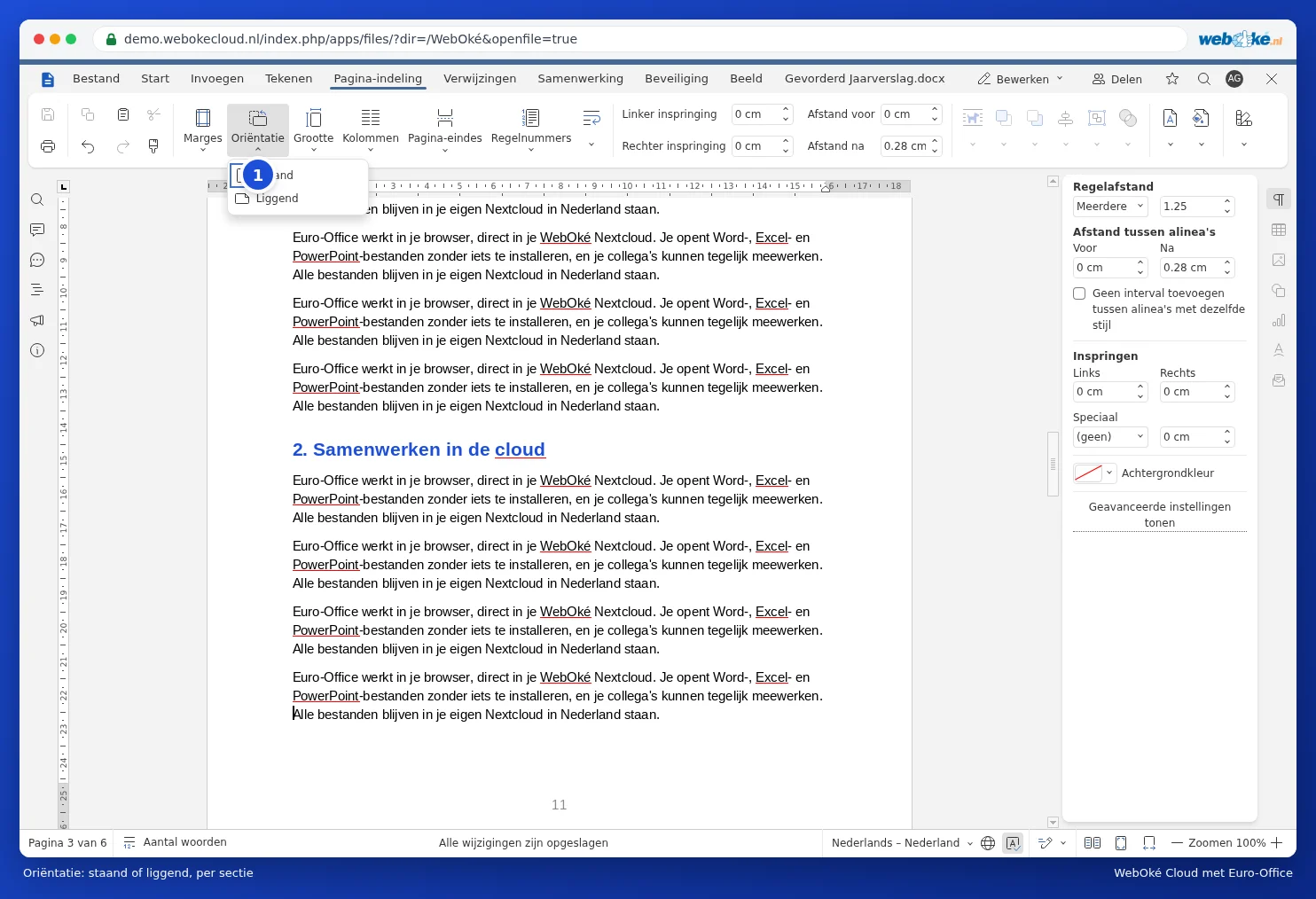
- Clique em Orientação (1) e escolha Horizontal. A partir daqui, tudo fica horizontal.
- Coloque o cursor no final da página horizontal e insira novamente uma quebra de secção Página seguinte.
- Coloque o cursor na página seguinte e escolha Orientação, Vertical.
Armadilhas
- Verifique a numeração das páginas após a página horizontal. Se a sequência não estiver correta, abra o rodapé e verifique, em Numeração de páginas, se está escolhida a opção Continuar a partir da secção anterior.
- Uma página horizontal tem uma largura diferente, pelo que o cabeçalho e o rodapé podem ficar diferentes. Se quiser alterar isso, desative Ligação à anterior (consulte Fazer os números de página começar apenas a partir da página 3).
- Não existe um botão "horizontal a partir daqui" como em algumas versões do Word. As duas quebras de secção são a forma de o fazer.
- Vê uma página em branco? Então existe, para além da quebra de secção, uma quebra de página normal. Consulte Uma página em branco no final que não desaparece.