
Capítulo 8 · 8.6
Histórico da versão: restaurar uma versão anterior
O seu WebOké Nextcloud guarda versões anteriores dos seus documentos. Eliminou por engano um trecho de texto, ou um colega alterou tudo? Então pode facilmente repor uma versão anterior.
Consultar uma versão anterior no editor
- Abra o documento e vá ao separador Colaboração. Clique no botão com o relógio, Histórico da versão. Também pode aceder através de Ficheiro e depois Histórico da versão.
- À esquerda aparece a lista de versões (2), com a data, a hora e o número da versão. Por baixo de cada versão vê quem fez as alterações, por exemplo Lisa e Anne.
- Clique numa versão para a consultar. As alterações dessa versão aparecem a cores, com uma cor própria para cada pessoa.

Restaurar uma versão
- Clique na lista na versão que pretende restaurar.
- Por baixo dessa versão, clique em Restaurar (1).
- A versão antiga torna-se a nova versão atual. A versão que substitui mantém se na lista. Assim, não perde nada.
Feche o histórico da versão através da cruz no topo da lista para continuar a trabalhar.
Versões no próprio Nextcloud
Também pode restaurar uma versão sem utilizar o editor. Em Ficheiros, vá até ao ficheiro, abra a barra lateral clicando no ícone de partilha junto ao nome e escolha o separador Versões (1). No topo encontra a Versão atual, e por baixo as versões anteriores com a respetiva hora e tamanho.
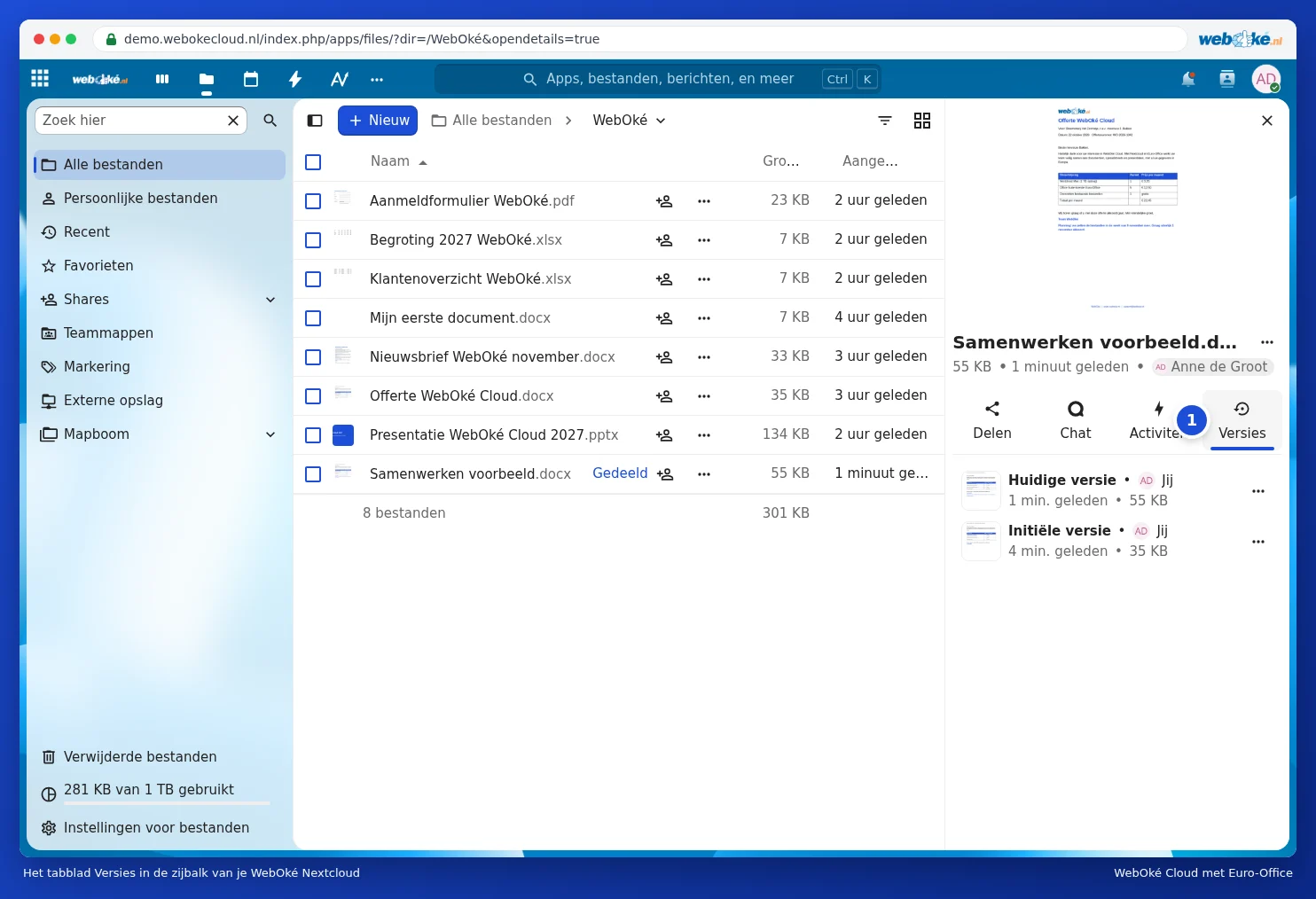
Clique nos três pontos junto a uma versão anterior. Escolha Restaurar versão (1) para a repor. Com Transferir versão pode guardá-la no seu computador sem alterar nada, e com Atribuir um nome a esta versão pode dar a uma versão importante um nome reconhecível, como "Enviado ao cliente".

Atenção: uma nova versão só é criada depois de todos terem fechado o documento. Se trabalhar o dia inteiro no mesmo documento, só verá as alterações de hoje como versão depois de o documento ser fechado. O período durante o qual as versões antigas são guardadas depende do seu espaço de armazenamento.