
Глава 8 · 8.4
Проследяване и приемане на промени
Гледайте кратко видео
С Проследяване на промените всяка промяна се превръща в предложение. Добавеният текст получава цвят, а изтритият текст се зачертава. Вие или Вашият колега решавате след това за всяка промяна поотделно дали да остане. Много хора познават това от Word и тук работи по същия начин.
Включване на Проследяване на промените
- Отидете в раздела Сътрудничество.
- Кликнете върху Проследяване на промените (1) и изберете:
- Включено за мен: проследяват се само Вашите промени.
- Включено за мен и всички: проследяват се промените на всички, които редактират документа.
С Изключено за мен и Изключено за мен и всички изключвате функцията отново.

В горния десен ъгъл бутонът Редактиране се променя на Преглед: така виждате, че промените Ви се проследяват. Продължете работа както обикновено: всичко, което промените, ще бъде отбелязано.
Приемане или отхвърляне на промени
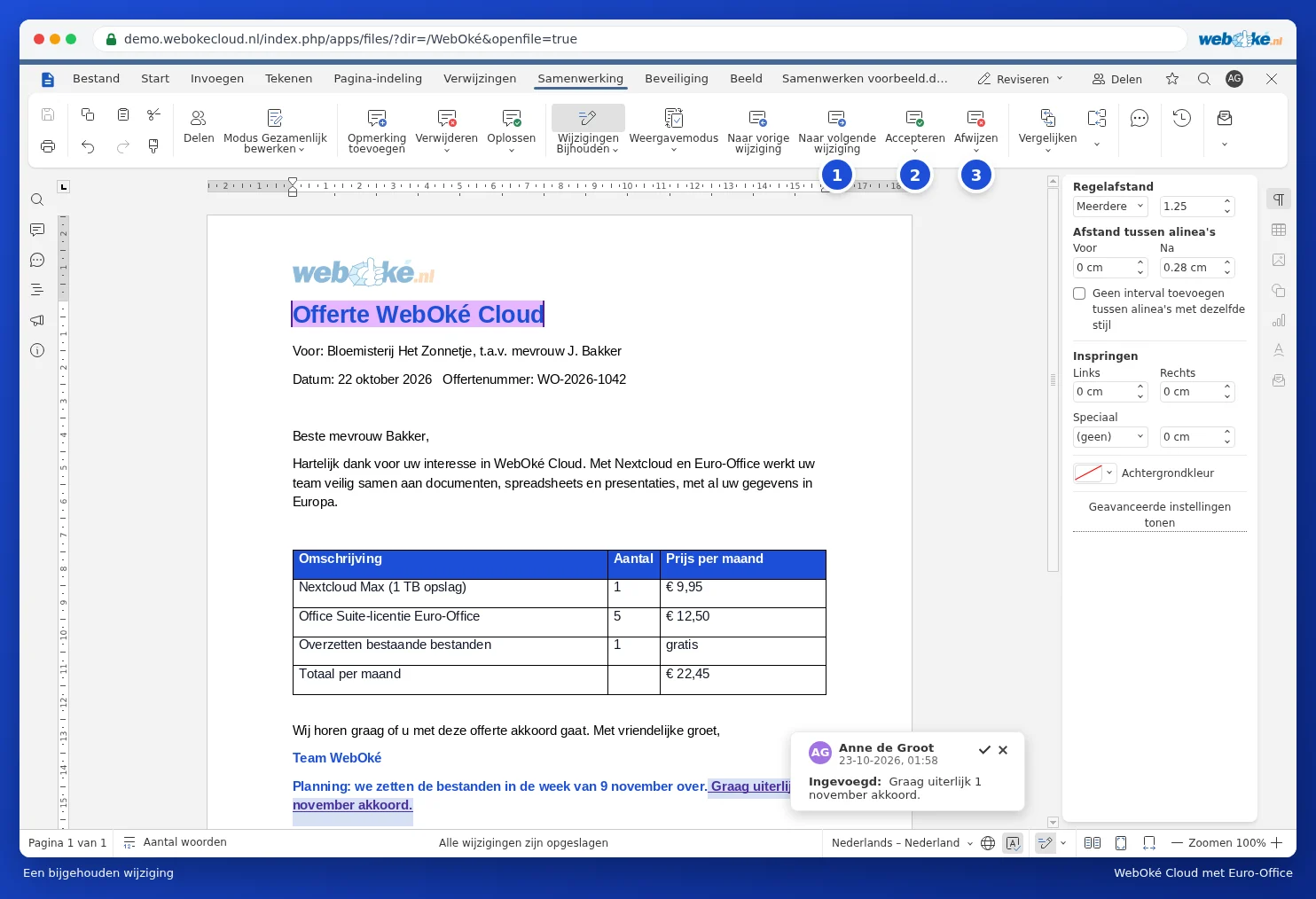
- Кликнете върху Следваща промяна (1), за да преминете през промените една по една. С Предишна промяна се връщате назад.
- Кликнете върху Приемане (2), ако промяната трябва да остане, или върху Отхвърляне (3), за да я отмените.
- Ако кликнете върху промяна в текста, се появява балонче, в което се вижда кой е направил промяната и кога. С отметката в балончето приемате промяната, а с кръстчето я отхвърляте.
Чрез стрелката под Приемане (1) избирате Приеми текущата промяна или Приеми всички промени. Под Отхвърляне се намират Отхвърляне на текущата промяна и Отхвърляне на всички промени.

Как искате да виждате промените?
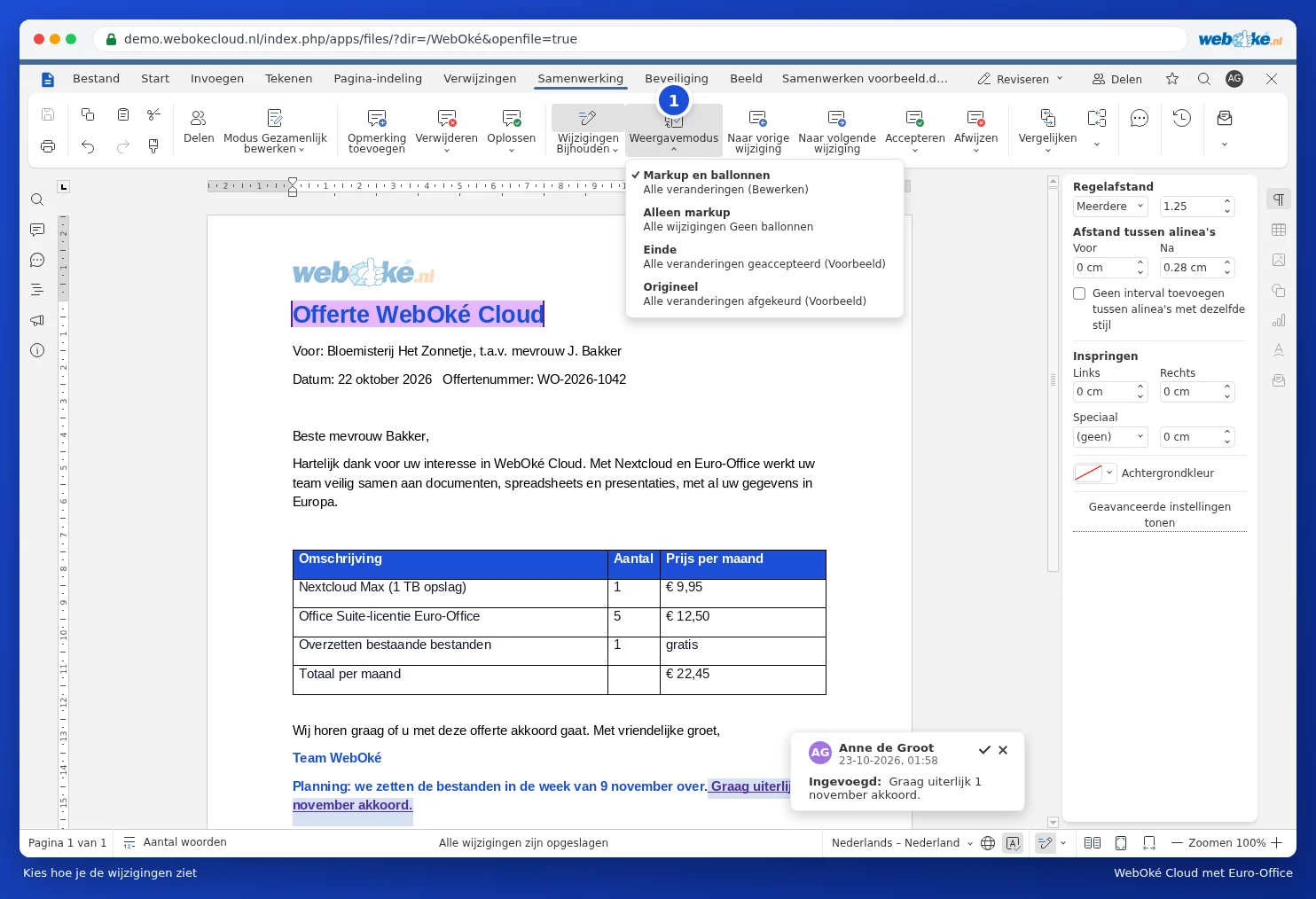
С бутона Режим на дисплея (1) избирате как да изглежда документът:
- Промени: промените в текста, с обяснения в балончета.
- Само промени: промените в текста, без балончета.
- Финал: така изглежда документът, ако приемете всички промени.
- Оригинал: така изглеждаше документът преди промените.
Съвет: искате ли колега да може само да прави предложения, без да променя нищо директно? Тогава защитете документа с опцията за проследени промени, чрез раздела Защита и бутона Защита на документ.
Внимание: документ с неприети промени показва тези промени и когато го изпратите на клиент. Затова първо приемете или отхвърлете всички промени и едва след това изключете Проследяване на промените.