
8. fejezet · 8.4
Módosítások követése és elfogadása
A Módosítások követése funkcióval minden módosítás egy javaslattá válik. A hozzáadott szöveg színt kap, a törölt szöveg áthúzásra kerül. Ön vagy a kollégája ezután dönthet arról, hogy az adott módosítás megmaradjon e. Ezt sokan ismerik a Word programból, és itt is ugyanúgy működik.
Módosítások követésének bekapcsolása
- Lépjen az Együttműködés fülre.
- Kattintson a Módosítások követése gombra (1), majd válasszon:
- Bekapcsolva nekem: csak az Ön módosításai kerülnek nyomon követésre.
- Bekapcsolva nekem és mindenkinek: a dokumentumot szerkesztő összes személy módosításai nyomon követésre kerülnek.
A Kikapcsolva nekem és a Kikapcsolva nekem és mindenkinek opcióval kapcsolhatja ki ismét a funkciót.

A jobb felső sarokban a Szerkesztés gomb Áttekintés gombra változik: így látható, hogy a módosítások nyomon követése folyamatban van. Ezután egyszerűen folytathatja a munkát: minden változtatás megjelölésre kerül.
Módosítások elfogadása vagy elutasítása
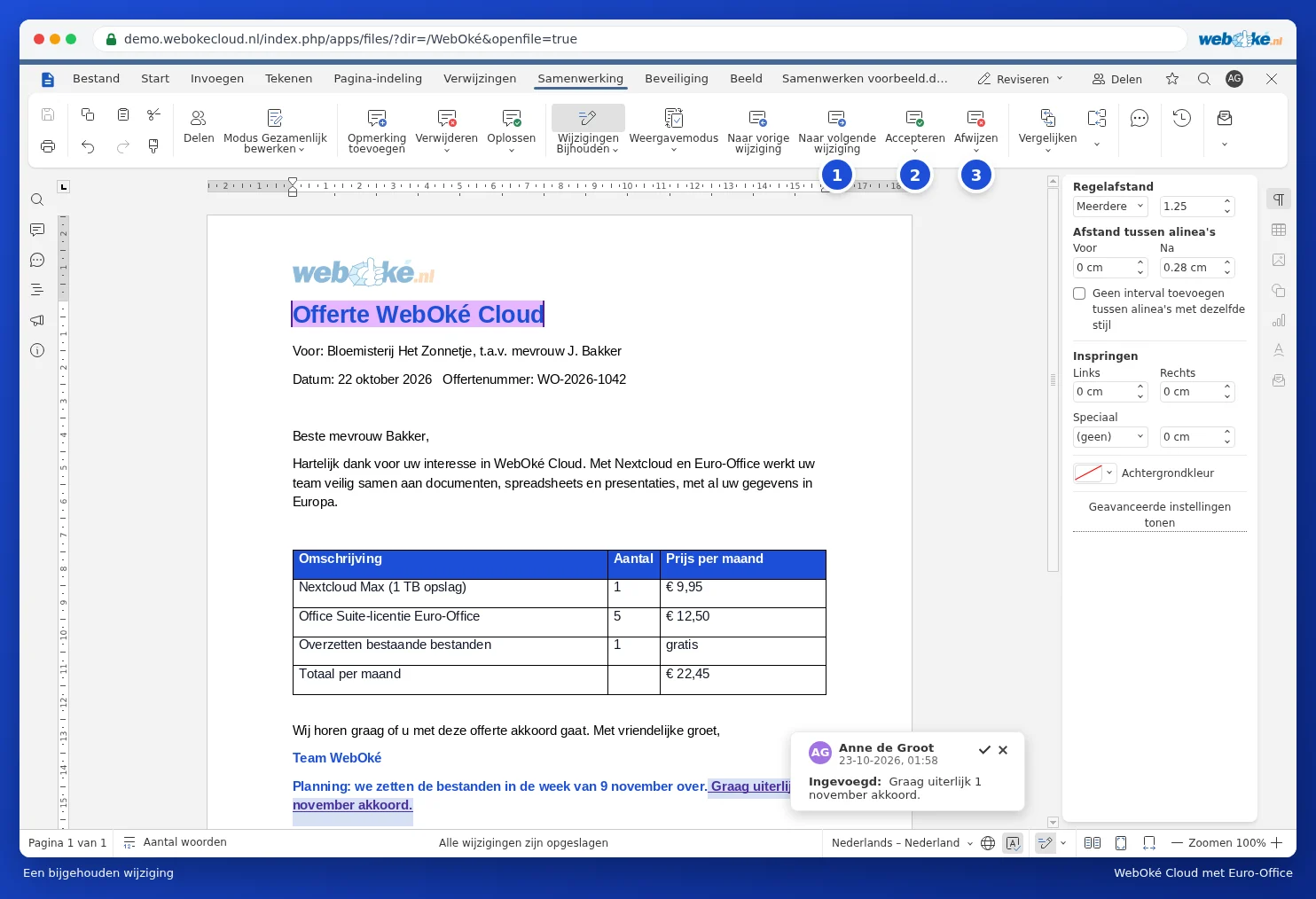
- Kattintson a Következő gombra (1) a módosítások egyenkénti végignézéséhez. Az Előző gombbal visszaléphet.
- Kattintson az Elfogadás gombra (2), ha a módosítás megmaradhat, vagy az Elutasítás gombra (3), ha azt vissza kívánja vonni.
- Ha a szövegben egy módosításra kattint, megjelenik egy szövegbuborék, amely megmutatja, ki és mikor végezte a módosítást. A szövegbuborékban lévő pipával elfogadhatja a módosítást, a kereszttel pedig elutasíthatja.
Az Elfogadás alatti nyílra kattintva (1) választhat az Aktuális változás elfogadása vagy a Minden módosítás elfogadása között. Az Elutasítás alatt az Az aktuális változás elutasítása és a Minden módosítást elvetése opciók találhatók.

Hogyan jelenjenek meg a módosítások?
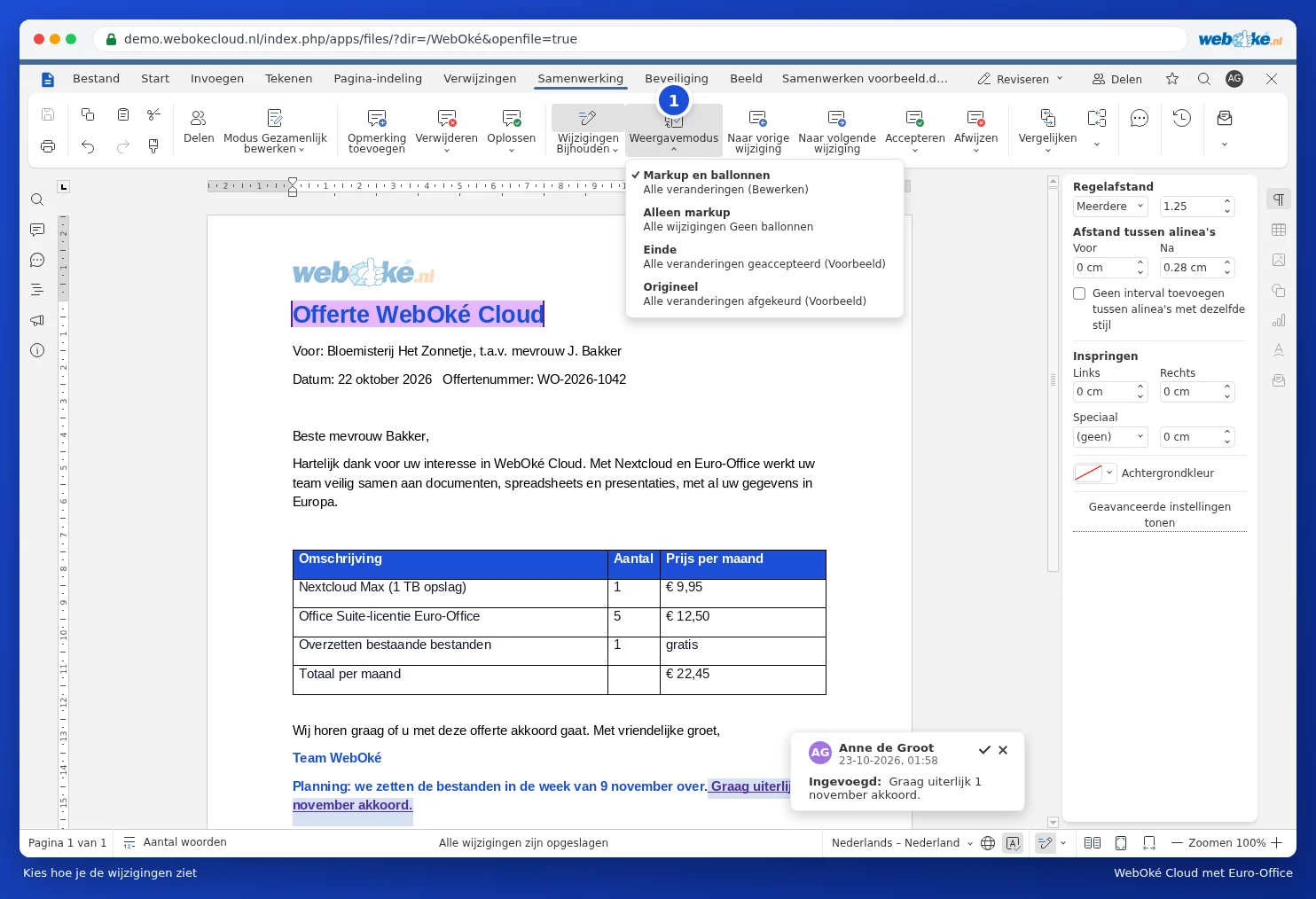
A Megjelenítés módja gombbal (1) választhatja ki, hogyan nézzen ki a dokumentum:
- Jelölések és szövegbuborékok: a módosítások a szövegben jelennek meg, szövegbuborékokban lévő magyarázatokkal.
- Csak jelölés: a módosítások a szövegben jelennek meg, szövegbuborékok nélkül.
- Végleges: így néz ki a dokumentum, ha minden módosítást elfogad.
- Eredeti: így nézett ki a dokumentum a módosítások előtt.
Tipp: szeretné, ha egy kollégája csak javaslatokat tehetne, és semmit sem tudna közvetlenül megváltoztatni? Ebben az esetben zárolja a dokumentumot a nyomon követett módosításokra vonatkozó opcióval, a Zárolás fülön található Dokumentum zárolása gombbal.
Figyelem: egy dokumentum, amelyben még el nem fogadott módosítások vannak, ezeket a módosításokat akkor is megjeleníti, ha elküldi egy ügyfélnek. Ezért először fogadja el vagy utasítsa el az összes módosítást, majd kapcsolja ki a Módosítások követése funkciót.