
15. fejezet · 15.8
Duplikált ügyfelek keresése és eltávolítása
Ha két címlistát egyesít, vagy kétszer exportál adatokat a webáruházából, előfordulhat, hogy az ügyfelek duplán szerepelnek a listában. Példánkban a Kapsalon Knip és a Bakkerij Van Dijk számlái kétszer szerepelnek. Az alábbiakban bemutatjuk, hogyan találhatja meg és távolíthatja el ezeket.
1. lépés: először tekintse át
Soha ne töröljön vaktában. Előbb jelenítse meg kiemelve a duplikált értékeket:
- Jelölje ki azt az oszlopot, amelyben duplikációkat keres, például az e-mail címeket.
- Kattintson a Kezdőlap lapon a Feltételes formázás gombra (így nevezik a feltételes formázást az Euro-Office-ban), majd válassza a Kettőzés/Egyedi lehetőséget.
- Válasszon egy színt. Ezután egy pillantással láthatja, mely értékek fordulnak elő többször. Rendezze az adatokat az adott oszlop szerint, hogy egymás alá kerüljenek.
2. lépés: eltávolítás
- Jelölje ki a teljes táblázatot, a fejlécekkel együtt.
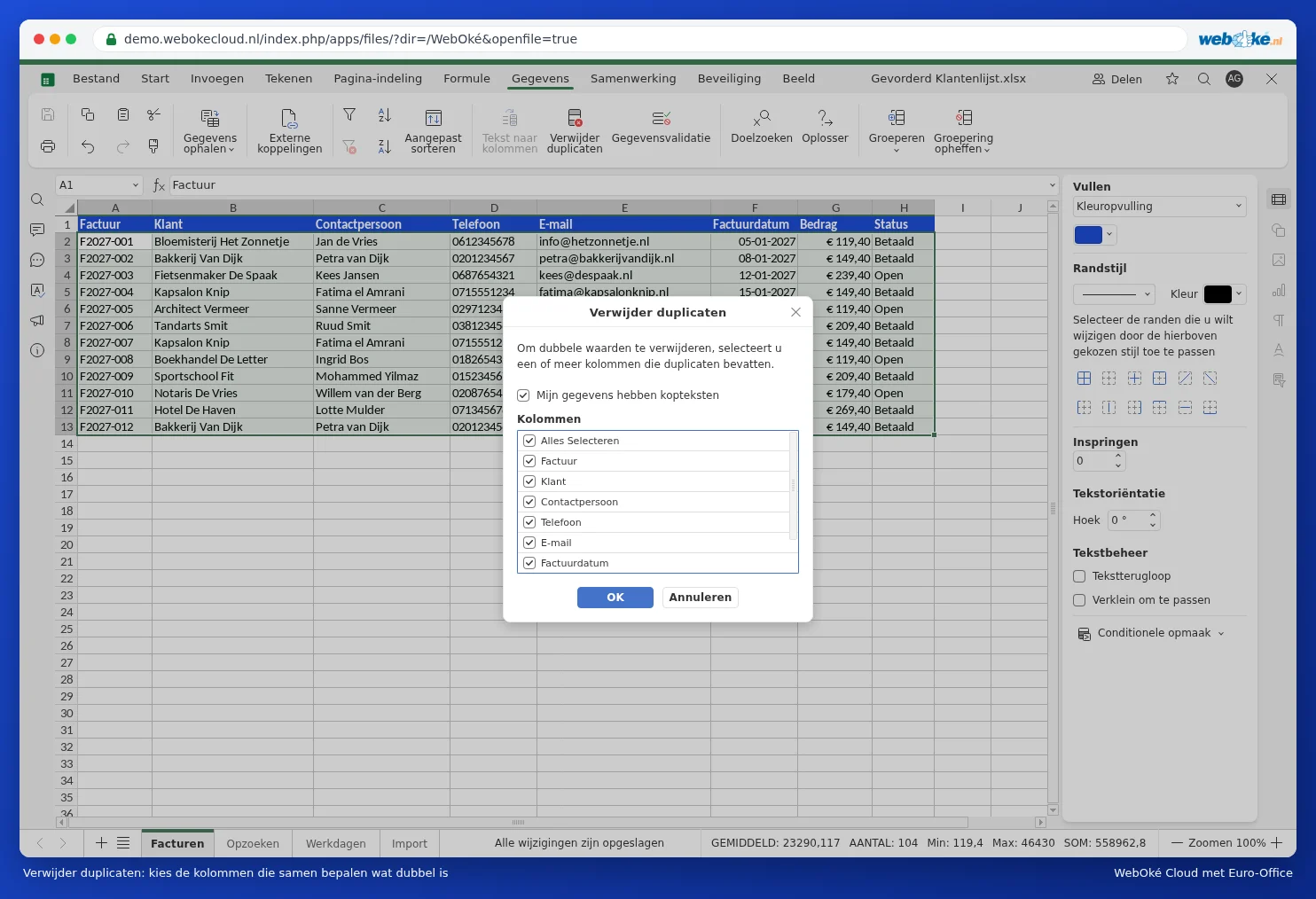
- Kattintson az Adat lapon az Ismétlődések eltávolítása gombra.
- Hagyja bejelölve az Az adataim fejléccel rendelkeznek lehetőséget.
- Az Oszlopok résznél csak azokat az oszlopokat jelölje be, amelyek együttesen meghatározzák, mi számít duplikátumnak. Ha mindent kiválaszt, akkor egy teljes sornak pontosan egyeznie kell. Ha csak az E-mail oszlopot választja, akkor e-mail címenként egy sor marad meg.
- Kattintson az OK gombra. Az Euro-Office megjeleníti, hány duplikált sort távolított el.
Buktatók
- Az első sor megmarad, a későbbiek törlődnek. Ha inkább a legújabb adatokat szeretné megtartani, előbb rendezze az adatokat dátum szerint, a legújabbal felül.
- A „Jan de Vries” és a „jan de vries ” (szóközzel) a táblázatkezelő számára különbözőnek számít. Előbb távolítsa el a felesleges szóközöket a KIMETSZ függvénnyel (lásd: FKERES #N/A hibát ad: így oldhatja meg).
- Ha valami félresikerült, nyomja meg azonnal a Ctrl + Z billentyűkombinációt. Később a fájl verzióelőzményein keresztül is visszaállíthatja.