
5. fejezet · 5.1
Munka cellákkal, sorokkal és oszlopokkal
Egy táblázat sorokból (1, 2, 3) és oszlopokból (A, B, C) álló cellákból épül fel. Minden cellának van egy címe: a B5 a B oszlop 5. sorában lévő cella. Az Euro-Office-ban az Excel xlsx fájljait és a LibreOffice ods fájljait egyszerűen megnyithatja a böngészőjében.
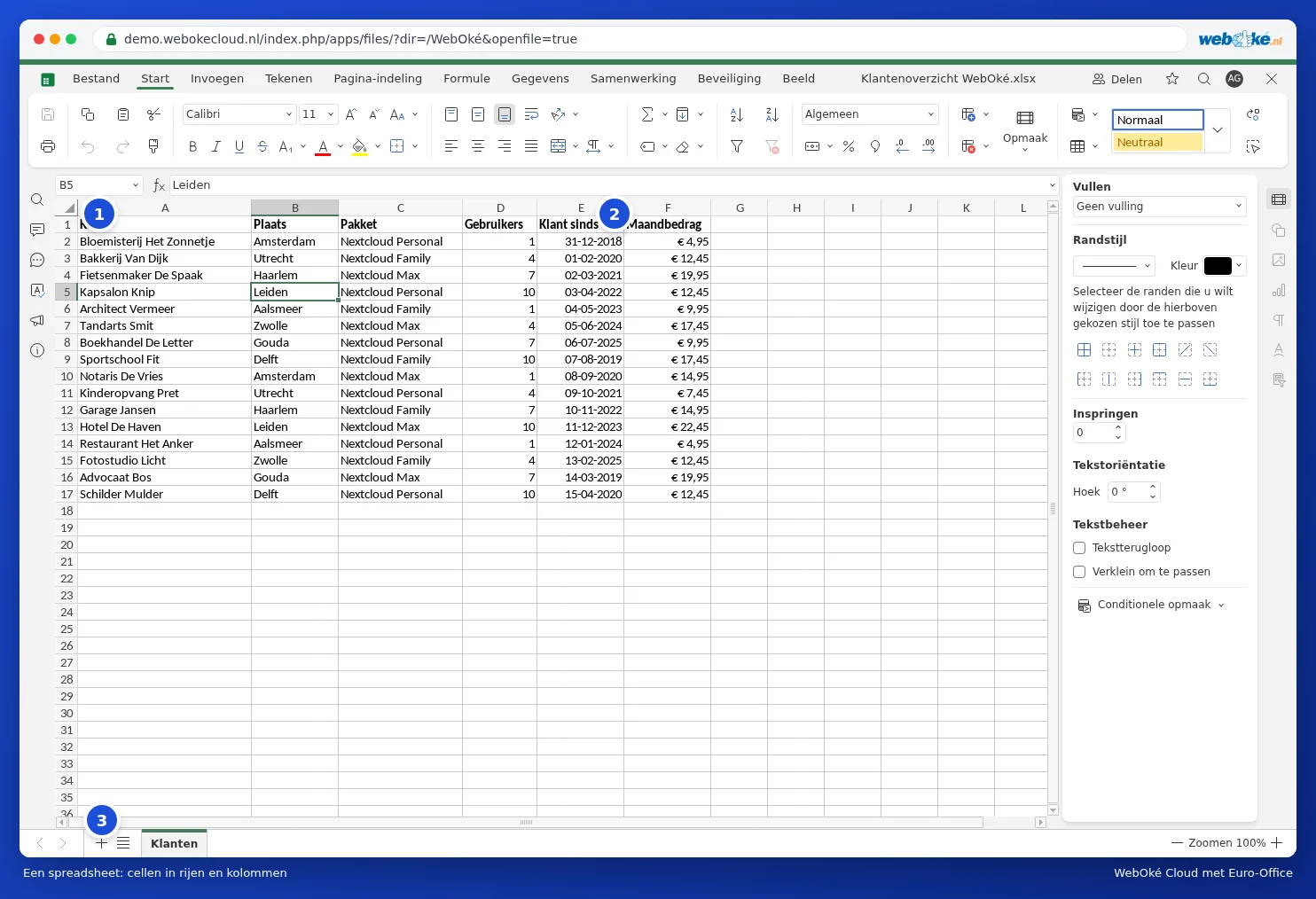
A képernyő részei
- Névmező (1): a kijelölt cella címe. Írjon be ide egy címet, például F2, vagy egy tartományt, például A1:F17, majd nyomja meg az Enter billentyűt, hogy azonnal odaugorjon.
- Képletsor (2): a cella tartalma. Ha a cellában képlet van, itt a képletet látja, a cellában pedig az eredményt.
- Lapok (3): alul a munkafüzet lapjai találhatók. A plusz jellel új lapot hozhat létre. Lásd: Munkalapok kezelése.
Adatok beírása és szerkesztése
- Kattintson egy cellára, és kezdjen el gépelni. Az Enter billentyűvel az alatta lévő cellára léphet, a Tab billentyűvel pedig a jobb oldali cellára.
- Szeretne módosítani egy cellát anélkül, hogy mindent újra begépelne? Kattintson duplán a cellára, vagy nyomja meg az F2 billentyűt.
- A Delete billentyűvel kiürítheti a cella tartalmát.
- Húzza a cella jobb alsó sarkában lévő kis négyzetet a tartalom kitöltéséhez. Ha beírja, hogy "január", és tovább húzza, az Euro-Office automatikusan kitölti a február, március és a további hónapok nevét.
Kijelölés
- Kattintson egy oszlop betűjelére vagy egy sor számára a teljes oszlop vagy sor kijelöléséhez.
- Húzza az egérrel, vagy tartsa lenyomva a Shift billentyűt, és használja a nyílbillentyűket egy tartomány kijelöléséhez.
- Tartsa lenyomva a Ctrl billentyűt, ha egymás mellett nem lévő cellákat szeretne kijelölni.
- A Ctrl + A billentyűkombinációval mindent kijelölhet.
Sorok és oszlopok beszúrása vagy törlése
Kattintson a Kezdőlap lapon a Cellák beszúrása gombra (1), majd válassza a Teljes sor vagy a Teljes oszlop lehetőséget. A mellette lévő gombbal cellákat, sorokat vagy oszlopokat távolíthat el. Gyorsabb megoldás: kattintson a jobb egérgombbal egy sor számára vagy egy oszlop betűjelére, majd válassza a Beszúrás vagy a Törlés lehetőséget.

Szélesség és magasság
Húzza el a két oszlopbetű közötti vonalat az oszlop szélesebbé tételéhez. Kattintson duplán erre a vonalra, és az oszlop pontosan olyan széles lesz, mint a leghosszabb szöveg. A Kezdőlap lapon található Formátum segítségével pontosan beállíthatja a sormagasságot és az oszlopszélességet.
Tipp: nem fér el egy hosszú szöveg a cellában? Kattintson a Kezdőlap lapon a Több sorba rendezés gombra (vagy jelölje be a jobb oldali panelen a Tördelés jelölőnégyzetet), így a szöveg a cellán belül több sorba töredezik. Az Egyesítés és középre igazítás segítségével néhány cellából egyetlen széles cellát hozhat létre, ami praktikus lehet egy címhez.