
Poglavlje 5 · 5.1
Rad s ćelijama, redovima i stupcima
Proračunska tablica sastoji se od ćelija u redovima (1, 2, 3) i stupcima (A, B, C). Svaka ćelija ima adresu: B5 je ćelija u stupcu B, redu 5. U Euro-Office programu xlsx datoteke iz Excela i ods datoteke iz LibreOfficea jednostavno otvarate u svom pregledniku.
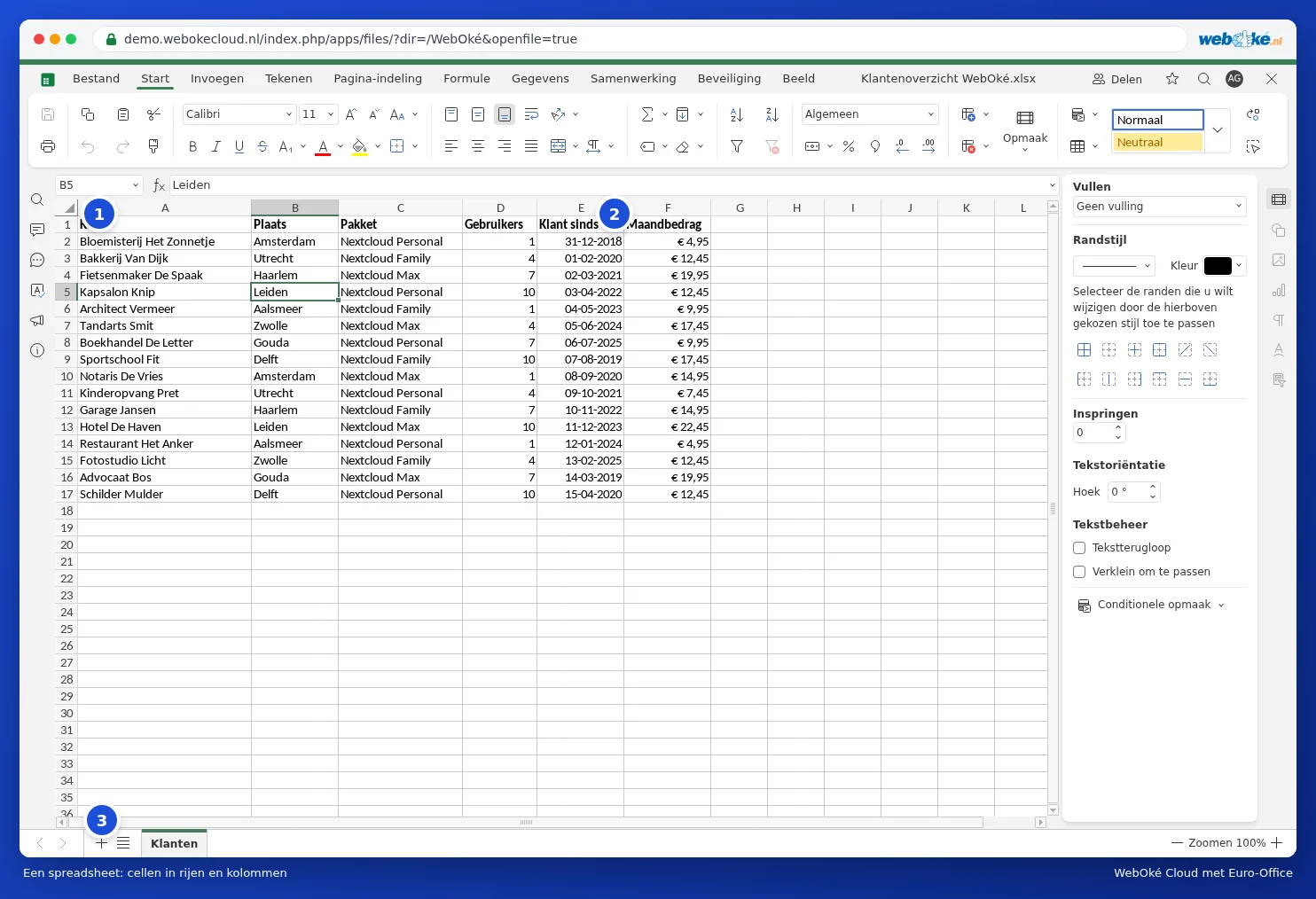
Dijelovi zaslona
- Polje za ime (Name Box) (1): adresa odabrane ćelije. Ovdje upišite adresu poput F2 ili raspon poput A1:F17 i pritisnite Enter kako biste odmah otišli na nju.
- Traka formule (Formula Bar) (2): sadržaj ćelije. Ako se u ćeliji nalazi formula, ovdje vidite formulu, a u ćeliji rezultat.
- Listovi (Sheets) (3): na dnu se nalaze kartice radne knjige. Pomoću znaka plus kreirate novi list. Pogledajte Upravljanje listovima (Sheets).
Unos i uređivanje podataka
- Kliknite na ćeliju i počnite tipkati. Pritisnite Enter za prelazak na ćeliju ispod, ili Tab za ćeliju desno.
- Želite li izmijeniti ćeliju bez ponovnog upisivanja svega? Dvaput kliknite na ćeliju ili pritisnite F2.
- Pomoću tipke Delete ispraznite ćeliju.
- Povucite mali kvadratić u donjem desnom kutu ćelije kako biste proširili sadržaj. Ako upišete "siječanj" i povučete, Euro-Office će automatski popuniti veljaču, ožujak i tako dalje.
Odabir
- Kliknite na slovo stupca ili broj reda kako biste odabrali cijeli stupac ili red.
- Povucite mišem, ili držite pritisnutom tipku Shift i koristite tipke sa strelicama, kako biste odabrali raspon.
- Držite pritisnutom tipku Ctrl kako biste odabrali ćelije koje ne leže jedna pored druge.
- Pomoću Ctrl + A odabirete sve.
Umetanje ili brisanje redova i stupaca
Na kartici Home kliknite na Insert cells (Umetni ćelije) (1) i odaberite Entire row (Cijeli red) ili Entire column (Cijeli stupac). Pomoću susjedne tipke brišete ćelije, redove ili stupce. Brže: desnom tipkom miša kliknite na broj reda ili slovo stupca i odaberite Insert (Umetni) ili Delete (Izbriši).

Širina i visina
Povucite liniju između dva slova stupca kako biste proširili stupac. Dvaput kliknite na tu liniju i stupac će postati točno onoliko širok koliko je najduži tekst. Putem opcije Format na kartici Home precizno podešavate visinu reda i širinu stupca.
Savjet: ne stane li dugačak tekst u ćeliju? Kliknite na Wrap Text (Prijelom teksta) na kartici Home (ili desno u panelu označite Wrapping), tako da se tekst nastavlja na više redaka unutar ćelije. Pomoću Merge Center (Spoji i centriraj) od nekoliko ćelija napravite jednu širu ćeliju, korisno za naslov.