
Poglavlje 6 · 6.2
Rasporedi i teme
Raspored dijapozitiva
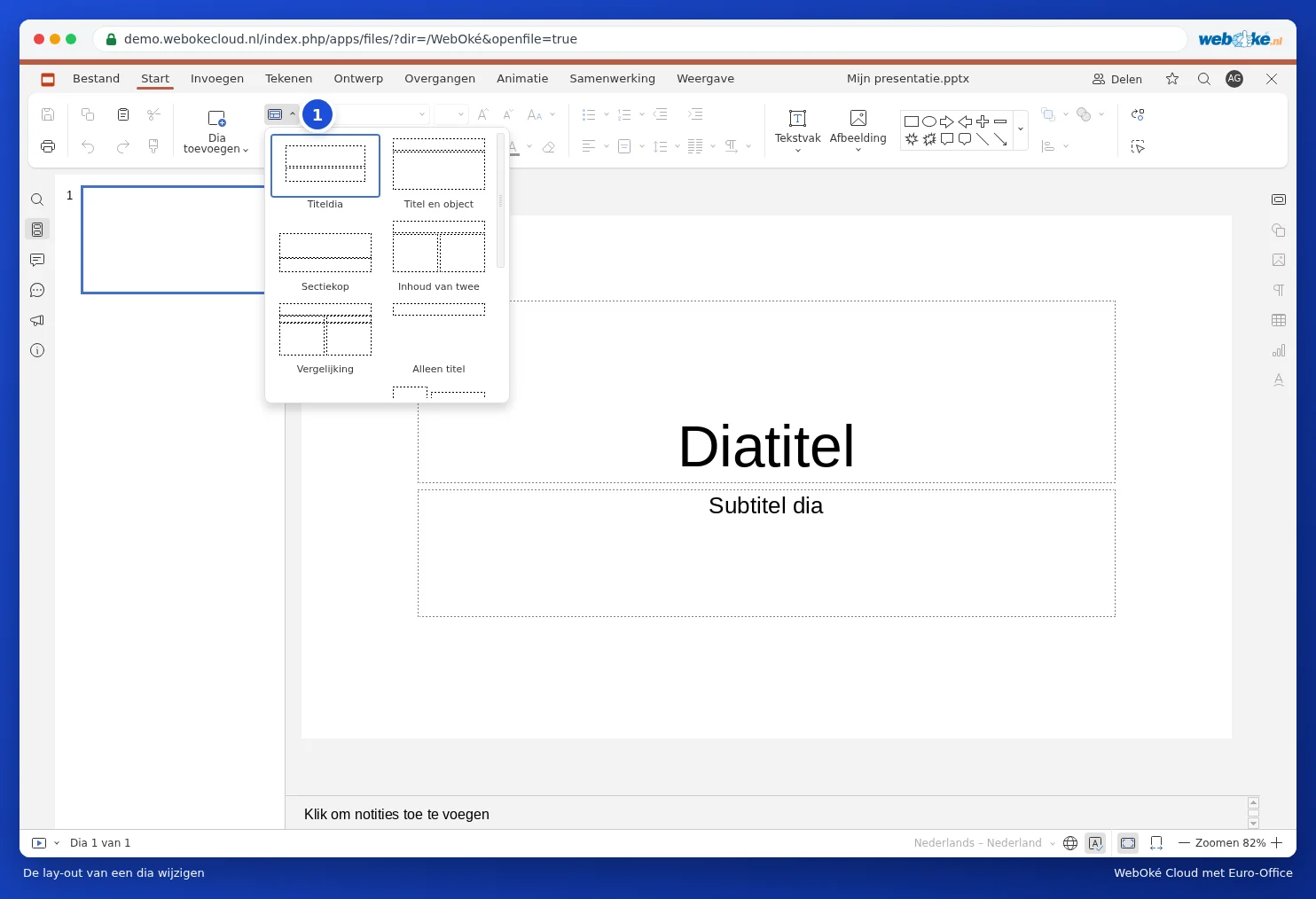
Raspored određuje koji se okviri nalaze na dijapozitivu: samo naslov, naslov s tekstom, dva stupca, usporedba ili prazan dijapozitiv. Na kartici Home (Početak) kliknite na Change slide layout (Promjena rasporeda dijapozitiva) (1) i odaberite drugi raspored. Tekst koji već stoji na dijapozitivu ostaje sačuvan.
Odabir teme
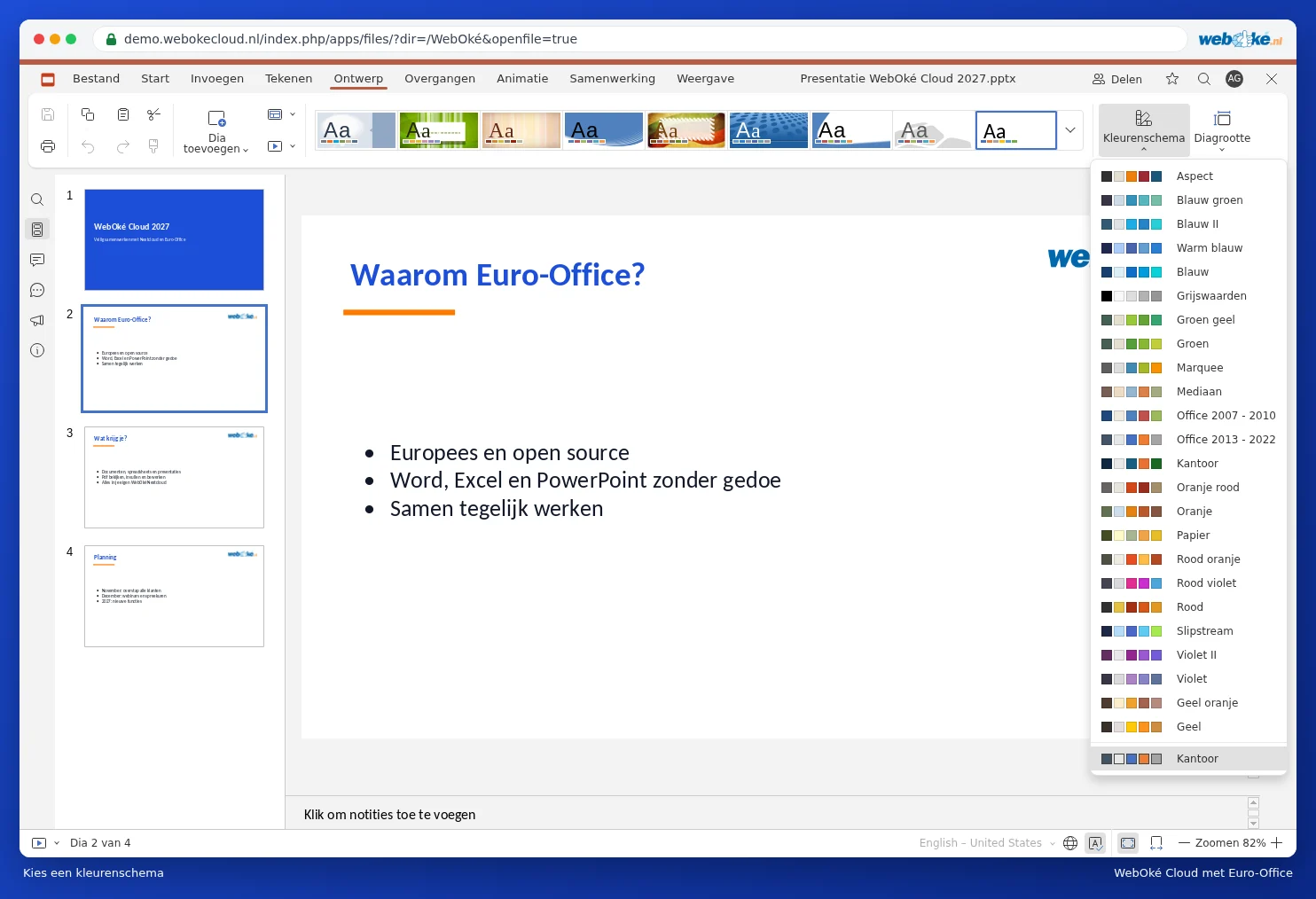
Tema odjednom daje cijeloj Vašoj prezentaciji istu pozadinu, boje i fontove. Idite na karticu Design (Dizajn) i kliknite na temu (1).

Pomoću opcije Colors (Paleta boja) (2) možete odabrati druge boje unutar iste teme. Pomoću opcije Slide size (Veličina dijapozitiva) (3) birate između Widescreen (16:9), formata modernih zaslona i projektora, te Standard (4:3).
Pozadina dijapozitiva
Kliknite na prazno mjesto na dijapozitivu. S desne strane, u postavkama Slide settings (Postavke dijapozitiva), možete odabrati boju pozadine, prijelaz boja ili sliku. Kliknite na Apply to All Slides (Primijeni na sve dijapozitive) kako biste svim dijapozitivima dali istu pozadinu.
Vlastiti vizualni identitet u Slide Masteru
Želite li svoj logotip na svakom dijapozitivu, ili fiksne fontove i boje za cijelu organizaciju? Idite na karticu View (Prikaz) i kliknite na Slide Master. Pojavit će se dodatna kartica Slide Master. Ono što promijenite na gornjem dijapozitivu (osnovnoj stranici) vrijedi za sve dijapozitive; ono što promijenite na rasporedu ispod toga vrijedi za dijapozitive s tim rasporedom. Primjer možete pročitati u Het logo in één keer op alle dia's zetten. Kliknite na Close Master (Zatvori Master) za povratak.
Savjet: spremite prezentaciju s Vašim vizualnim identitetom u mapu Predlošci (Sjablonen) u Vašem Nextcloudu. Za novu prezentaciju otvorite tu prezentaciju i odaberite File (Datoteka) i Save copy as (Spremi kopiju kao). Želite li prijeći s formata 4:3 na širokokutni format? Pročitajte Een oude 4:3-presentatie omzetten naar breedbeeld 16:9.