
5. fejezet · 5.2
Függvények és képletek: SZUM, ÁTLAG, HA és FKERES
Függvények segítségével elvégeztetheti a számításokat az Euro-Office-szal. Egy képlet mindig egyenlőségjellel (=) kezdődik. Ha módosít egy számot, a képlet azonnal újraszámolja az eredményt.
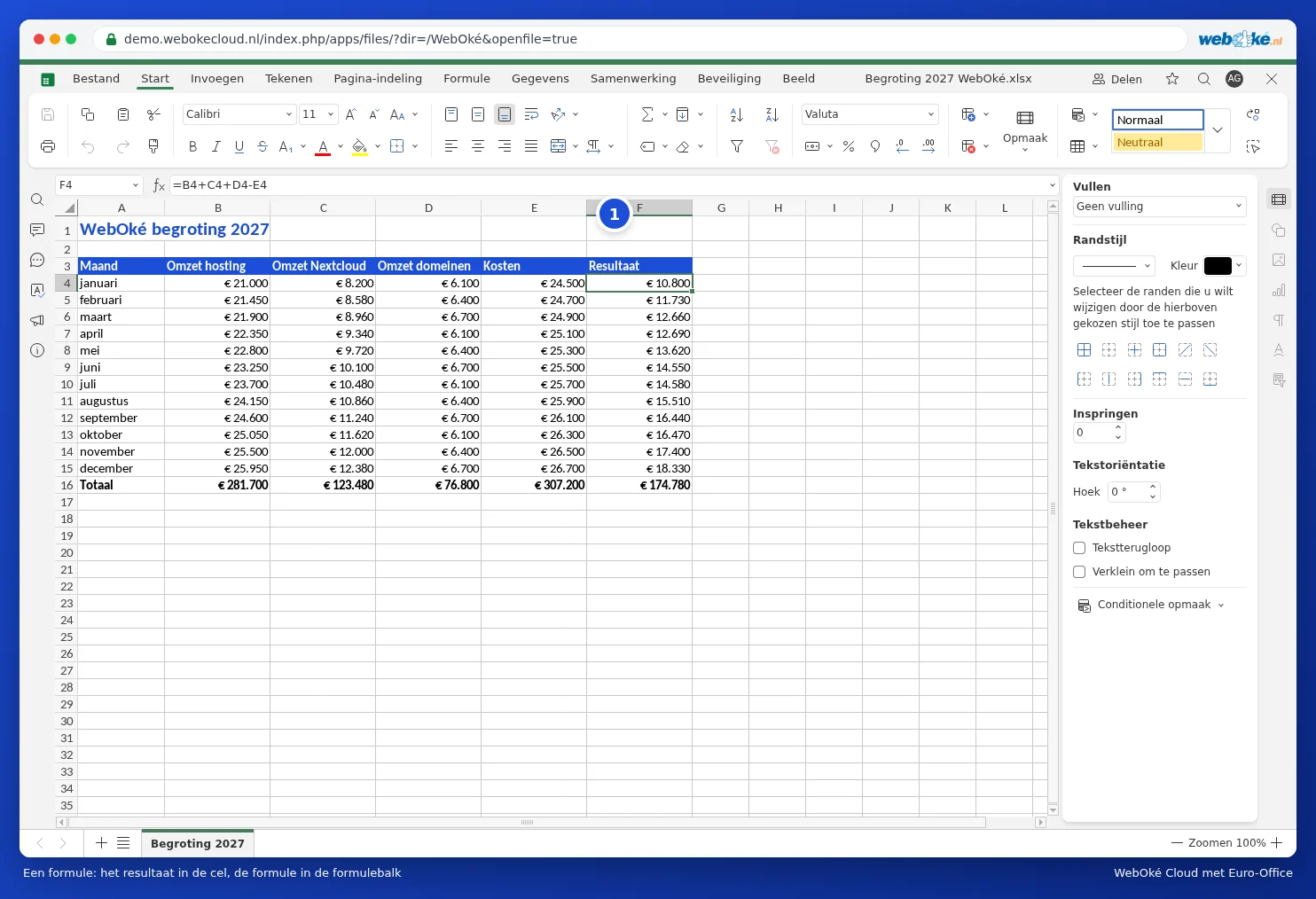
Számolás celladatokkal
A költségvetésben az F4 cellában az =B4+C4+D4-E4 képlet szerepel: a bevétel mínusz a kiadás. Az összeadáshoz a +, a kivonáshoz a -, a szorzáshoz a *, az osztáshoz pedig a / jelet használja. A sorrend meghatározásához zárójelet is használhat, például: =(B4+C4)*1,21.
A legfontosabb függvények
Az Euro-Office magyar nyelvű felületén a magyar Excelben megszokott függvényneveket használja. A függvény egyes részeit pontosvesszővel (;) választja el.
| Függvény | Mit csinál? | Példa |
|---|---|---|
| SZUM | Összeadja a számokat | =SZUM(B4:B15) |
| ÁTLAG | Kiszámítja az átlagot | =ÁTLAG(B4:B15) |
| MIN és MAX | A legkisebb és a legnagyobb szám | =MAX(F4:F15) |
| DARAB | Megszámolja a számot tartalmazó cellákat | =DARAB(D2:D17) |
| DARABTELI | Megszámolja a feltételnek megfelelő cellákat | =DARABTELI(C2:C17;"Nextcloud Max") |
| SZUMHA | Összeadja a feltételnek megfelelő értékeket | =SZUMHA(C2:C17;"Nextcloud Max";F2:F17) |
| HA | Egy feltétel alapján választ | =HA(F4>0;"nyereség";"veszteség") |
| FKERES | Egy értéket keres egy táblázatban | =FKERES(H2;A2:F17;3;0) |
Gyors összeadás az összegzés gombbal
Helyezze a kurzort egy számokat tartalmazó oszlop alá, majd a Kezdőlap lapon kattintson az összegzés gombra (Összegzés). Az Euro-Office automatikusan javasol egy tartományt. Nyomja meg az Enter billentyűt, és megjelenik a végösszeg. A nyíl segítségével az ÁTLAG, a MIN vagy a MAX függvényt is kiválaszthatja.
Keresés az FKERES függvénnyel
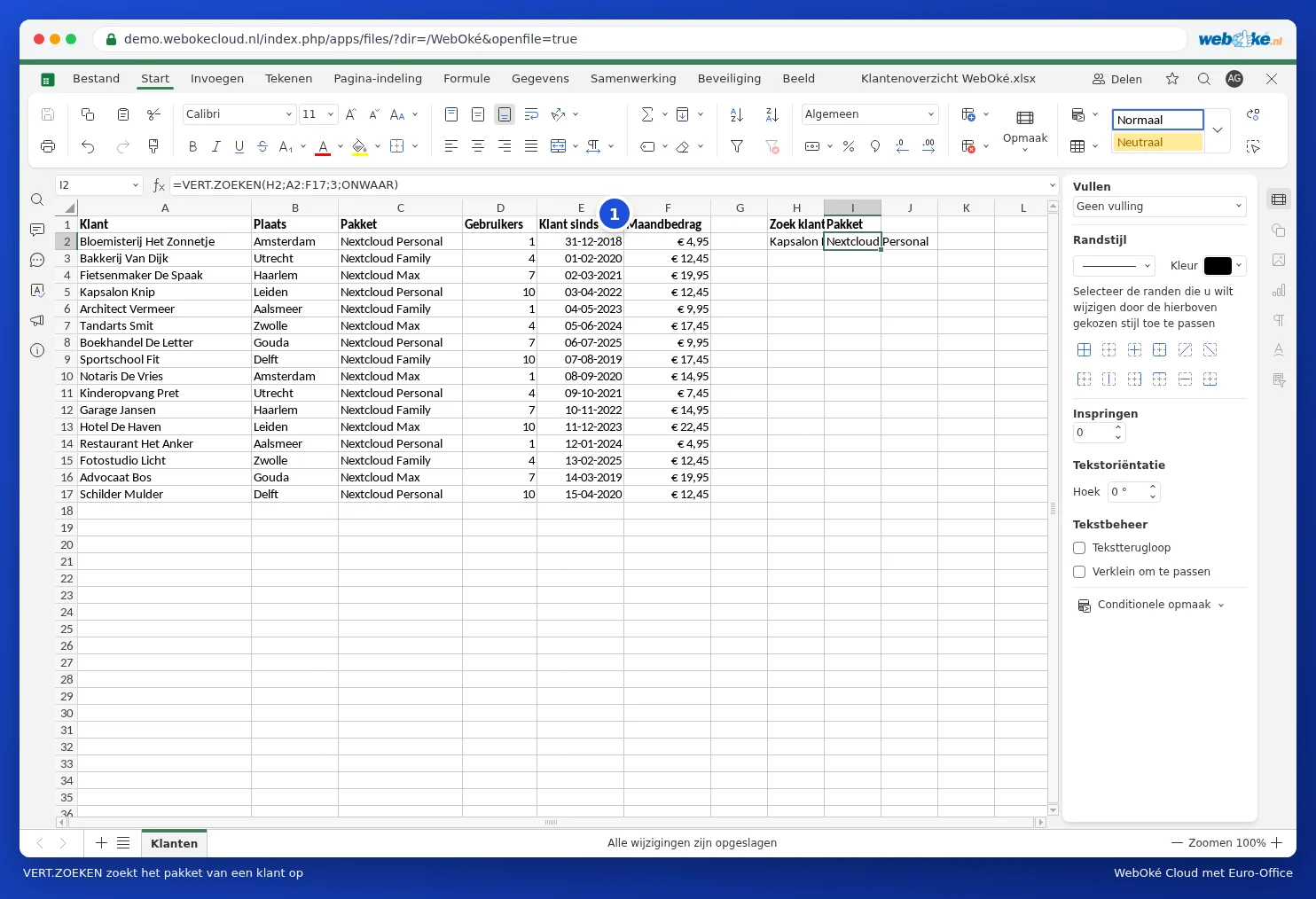
Az ügyféllistában egy ügyfél nevéhez szeretnénk megkeresni a csomagját. A H2 cellába beírjuk a nevet, az I2 cellába pedig a következő képletet: =FKERES(H2;A2:F17;3;0). Ez azt jelenti: keresse meg a H2 cellában lévő értéket az A2:F17 tartomány első oszlopában, és adja vissza a harmadik oszlopban lévő értéket (a csomagot). A végén lévő 0 biztosítja, hogy csak a pontos egyezés számítson. Itt 0-t használjon, ne a HAMIS szót: az Euro-Office zárójel nélkül nem ismeri fel ezt a szót, így az FKERES a legközelebbi értéket keresi meg, és hibaüzenet nélkül téves eredményt kap.
Az összes függvény a Függvények lapon
A Függvények (1) lapon kategóriák szerint megtalálja az összes függvényt: pénzügyi, logikai, szöveges, dátum és idő, keresési és hivatkozási, matematikai és egyéb függvényeket. Kattintson egy függvényre, és az Euro-Office segít Önnek kitölteni a szükséges részeket.

Rögzített cellahivatkozások dollárjellel
Ha egy képletet lefelé húz, a celladatok is eltolódnak: a B4 cellából B5, majd B6 lesz, és így tovább. Ha azt szeretné, hogy egy hivatkozás rögzítve maradjon, például egy áfakulcsot tartalmazó cella esetében, használjon dollárjeleket: $H$1. Egy cellahivatkozás beírása közben nyomja meg az F4 billentyűt, hogy gyorsan beszúrja a dollárjeleket.
Tipp: ha egy cellában #NAME? jelenik meg, az Euro-Office nem ismeri fel a függvény nevét. Ellenőrizze a helyesírást. Az FKERES esetében a #N/A azt jelenti, hogy a keresett érték nem található. A HAHIBA függvénnyel ilyenkor egy jól olvasható szöveget jeleníthet meg: =HAHIBA(FKERES(...);"nem található"). Erről bővebben a FKERES #N/A hibát ad: így oldja meg cikkben olvashat. Az Euro-Office a hibaértékeket angol kódokkal jeleníti meg, ugyanúgy, mint az angol nyelvű Excel.