Ugrás a tartalomhoz

Sütibeállítások

Típusonként válassza ki, mely sütiket engedélyezi. Választását bármikor módosíthatja a Sütibeállítások linken, amely minden oldal alján megtalálható. Adatvédelmi nyilatkozat

Szükséges

Mindig bekapcsolva

A bejelentkezéshez, a kosár megőrzéséhez és a választásai megjegyzéséhez szükségesek. Ezek mindig be vannak kapcsolva.

Milyen sütik?
  • weboke_sessie, weboke_klant, weboke_remember: a munkamenet és a bejelentkezve maradás
  • weboke_basket: a kosár
  • wkBtwIncl: az árak megjelenítése ÁFÁ-val vagy anélkül
  • wok_cookies: a sütiválasztás, 12 hónap

Méri, melyik hirdetés vezet látogatáshoz vagy rendeléshez, hogy ne fizessünk hatástalan hirdetésekért.

Milyen sütik?
  • Google Ads a Google Tag Manageren keresztül (_gcl_au, _gcl_aw), legfeljebb 90 napig
  • OpenAI Ads, hirdetések a ChatGPT-ben
  • wok_aff: melyik partnerünk ajánlására érkezett (partnerprogram), 60 nap

Minden szervert frissítettünk, és védettek a közelmúltbeli PHP-sebezhetőségek ellen. Még mindig régebbi verziószámot lát, például 8.3.35-öt? Ez rendben van: a biztonsági javítás benne van, csak a verziószámot nem változtatta meg a CloudLinux.
4,6

Ország és nyelv

Minden országnak saját oldala van, az adott ország áraival és ÁFA-jával.

Megtekintés

Jelszó és lejárati idő beállítása hivatkozáshoz

Egy nyilvános hivatkozás praktikus, de aki megkapja, az hozzá is fér a fájlhoz. Jelszóval és lejárati idővel biztonságosabbá teheti a hivatkozást.

Így állítható be

  1. Nyissa meg a fájl megosztási oldalsávját, és kattintson a hivatkozás melletti három pontra.
  2. Válassza a Hivatkozás testreszabása lehetőséget, majd kattintson a Haladó beállítások gombra.
  3. Jelölje be a Jelszó beállítása jelölőnégyzetet (1), és adjon meg egy jelszót.
  4. Jelölje be a Lejárati idő beállítása jelölőnégyzetet (2), és válassza ki azt a dátumot, amikor a hivatkozás megszűnjön.
  5. Kattintson a Megosztás frissítése gombra (3).
Jelszó és lejárati idő a hivatkozásnál
Jelszó és lejárati idő beállítása a hivatkozáshoz

Ugyanebben a részben további hasznos beállítások is találhatók. A Megosztás címkéje segítségével nevet adhat a hivatkozásnak, például "Link az ügyfélnek", így később is tudni fogja, mire szolgált. A Letöltés elrejtése eltünteti a letöltés gombot, a Letöltések korlátozása opcióval pedig beállítható, hányszor lehet letölteni a fájlt. A Jegyzet a címzettnek mezőbe rövid magyarázatot írhat, amelyet a címzett is látni fog.

Ha valaki megnyitja a hivatkozást, a WebOké Felhő először a jelszót kéri. Csak ezután nyílik meg a dokumentum.
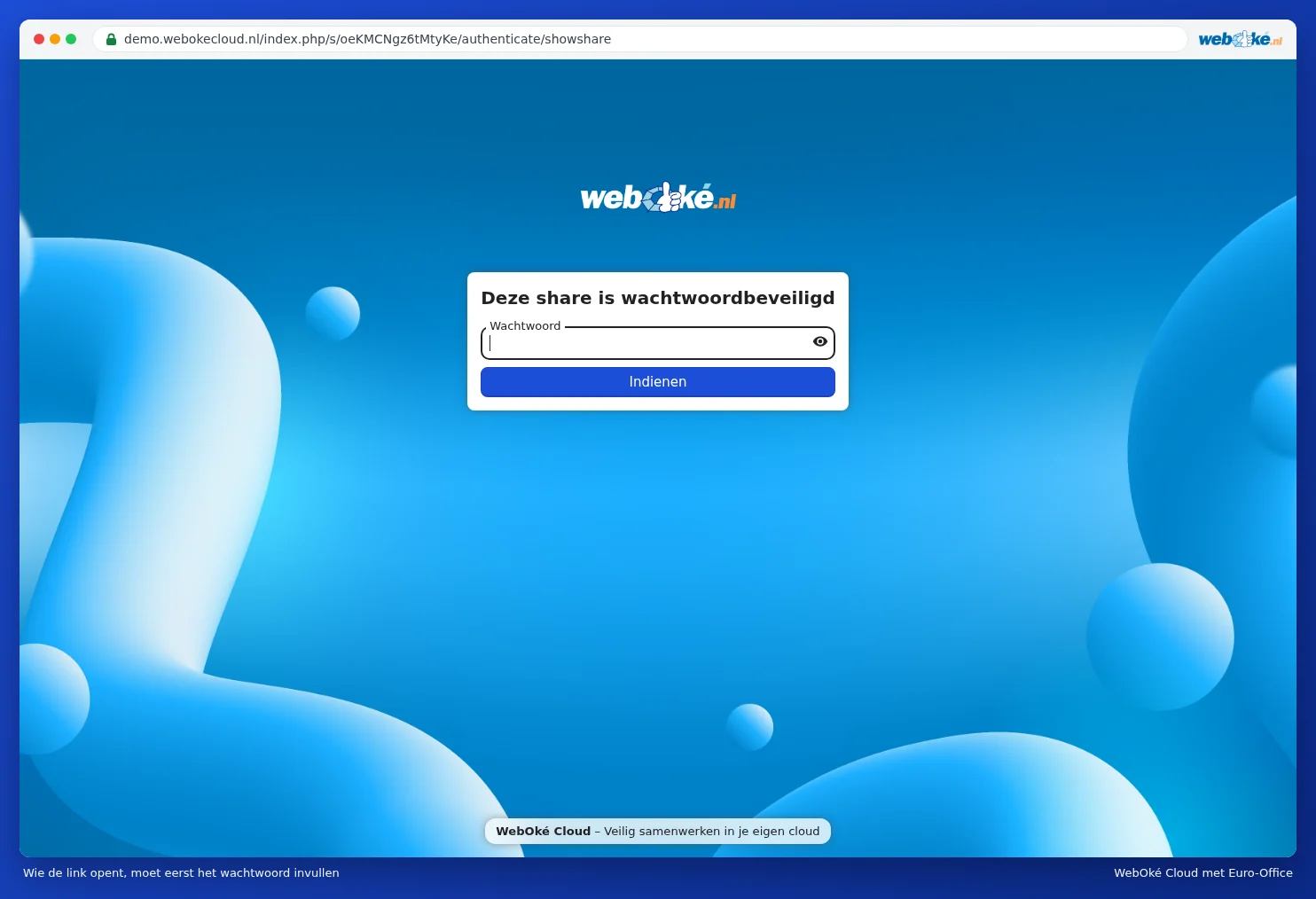
Az oldal, ahol a címzett megadja a jelszót
Aki megnyitja a hivatkozást, először a jelszót adja meg

Tipp: a jelszót ne ugyanabban az üzenetben küldje el, mint a hivatkozást. Küldje el például e mailben a hivatkozást, a jelszót pedig SMS ben vagy WhatsAppon, vagy beszéljék meg telefonon.

A lejárati idő után a hivatkozás nem működik tovább. Így nem kell saját magának odafigyelnie arra, hogy eltávolítsa. Ha korábban szeretné leállítani, válassza a hivatkozás menüjében a Megosztás visszavonása lehetőséget.

Egy pillanat…

Domainek beállítása

Állítsa be domainenként a névszervereket, a tárhelyhez való kapcsolást és azt, hogy ki legyen a tulajdonos.

Domainek betöltése…