
15. fejezet · 15.14
Munkanapok kiszámítása két dátum között, ünnepnapok nélkül
Hány munkanap áll rendelkezésre egy megbízás elvégzésére? Mikor jár le egy tíz munkanapos fizetési határidő? Ha egyszerűen kivonjuk egymásból a dátumokat, a hétvégék és ünnepnapok is beleszámítanak. Erre léteznek speciális függvények.
Munkanapok két dátum között
- Készítsen egy listát az ünnepnapokról, a példában az F3:F10 tartományban (újév, húsvét, a király születésnapja, a felszabadulás napja, mennybemenetel, pünkösd és karácsony).
- Ha a kezdő dátum B3-ban, a befejező dátum pedig C3-ban van, akkor írja be D3-ba: =ÖSSZ.MUNKANAP(B3;C3;$F$3:$F$10).
- Húzza le a képletet lefelé. A dollárjelek a helyén tartják az ünnepnapok listáját.
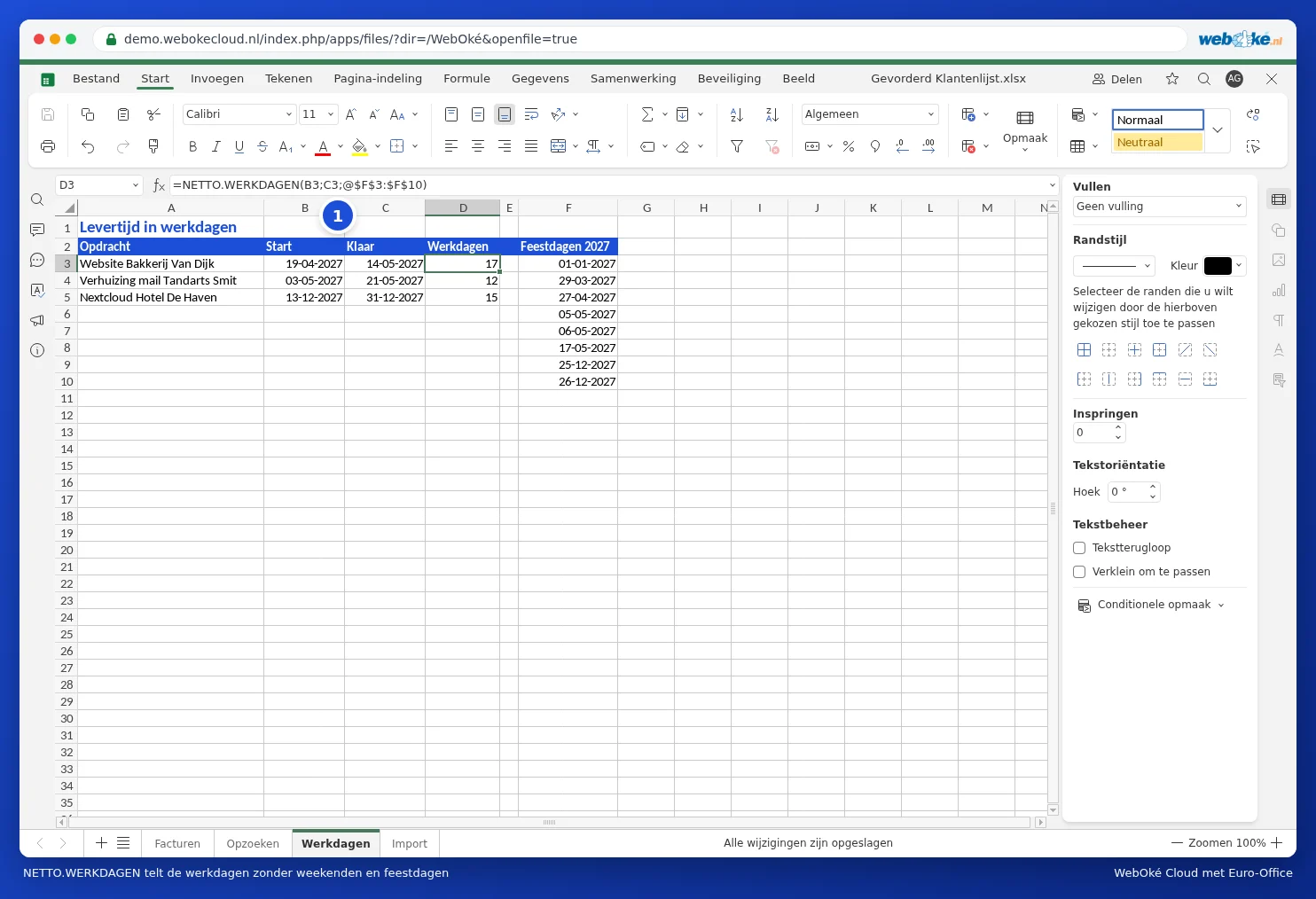
A példában: 2027. április 19., hétfőtől május 14., péntekig 20 hétköznapi nap van. A király születésnapja és a május 5-i hét két ünnepnapja nem számít bele: 17 munkanap.
Egy dátum bizonyos számú munkanappal későbbi időpontja
A fizetési határidő, tíz munkanappal az F2-ben lévő számla dátuma után: =KALK.MUNKANAP(F2;10;Feestdagen!$A$2:$A$10). Állítsa be a cella formátumát Rövid dátum típusúra.
Eltérő munkahét
Ha például kedtől szombatig dolgozik, használja a ÖSSZ.MUNKANAP.INTL függvényt. A harmadik rész egy hétkarakteres kód hétfőtől vasárnapig, ahol 1 jelöli a szabadnapot: =ÖSSZ.MUNKANAP.INTL(B3;C3;"1000001";$F$3:$F$10) hétfőn és vasárnap szabad.
Buktatók
- Az ÖSSZ.MUNKANAP a kezdő és a befejező dátumot is beleszámítja. Ha a "köztes napok számát" szeretné megkapni, vonjon le belőle 1-et.
- Ha a dátumok szövegként szerepelnek, #VALUE! hibát kap. Lásd: Dátumok, amelyek szövegként érkeznek, vagy amelyeknél a nap és a hónap fel van cserélve.
- A képletsorban az Euro-Office néha egy @ jelet tesz az ünnepnapok tartománya elé (…;@$F$3:$F$10). Ez abból adódik, ahogyan az Euro-Office megjeleníti a képletet, az eredmény attól még helyes.
- Egyszerű naptári napok két dátum között: =C3-B3, a Szám formátummal.