
15. fejezet · 15.11
Függvények zárolása megosztott táblázatban
Egy munkaidő-kimutatást vagy árajánlat-kalkulációt a WebOké Nextcloud rendszerben az egész csapat tölti ki. Mielőtt észrevenné, valaki beírhat egy számot egy függvény helyére, és az összeg többé nem lesz helyes. Szeretné, hogy a kollégák kitöltsék az adatokat, de ne nyúlhassanak a függvényekhez.
Hogyan működik
Minden cellánál található egy Zárolt Cellák jelölőnégyzet, amely alapértelmezés szerint be van kapcsolva. Ez csak akkor lép életbe, ha a munkalapot zárolja. A trükk az, hogy a kitölthető cellák esetében kapcsolja ki ezt a jelölőnégyzetet, majd zárolja a munkalapot.
Lépésről lépésre
- Jelölje ki azokat a cellákat, amelyeket a kollégák kitölthetnek, például a B3:B11 tartományban lévő összegeket. (Vagy jelölje ki az összes cellát a Ctrl + A billentyűkombinációval, ha szinte minden cella kitölthető.)
- Lépjen a Zárolás fülre, és kapcsolja ki a Zárolt Cellák (1) beállítást.
- Jelölje ki a függvényeket tartalmazó cellákat, például a B12 cellában lévő összeget, és győződjön meg arról, hogy ott be van kapcsolva a Zárolt Cellák beállítás. Ha a függvényt is el szeretné rejteni, jelölje be a Rejtett függvények (2) jelölőnégyzetet: az eredmény látható marad, a függvény viszont nem.
- Kattintson a Munkalap zárolása (3) gombra.
- Szükség esetén adjon meg egy jelszót, és jelölje be, hogy mások mit tehetnek még meg, például Cellák formázása, Sorok beszúrása, Rendezés vagy Automatikus szűrő használata. Kattintson a Zárolás gombra.

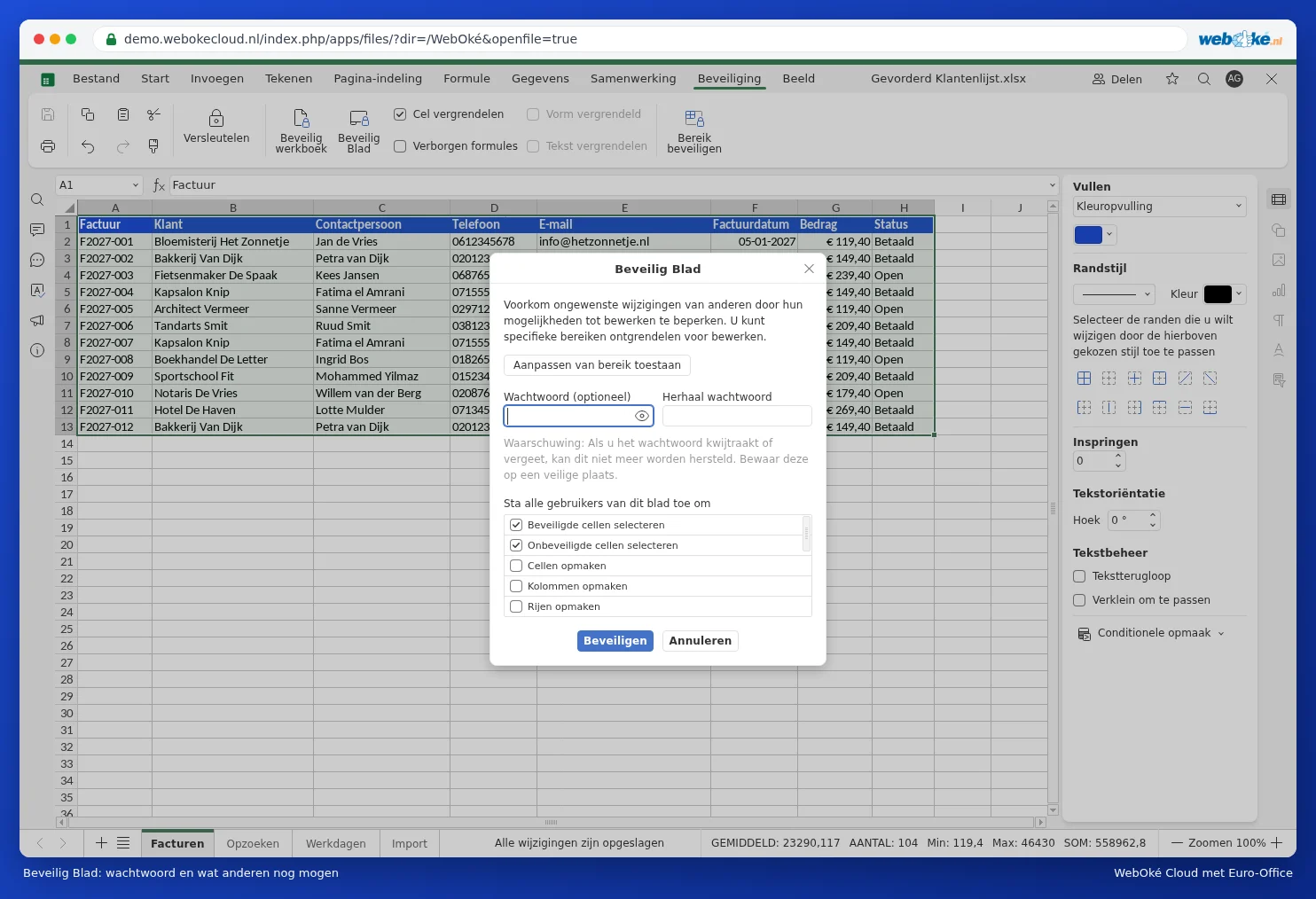
Ha most valaki megpróbál módosítani egy függvényt, az Euro-Office jelzi, hogy a cella zárolva van. Ha Ön szeretné módosítani, kattintson a Munkalap zárolása gombra a zárolás feloldásához (a jelszó megadásával), majd ezt követően kapcsolja vissza.
Eltérő jogosultságok személyenként
Ugyanebben az ablakban a Tartományok szerkesztésének engedélyezése funkcióval olyan tartományokat hozhat létre, amelyeket bizonyos személyek, vagy jelszóval bárki szerkeszthet. Így például az értékesítési csapat csak az értékesítési oszlopot töltheti ki, a könyvelés pedig csak a költségeket.
Buktatók
- Egy elfelejtett jelszót nem lehet visszaállítani, a WebOké sem tudja ezt megtenni. Őrizze meg gondosan, például egy jelszókezelőben. Vagy zárolja jelszó nélkül: ez már megakadályozza a véletlen hibákat.
- Egy zárolt munkalapon senki sem tud rendezni vagy szűrni, kivéve, ha ezt előre bejelöli. A szűrőket tehát a zárolás előtt kapcsolja be.
- A munkalap zárolása a véletlen hibák ellen nyújt védelmet, nem a rosszindulatú személyek ellen. Aki szerkesztheti a fájlt, az le is másolhatja. Az érzékeny adatokat tehát csak azokkal ossza meg, akik láthatják azokat.
- Szeretné azt is megakadályozni, hogy a munkalapokat törölni vagy átnevezni lehessen? Használja a Munkafüzet zárolása funkciót ugyanazon a fülön.