
15. fejezet · 15.29
Pdf oldalak forgatása, törlése vagy egyesítése
Egy beszkennelt melléklet fejjel lefelé áll, van benne egy üres oldal, vagy éppen három pdf fájlt kell egyben elküldeni az önkormányzatnak vagy a jelzáloghitel tanácsadónak. Ezek közül sok mindent elvégezhet az Euro-Office programban.
Oldal forgatása vagy törlése
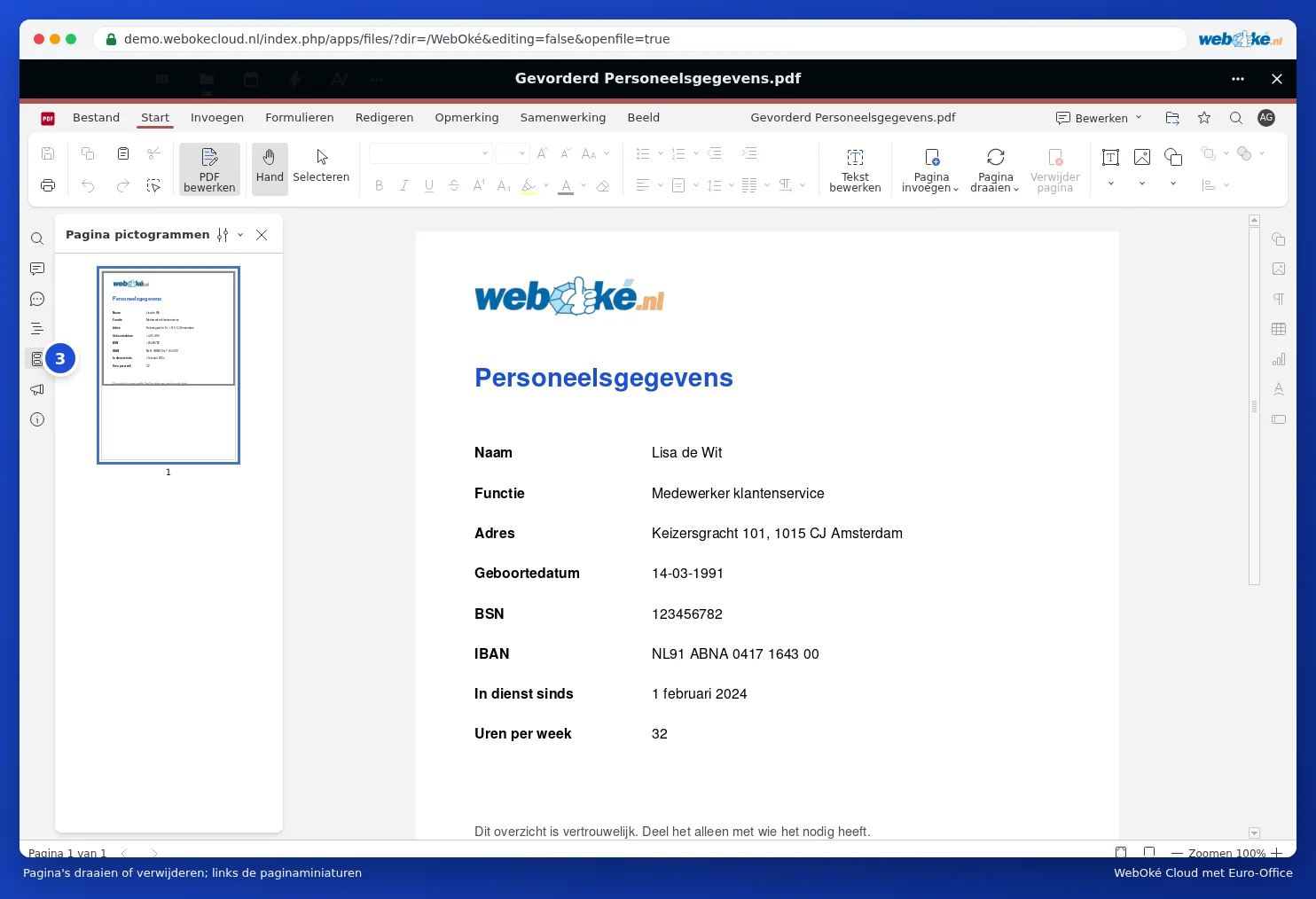
- Nyissa meg a pdf fájlt, és jobbra fent válassza a Szerkesztés lehetőséget.
- Nyissa meg bal oldalon az oldal miniatűröket (3) az Oldal miniatűrök gombbal, és kattintson az oldalra. A Ctrl vagy Shift billentyűvel több oldalt is kiválaszthat.
- Kattintson a Kezdőlap fülön az Oldal forgatása vagy az Oldal törlése gombra. Ha a jobb egérgombbal kattint egy miniatűrre, ott is megtalálja az Oldal törlése, a Balra forgatás és a Elforgatás jobbra lehetőséget.
- Ha meg szeretné változtatni a sorrendet, húzzon át egy miniatűrt egy másik helyre.
Pdf fájlok egyesítése
Az Euro-Office nem rendelkezik külön gombbal a fájlok egyesítéséhez. Így is sikerülhet:
- Nyissa meg szerkesztésben a második pdf fájlt, jelölje ki bal oldalon a kívánt oldalak miniatűrjeit, és másolja ki őket a Ctrl + C billentyűkombinációval.
- Nyissa meg szerkesztésben az első pdf fájlt, kattintson arra a miniatűrre, amely után az oldalaknak kerülniük kell, majd illessze be a Ctrl + V billentyűkombinációval.
- Mentse el az eredményt új néven a Fájl, Másolat mentése mint menüponttal.
Buktatók
- Nem sikerül az oldalak beillesztése az Ön pdf fájljánál, például egy jelszóval védett pdf esetén? Ilyenkor nyomtassa ki a pdf fájlokat együtt egyetlen pdf fájlba a számítógépéről, vagy használja a számítógépén lévő pdf programban elérhető egyesítési funkciót.
- Nagyon nagy méretű szkennelt dokumentumoknál (sok fényképekkel teli oldal) lassúvá válhat a folyamat. Ilyen esetben dolgozzon kisebb részletekkel.
- Kitölthető mezőket tartalmazó pdf űrlapok esetén: egyesítés után a mezők nem mindig működnek tovább. Előbb töltse ki az űrlapot.
A pdf fájlok szerkesztéséről bővebben itt olvashat: PDF szerkesztése.