
7. fejezet · 7.4
PDF-űrlap létrehozása
Az Euro-Office programban saját maga is létrehozhat kitölthető űrlapot, például jelentkezési lapot vagy ügyfélkérdőívet. Kezdheti egy már meglévő pdf-fel, vagy a Nextcloudban az Új gombbal hozhat létre új pdf-űrlapot.
- Nyissa meg a pdf-fájlt, majd jobb felül válassza a Szerkesztés módot.
- Lépjen az Űrlapok fülre (1).
- Válasszon egy mezőt, majd kattintson a pdf azon helyére, ahová kerüljön. A szegélyek húzásával változtathatja a mező méretét.
- Jobb oldalon mezőnként beállíthatja többek között a nevet, a Helyőrző szöveget (a szürke mintaszöveget), egy Tipp szöveget, hogy a mező Kötelezőe, valamint a formázást.
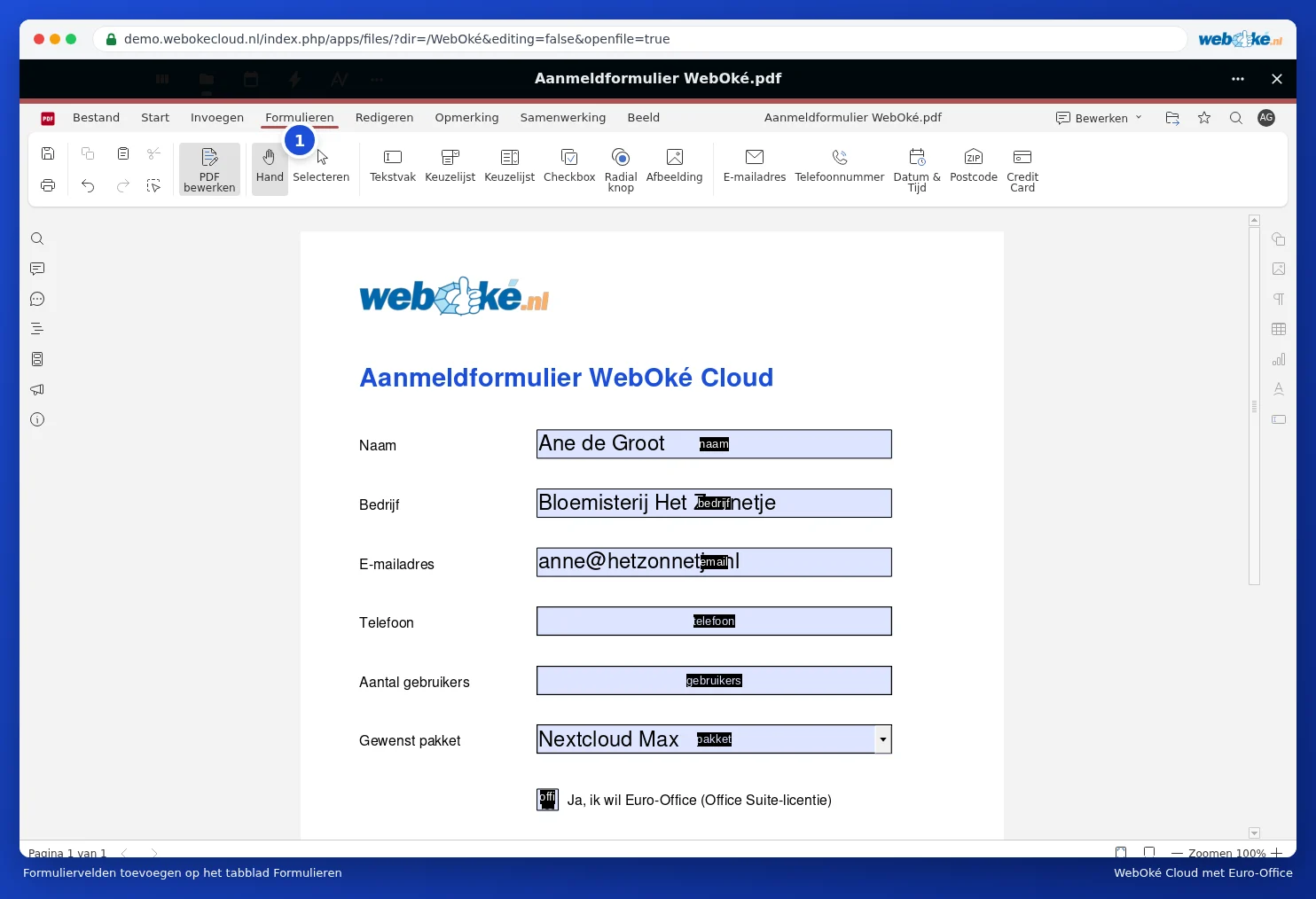
Mezőtípusok
| Mező | Mire való |
|---|---|
| Szövegdoboz | Szabad szöveg, például név vagy megjegyzés |
| Legördülő lista | Választás előre meghatározott értékek közül, például egy csomag esetén. Két Legördülő lista gomb érhető el: egy lenyíló lista és egy olyan lista, amelyben a választási lehetőségek azonnal láthatók. |
| Jelölőnégyzet | Egy bejelölhető négyzet |
| Választógomb | Pontosan egy választás néhány lehetőség közül |
| Kép | Hely egy fotó vagy logó számára |
| E-mail cím, Telefonszám, Irányítószám | Mezők, amelyek ellenőrzik a megadott adat helyességét |
| Dátum és idő | Dátum kiválasztása naptárból |
| Bankkártya | Mező kártyaszám megadásához |
Tipp: adjon egyértelmű nevet az összetartozó mezőknek, például "név", "cég" és "email". Így később könnyen feldolgozhatja a kitöltött adatokat.