
15. fejezet · 15.7
A pontosvesszős és furcsa karaktereket tartalmazó csv fájlok helyes megnyitása
A webáruházakból, bankokból és tagnyilvántartásokból származó exportok szinte mindig csv fájlok. Két panaszt hallunk folyamatosan: minden egy oszlopban van, vagy furcsa karakterek jelennek meg, például ë az ë helyett. Mindkettő megoldható a megnyitás során.
Miért megy félre?
- Egy oszlop: a magyar programok a mezőket általában pontosvesszővel választják el, az angolok vesszővel. Ha a táblázatkezelő a hibás jelet választja, akkor minden az A oszlopba kerül.
- Furcsa karakterek: a fájl más kódolással van elmentve, mint amit a táblázatkezelő feltételez. A régebbi Windows-programok gyakran Windows-1252 (nyugat-európai) kódolást használnak, az újabbak UTF-8-at.
Fontos: a kattintás a szövegszerkesztőt nyitja meg
Ha a WebOké Nextcloud felületén egy csv fájlra kattint, a Nextcloud azt egyszerű szövegként nyitja meg a szövegszerkesztőben, nem táblázatként. Ahhoz, hogy valódi táblázat legyen belőle, a csv fájlt egy táblázatkezelőbe kell importálni.
Így importálja helyesen
- Hozzon létre egy új, üres táblázatot (vagy nyissa meg azt a táblázatot, amelybe az adatoknak kerülniük kell).
- Lépjen a Gegevens fülre, kattintson az Adatok beszerzése gombra, majd válassza a Helyi TXT/CVS fájlból lehetőséget. Válassza ki a csv fájlt a számítógépén. Ha a fájl online érhető el, akkor válassza az Ebből a TXT/CVS webcímből lehetőséget.
- Megnyílik a Szöveg importálás varázsló ablak. Az Előnézet / Példa résznél ellenőrizze, hogy a betűk megfelelőek-e. Ha furcsa karaktereket lát az é, ë és ô betűknél, akkor válasszon másik kódolást a Kódol / Kódolás résznél. A régebbi Windows-programokból származó exportoknál ez általában a Western European (Windows), az újabbaknál az Unicode (UTF-8).
- Az Elválasztó résznél válassza a Pontosvessző vagy a Vessző lehetőséget, amíg a példa szépen oszlopokba nem rendeződik. Az Euro-Office gyakran magától felismeri az elválasztójelet.
- A Válassza ki, hová helyezze az adatokat résznél válassza ki a bal felső cellát, például $A$1, majd kattintson az OK gombra.
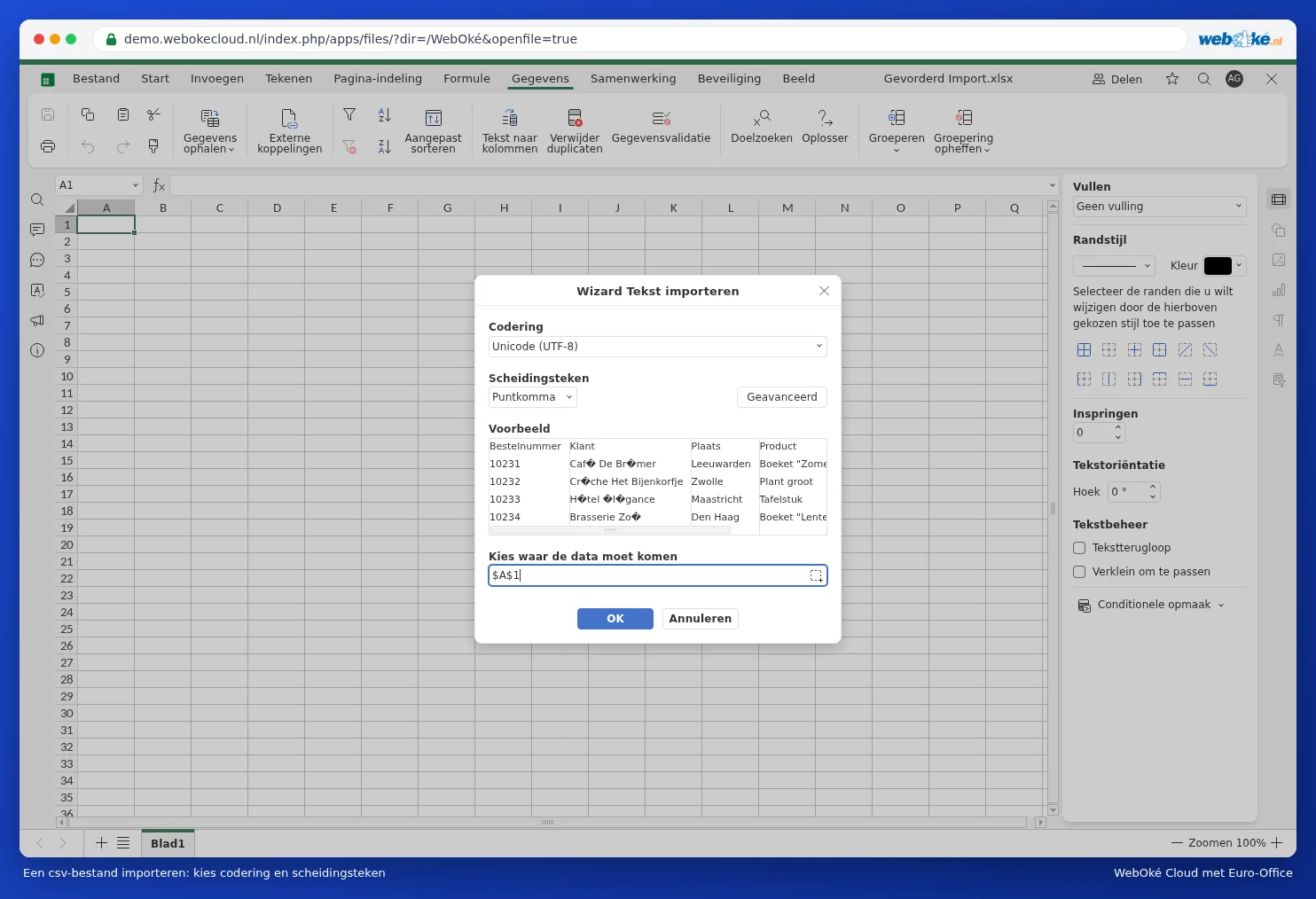


A Haladó résznél állítható be a tizedes elválasztójel és az ezres elválasztójel. Magyar összegeknél (1.249,00) válasszon vesszőt tizedesjelként és pontot az ezres elválasztóhoz. Lásd még: Csv-fájlok importálása és exportálása.
Buktatók
- Megnyitás után egy csv fájlban dolgozik. A csv nem tárol formázást, képleteket vagy további munkalapokat. Ha tovább szeretne dolgozni vele, mentsen egy másolatot xlsx formátumban a Fájl, Másolat mentése mint menüponttal.
- A vezető nullák (irányítószámok, telefonszámok) és a hosszú számok, mint például az IBAN, elveszhetnek megnyitáskor. Lásd: A telefonszám vagy irányítószám elején lévő nulla megtartása.
- A dátumok szövegként is bekerülhetnek. Lásd: Szövegként érkező dátumok, vagy amelyeknél a nap és a hónap fel van cserélve.