
9. fejezet · 9.2
Nyilvános hivatkozás létrehozása (olvasásra vagy szerkesztésre)
Nyilvános hivatkozással megoszthat egy dokumentumot olyan személlyel, akinek nincs fiókja az Ön WebOké Nextcloud rendszerében, például egy ügyféllel vagy a könyvelővel. Bárki, aki rendelkezik a hivatkozással, megnyithatja a dokumentumot a böngészőben. Ehhez semmit nem kell telepíteni.
Hivatkozás létrehozása
- Nyissa meg a fájl megosztási oldalsávját, ahogy azt a Dokumentum megosztása egy kollégával leírja.
- Kattintson a Nyilvános hivatkozás létrehozása melletti plusz jelre.
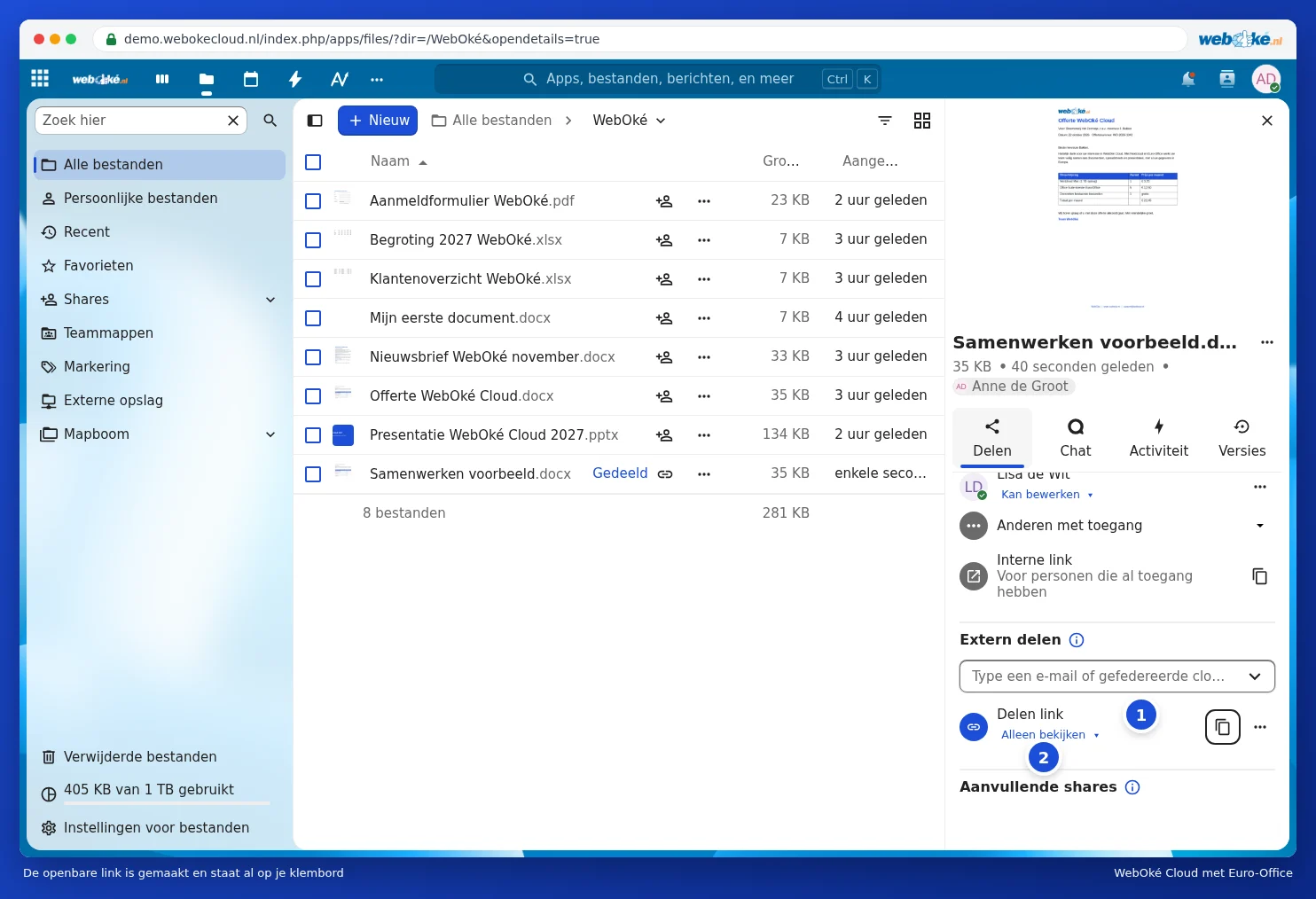
- A hivatkozás elkészült (1), és azonnal a vágólapra kerül. Illessze be egy e-mailbe vagy chatüzenetbe a Ctrl + V billentyűkombinációval (Mac esetén Cmd + V). A két lapot ábrázoló gombbal később ismét lemásolhatja a hivatkozást.
Olvasás vagy szerkesztés?
Egy új hivatkozás alapértelmezetten Csak megtekintés módban van (2 az előző képen). Kattintson erre a választáshoz:
- Csak megtekintés (1): a címzett elolvashatja, kinyomtathatja és letöltheti a dokumentumot, de semmit nem változtathat meg.
- Szerkesztheti (2): a címzett szerkesztheti a dokumentumot az Euro-Office alkalmazásban, ugyanúgy, mint Ön.

Arról, hogy mit lát a címzett, amikor megnyitja a hivatkozást, a Megosztás valakivel a szervezeten kívül cikkben olvashat bővebben.
A hivatkozás menüje
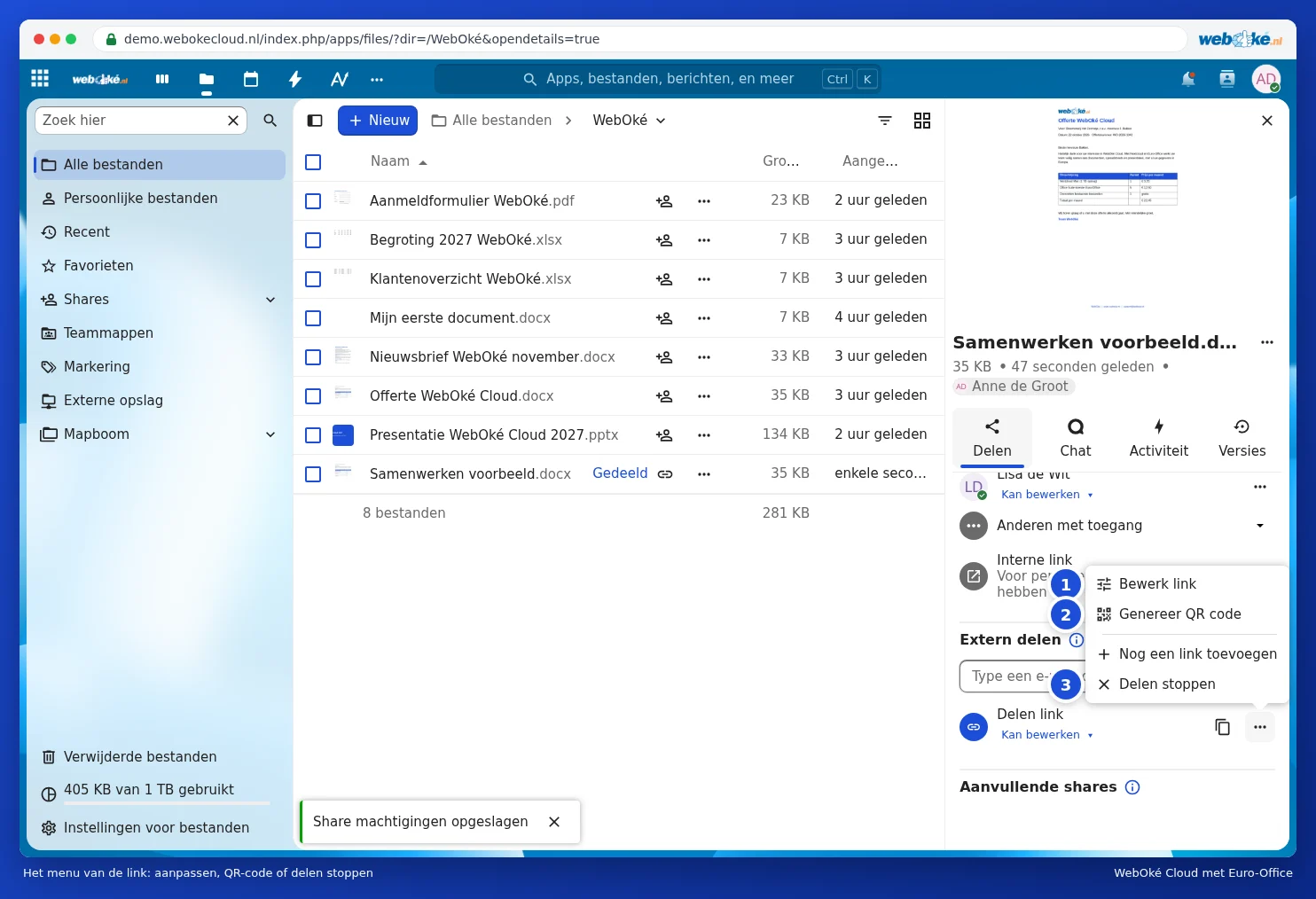
A hivatkozás melletti három pontra kattintva megnyithatja a menüt:
- Hivatkozás testreszabása (1): jogosultságok, jelszó és lejárati dátum módosítása (lásd Jelszó és lejárati idő beállítása hivatkozáshoz).
- QR-kód készítése (2): egy QR-kód, amelyet valaki a telefonja kamerájával beolvashat.
- További hivatkozás hozzáadása: egy második hivatkozás eltérő jogosultságokkal, például egy olvasásra és egy szerkesztésre.
- Megosztás visszavonása (3): a hivatkozás azonnal megszűnik működni.
Figyelem: bárki, aki rendelkezik a hivatkozással, megnyithatja a dokumentumot. Ez akkor is igaz, ha a hivatkozást továbbküldik. Szerkesztési joggal rendelkező hivatkozást ezért csak olyan személyekkel osszon meg, akikben megbízik, állítson be hozzá jelszót és lejárati dátumot (Jelszó és lejárati idő beállítása hivatkozáshoz), és vonja vissza a megosztást, amint a munka elkészült.