
Poglavlje 15 · 15.8
Pronalaženje i uklanjanje dupliciranih kupaca
Ako spojite dva adresara ili dvaput izvezete podatke iz svoje web trgovine, kupci će se pojaviti duplo. U našem primjeru računi Kapsalon Knip i Bakkerij Van Dijk pojavljuju se dvaput. Ovako ćete ih pronaći i ukloniti.
Korak 1: prvo pregledajte
Nikada nemojte brisati bez provjere. Prvo označite duple vrijednosti bojom:
- Odaberite stupac u kojem tražite duplikate, primjerice stupac s adresama e-pošte.
- Na kartici Home kliknite na Conditional formatting (tako se u programu Euro-Office naziva uvjetno oblikovanje) i odaberite Duplicate/Unique.
- Odaberite boju. Sada ćete na prvi pogled vidjeti koje se vrijednosti pojavljuju više puta. Sortirajte prema tom stupcu kako biste ih poredali jedne ispod drugih.
Korak 2: brisanje
- Odaberite cijelu tablicu, uključujući zaglavlja.
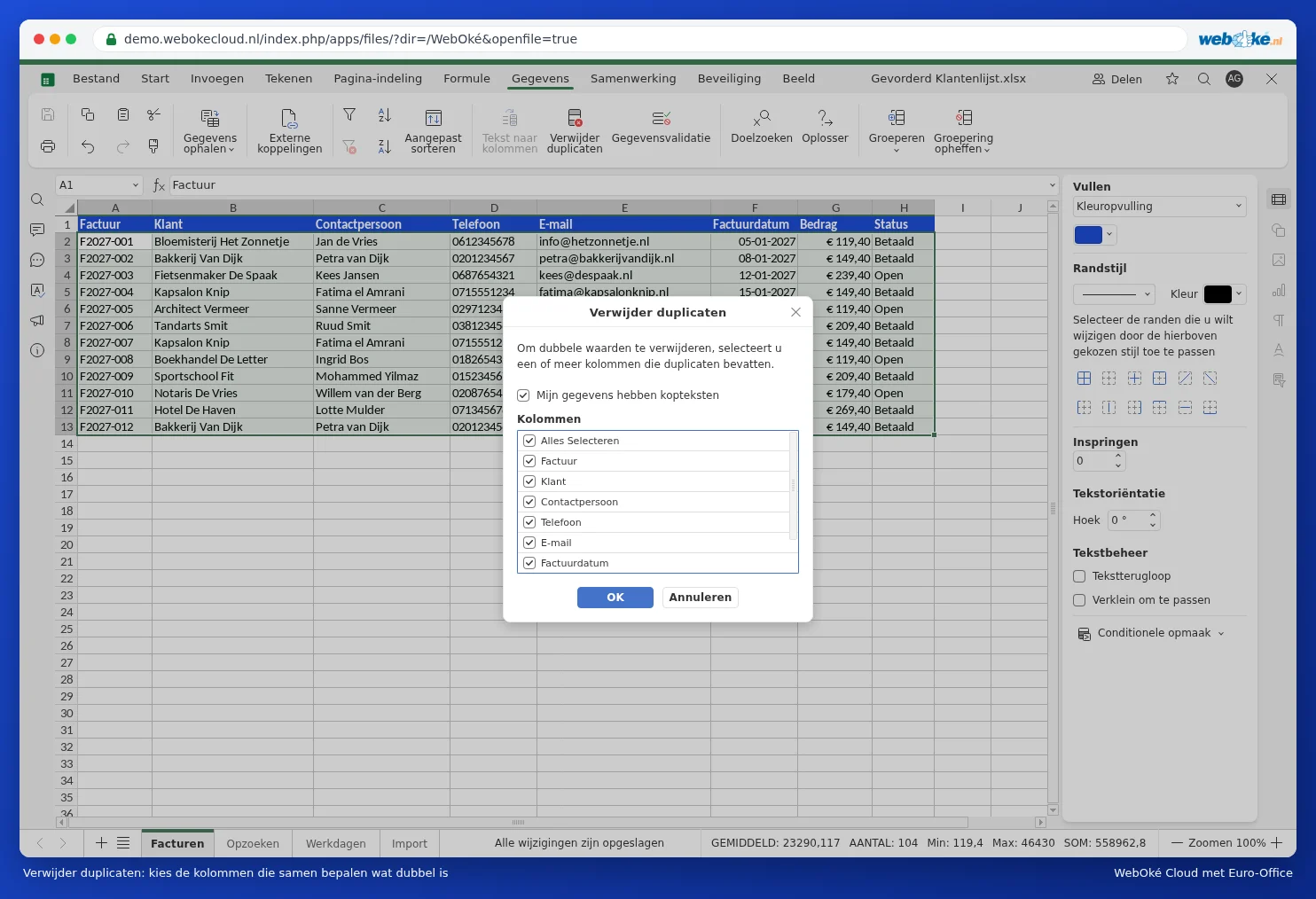
- Na kartici Data kliknite na Remove Duplicates.
- Ostavite potvrđenu kvačicu na opciji My data has headers.
- Pod stavkom Columns označite samo stupce koji zajedno određuju što se smatra duplikatom. Ako odaberete sve, cijeli redak mora biti potpuno jednak. Ako odaberete samo E-pošta, po jednoj adresi e-pošte ostat će jedan redak.
- Kliknite na OK. Euro-Office će prikazati obavijest o tome koliko je dupliciranih redaka uklonjeno.
Zamke
- Prvi redak ostaje, kasniji se brišu. Ako želite zadržati najnovije podatke, prvo sortirajte prema datumu, s najnovijima na vrhu.
- "Jan de Vries" i "jan de vries " (s razmakom) za proračunsku tablicu su različiti. Prvo uklonite razmake pomoću funkcije TRIM (pogledajte VLOOKUP vraća #N/A: evo kako to riješiti).
- Je li nešto pošlo po zlu? Odmah pritisnite Ctrl + Z. Kasnije to možete ispraviti putem povijesti verzija datoteke.