
Poglavlje 9 · 9.1
Dijeljenje dokumenta s kolegom
Želite li zajedno s kolegom raditi na dokumentu? Tada podijelite datoteku s njim ili njom. Vaš kolega ima vlastiti račun u Vašem WebOké Nextcloud sustavu i nakon toga će datoteku vidjeti među svojim vlastitim datotekama.
Dijeljenje iz Datoteke
- U svom WebOké Nextcloud sustavu idite na Datoteke i pronađite dokument.
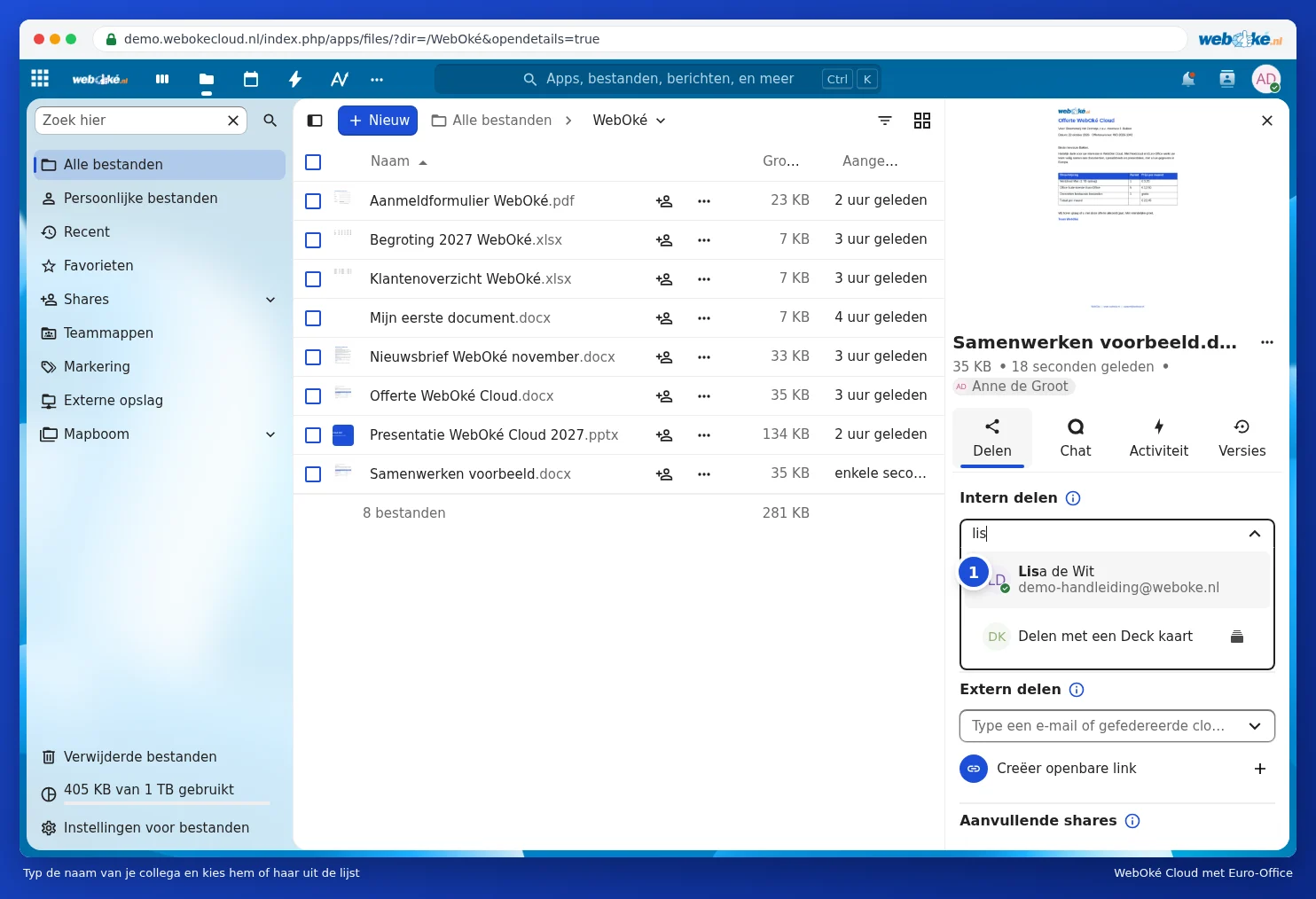
- Kliknite pored naziva na ikonu dijeljenja, likić s plusom (1). Desno će se otvoriti bočna traka s karticom Share.
- U odjeljku Unutarnja dijeljenja (2) dijelite s kolegama koji imaju račun u Vašem Nextcloud sustavu. U odjeljku Vanjska dijeljenja (3) dijelite s ljudima izvan toga, a pomoću Stvori javnu poveznicu (4) izrađujete poveznicu koju može otvoriti bilo tko.

- Kliknite u polje ispod Unutarnja dijeljenja i upišite prva slova imena Vašeg kolege. Odaberite ga ili nju s popisa (1).
- Odaberite što Vaš kolega smije: Samo za gledanje (1) ili Dopusti uređivanje (2). Ako želite zajedno raditi na dokumentu, odaberite Dopusti uređivanje.
- Kliknite na Spremi dijeljenje (4).

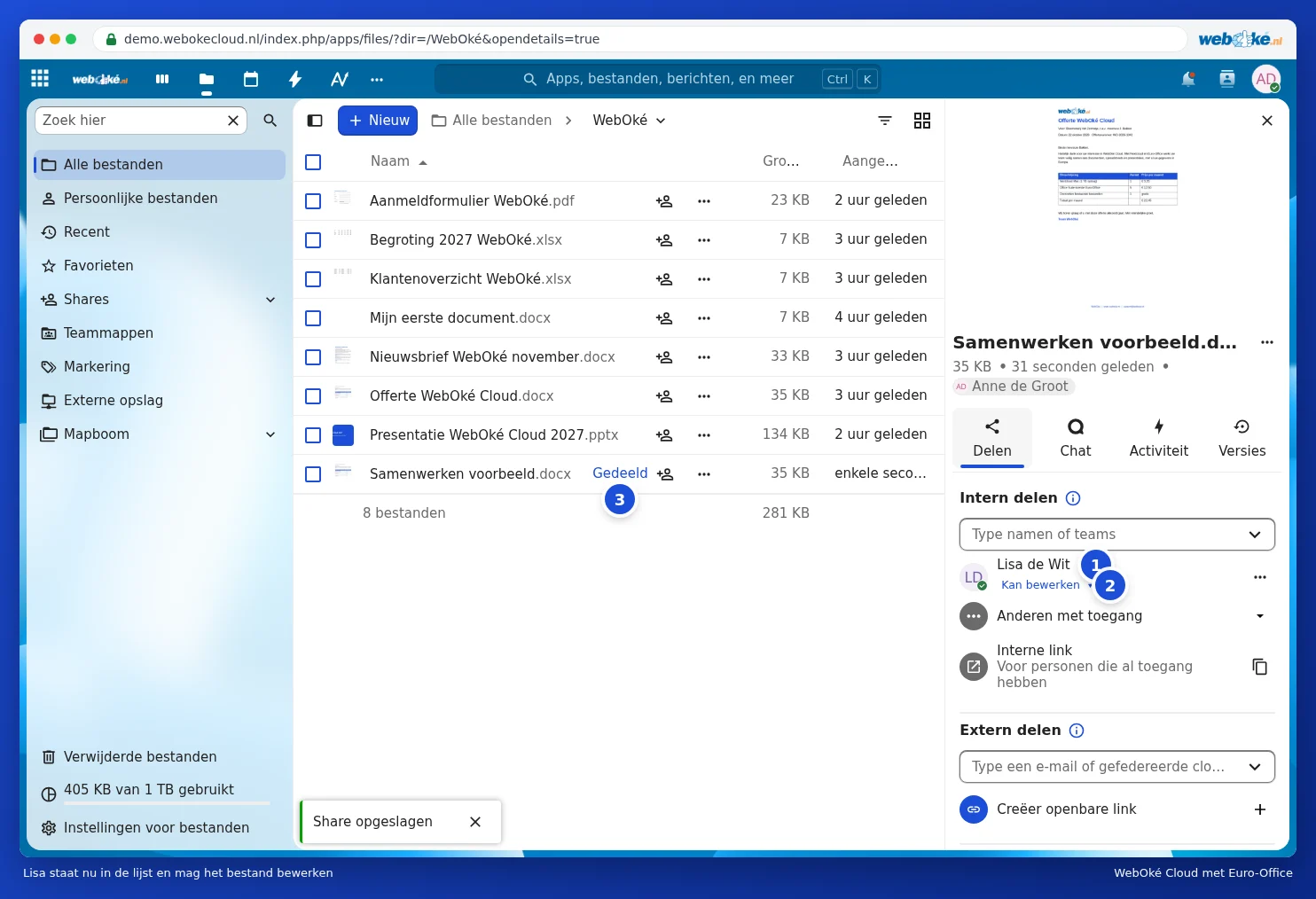
Vaš kolega sada se nalazi na popisu (1), a ispod toga vidite što smije raditi (2). Kliknite na to kako biste kasnije promijenili prava. Na popisu datoteka kod dokumenta vidjet ćete da je podijeljen (3).
Dodatne postavke
Prije spremanja kliknite na Advanced settings (3 na slici s pravima). Ondje postavljate datum isteka (1): nakon tog datuma Vaš kolega više neće moći pristupiti datoteci. Možete dodati i napomenu (2), na primjer "Možete li provjeriti cijene?", te odabrati smije li Vaš kolega preuzeti i sinkronizirati datoteku.

Dijeljenje iz uređivača
Je li dokument već otvoren? Tada kliknite gore desno na Share (1). Na kartici Collaboration nalazi se isti gumb.
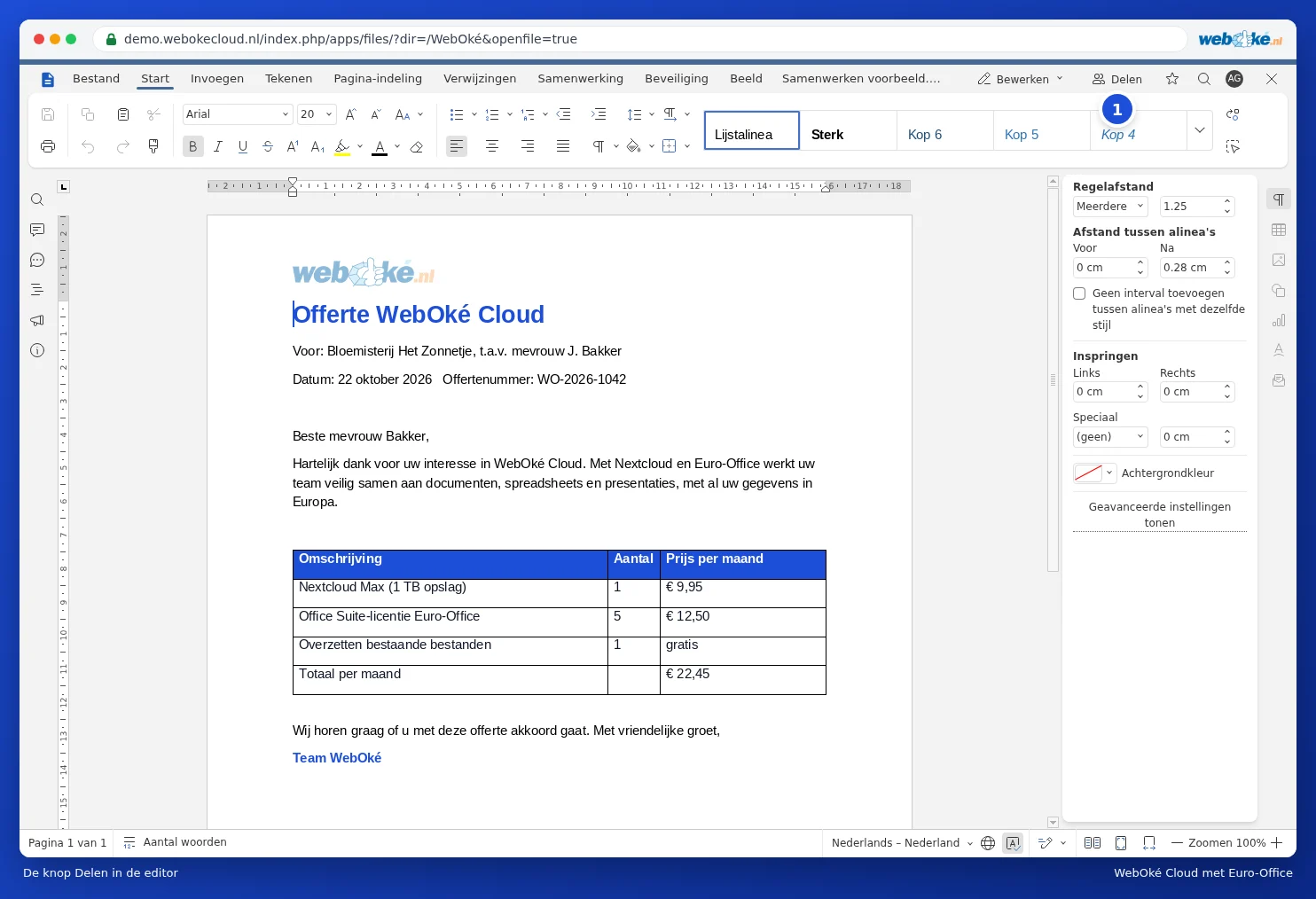
Pored dokumenta tada će se otvoriti ista bočna traka za dijeljenje kao u Datotekama. Dakle, dijelite bez zatvaranja dokumenta.

Prestani dijeliti
Ne želite više dijeliti? Kliknite u bočnoj traci za dijeljenje na tri točkice pored imena Vašeg kolege i odaberite Prestani dijeliti. Vaš kolega tada više neće vidjeti datoteku.
Savjet: dijelite li često s istom skupinom kolega? Tada radije podijelite cijelu mapu ili upotrijebite timsku mapu. Sve što stavite u tu mapu automatski je dostupno svima.