
Poglavlje 15 · 15.22
Pisma iz adresara
Pozivnica, podsjetnik ili newsletter za sve Vaše klijente, s ispravnim imenom i adresom u svakom pismu. Zasebno upisivanje svakog podatka predstavlja velik posao. Pomoću funkcije Mail merge Euro-Office izrađuje sva pisma odjednom iz proračunske tablice s adresama.
Što Vam je potrebno?
- Proračunska tablica (xlsx) u Vašem WebOké Nextcloudu s nazivima stupaca u prvom retku, na primjer Pozdrav, Ime, Tvrtka, Adresa, Poštanski broj, Mjesto. Svaki sljedeći redak predstavlja jednog primatelja.
- Pismo (docx) s fiksnim tekstom.
Korak 1: povezivanje adresara
- Otvorite pismo.
- Idite na karticu Collaboration (Suradnja) i kliknite na Mail merge (1).
- Odaberite From Storage (Iz pohrane) za odabir adresara iz Vašeg Nextclouda, From File (Iz datoteke) za datoteku na Vašem računalu, ili From URL (S URL adrese) za datoteku na internetu.
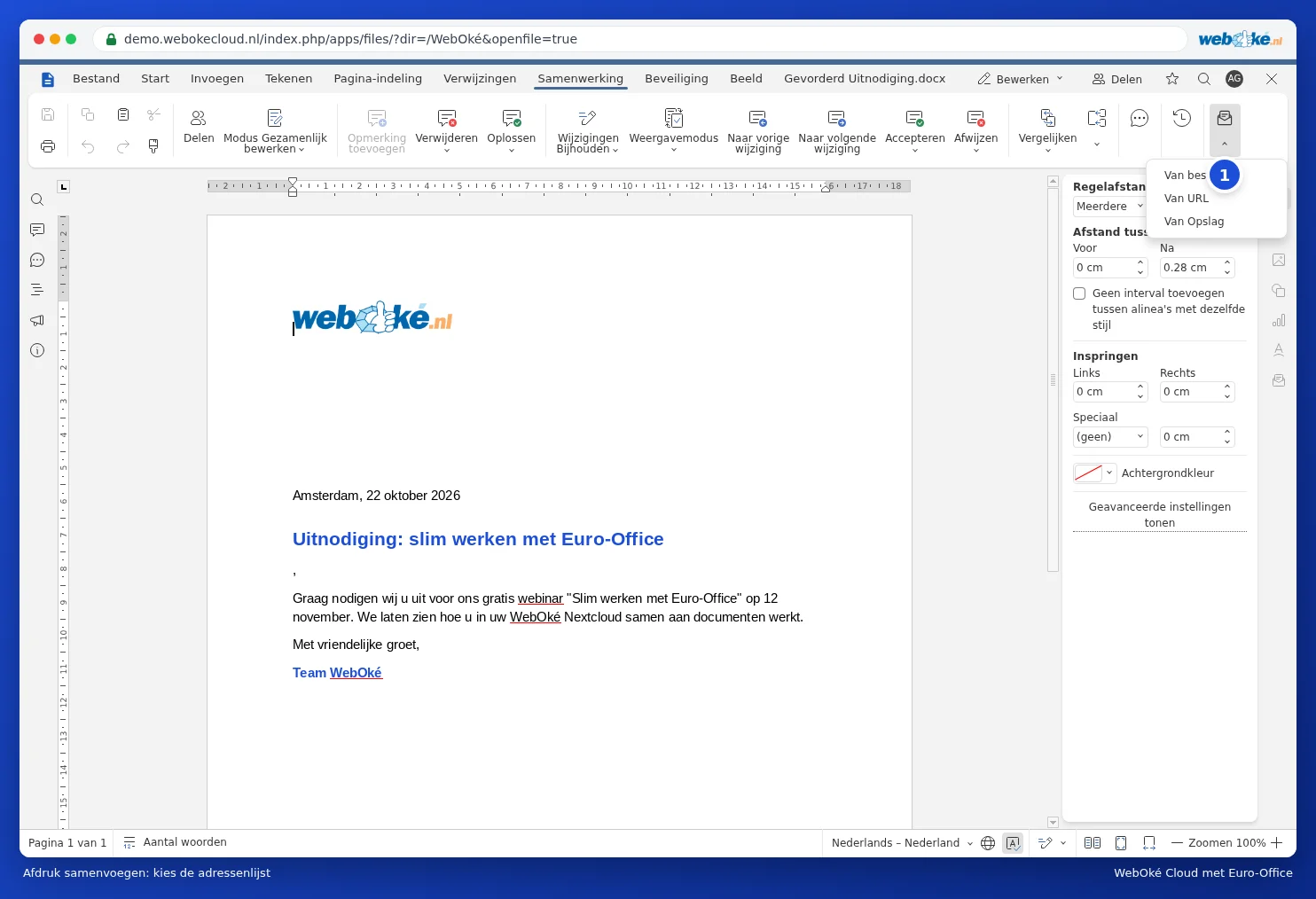
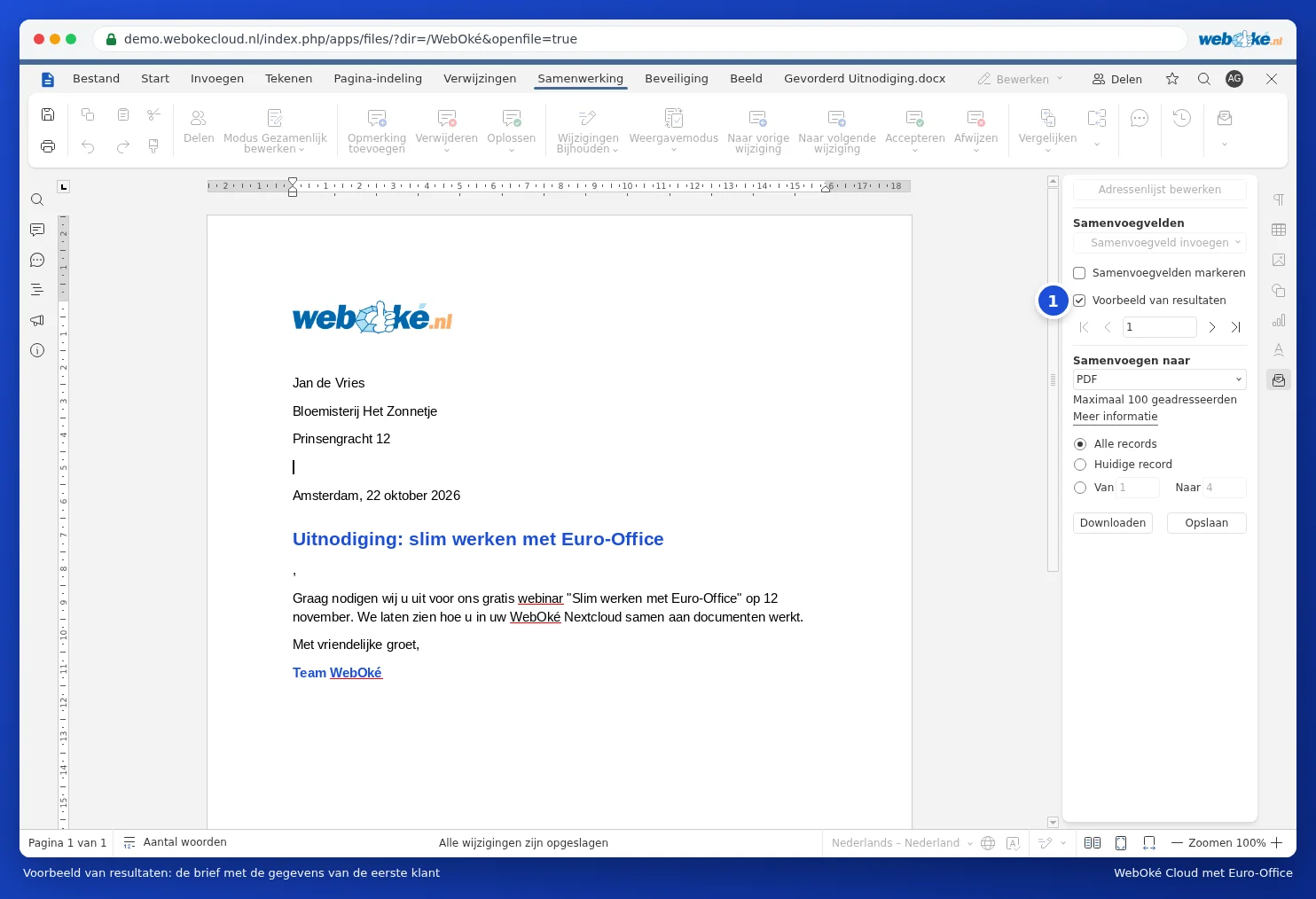
Desno se pojavljuju Mail merge settings (Postavke za Mail merge). Pomoću opcije Edit recipient list (Uredi popis primatelja) označavate ili uklanjate primatelje.
Korak 2: umetanje polja u pismo
- Postavite pokazivač na mjesto gdje treba doći ime.
- Kliknite desnom tipkom miša na Insert merge field (Umetni polje za spajanje) i odaberite Name (Ime).
- Postupite jednako za Tvrtku, Adresu, Poštanski broj i Mjesto. Sami postavite razmake i prijelome redaka između polja, a iza pozdrava upišite, na primjer, zarez.

Korak 3: provjera i spajanje
- Kliknite na Preview results (Pregled rezultata). Pomoću strelica listate pisma po primateljima.
- Pod Merge to (Spoji u) odaberite što želite: jedan PDF sa svim pismima za ispis, Docx za daljnju provjeru, ili E-mail.
- Odaberite želite li sve zapise ili samo dio njih, zatim kliknite na Download (Preuzmi) ili Save (Spremi).
Zamke i ograničenja
- Euro-Office istovremeno spaja najviše 100 primatelja. Ako ih imate više, radite u skupinama (zapisi 1 do 100, 101 do 200) pomoću opcija From (Od) i To (Do).
- Mail merge funkcionira u pregledniku, u Vašem WebOké Nextcloudu.
- Naljepnice za adrese (više adresa na jednom listu) Euro-Office ne može izraditi: svako pismo dobiva jednog primatelja. Pošten alternativni pristup: izradite naljepnice u proračunskoj tablici s adresama raspoređenim u mreži koja odgovara Vašem listu naljepnica, ili upotrijebite program za naljepnice proizvođača Vaših naljepnica.
- Prikazuje li se poštanski broj bez vodeće nule ili iznos čudno u pismu? Provjerite format brojeva u proračunskoj tablici (vidi Kako zadržati nulu na početku telefonskog broja ili poštanskog broja).