
Poglavlje 9 · 9.5
Dijeljenje s nekim izvan Vaše organizacije
Klijent, Vaš knjigovođa ili volonter nema račun u Vašem WebOké Nextcloudu. Ipak možete surađivati s njima. Postoje dva načina.
Način 1: javna poveznica (najčešće korišteno)
Izradite javnu poveznicu kao u Izrada javne poveznice (za čitanje ili uređivanje), po mogućnosti postavite lozinku i datum isteka (Lozinka i datum isteka na poveznici) te pošaljite poveznicu primatelju. Ako primatelj smije uređivati dokument, odaberite Uređivanje moguće.
Primatelj klikne na poveznicu i dokument se otvara u Euro-Office u pregledniku. Nije potreban račun ni program. Ako je na poveznici postavljena lozinka, primatelj je prvo unosi. Zatim Euro-Office traži ime (1). To ime vidjet ćete uz izmjene, komentare i u razgovoru (chatu). Ako primatelj ne unese ime, prikazuje se kao Guest (Gost).

Jeste li istovremeno u dokumentu? Tada surađujete kao s kolegom: odmah vidite međusobne izmjene (pogledajte Istovremeni rad na dokumentu).
Način 2: dijeljenje putem Vanjska dijeljenja
U polje ispod Vanjska dijeljenja na bočnoj traci za dijeljenje upišite adresu e-pošte (1) i odaberite adresu s ikonom omotnice s popisa (2). Kao i kod kolege, zatim odaberite što druga osoba smije raditi i kliknite na Spremi dijeljenje. Vaš WebOké Nextcloud izrađuje osobnu poveznicu za tu osobu i šalje je putem e-pošte. Tako na bočnoj traci za dijeljenje točno vidite s kim ste podijelili datoteku, a za svaku osobu možete i prekinuti dijeljenje.
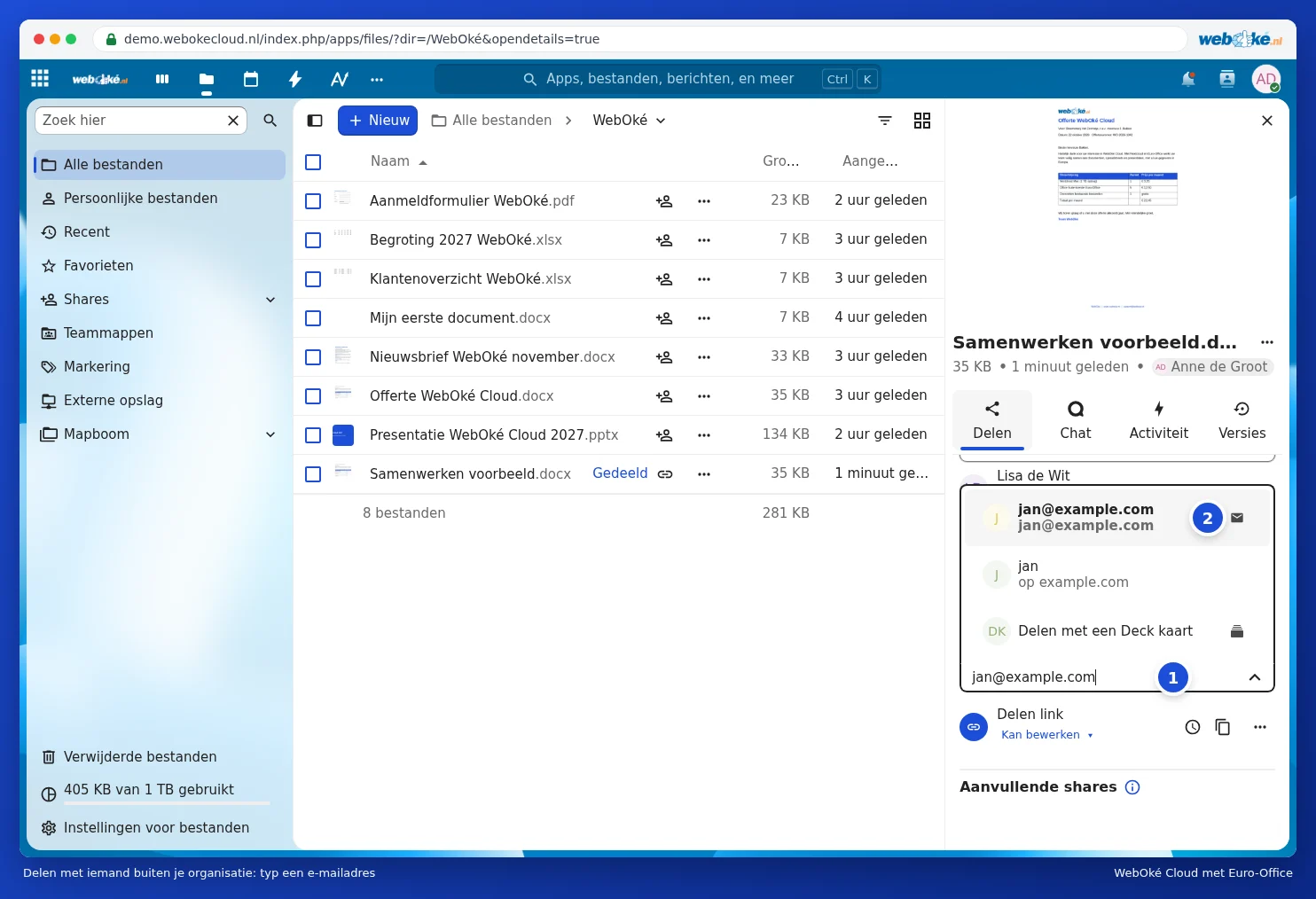
Koristi li druga osoba također Nextcloud, primjerice u drugoj tvrtki? Tada upišite njezin federativni Cloud ID, koji izgleda poput naam@cloud.voorbeeld.nl. Datoteka će se tada jednostavno pojaviti u Nextcloudu te osobe.
Sigurno dijeljenje s ljudima izvan Vaše organizacije
- Dajte prava uređivanja samo ako je to doista potrebno. Za čitanje je dovoljno Samo za gledanje.
- Postavite lozinku i datum isteka na poveznicu (Lozinka i datum isteka na poveznici).
- Dijelite samu datoteku, a ne cijelu mapu, osim ako druga osoba doista smije vidjeti sve u toj mapi.
- Upotrijebite vodeni žig ako je dokument povjerljiv (Korištenje vodenog žiga).
- Gotovi ste? U izborniku poveznice odaberite Prestani dijeliti.
Savjet: sve ostaje u Vašem vlastitom WebOké Cloudu, u Europi. Ne šaljete kopije unaokolo, pa uvijek znate koja je verzija posljednja.