
Poglavlje 8 · 8.7
Usporedba dokumenata
Je li Vam klijent poslao natrag izmijenjenu verziju, ali bez praćenih izmjena? Pomoću funkcije Compare (Usporedi) ipak ćete točno vidjeti što je promijenjeno. Euro-Office sve razlike prikazuje kao praćene izmjene u Vašem dokumentu.
Kako usporediti dva dokumenta
- Otvorite dokument koji uzimate kao polazište, obično Vašu vlastitu (stariju) verziju.
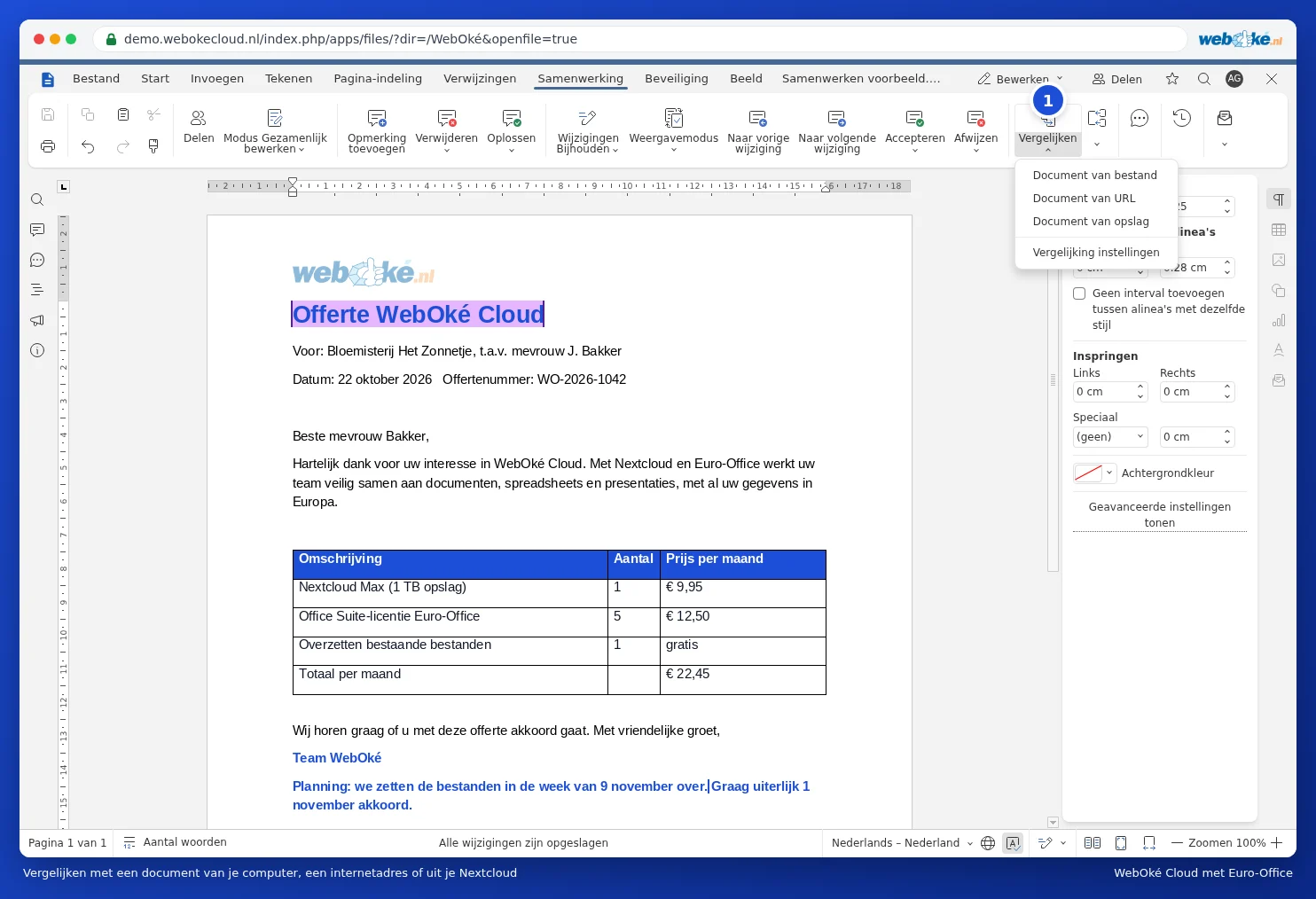
- Idite na karticu Collaboration (Suradnja) i kliknite na Compare (1).
- Odaberite gdje se nalazi drugi dokument:
- Document from file: datoteka s Vašeg računala.
- Document from URL: datoteka na internetu.
- Document from storage: datoteka u Vašem WebOké Nextcloud.
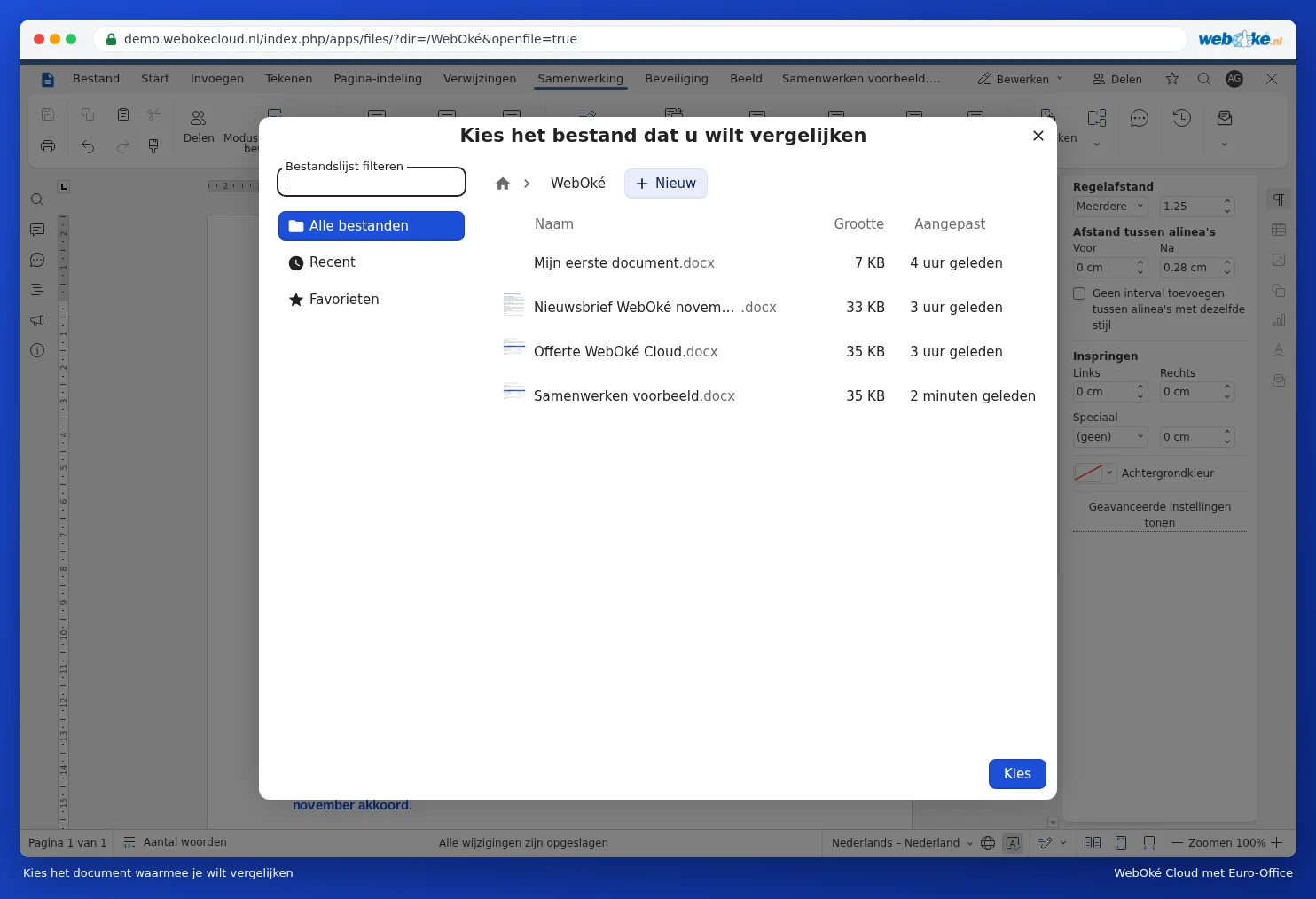
- Ako odaberete Document from storage, otvorit će se prozor Odaberite datoteku koju želite usporediti. Idite u odgovarajuću mapu, kliknite na datoteku i kliknite na gumb Odaberite.
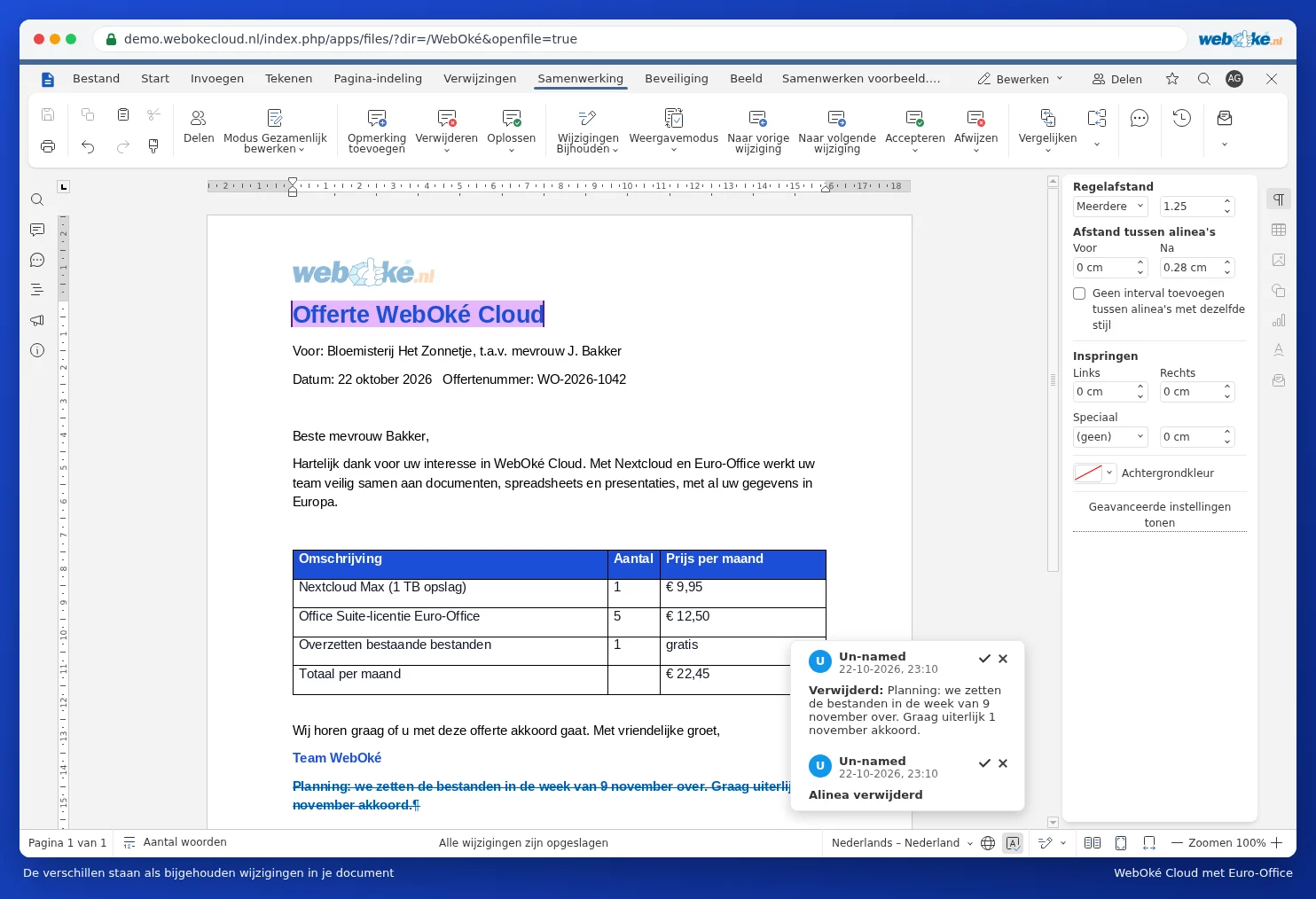
- Euro-Office uspoređuje dva dokumenta i prikazuje razlike.
Razlike se prikazuju kao praćene izmjene: novi tekst je obojen, a izbrisani tekst precrtan. U primjeru ispod odlomak s planiranjem ne postoji u staroj ponudi, pa je stoga precrtan. Kliknite na izmjenu za objašnjenje u oblačiću. Ako u drugom dokumentu nije naveden autor, prikazat će se naziv Un-named. Pregledajte izmjene i za svaku odaberite Accept (Prihvati) ili Reject (Odbij), kako je opisano u Praćenje i prihvaćanje promjena.
Usporedba ili spajanje?
Pored gumba Compare nalazi se gumb Combine (Spoji). Njega koristite kada su dvije osobe svaka u svojoj kopiji pratile izmjene. Combine spaja sve te praćene izmjene u jedan dokument.
Putem opcije Compare, a zatim Comparison settings (Postavke usporedbe), odabirete hoće li se uspoređivati po riječi ili po znaku.
Napomena: usporedba je moguća samo ako ste jedini u dokumentu. Ako su u njemu i kolege, Euro-Office će prikazati poruku da usporedba dokumenata nije dostupna tijekom zajedničkog uređivanja. Ako Vaš dokument već sadrži praćene izmjene, one će se prilikom usporedbe smatrati prihvaćenima. Stoga najprije izradite kopiju ako te izmjene želite zadržati.