
Poglavlje 8 · 8.3
Postavljanje komentara i spominjanje nekoga
Pogledajte u kratkom videu
Komentarom možete uz dio teksta postaviti pitanje ili bilješku, bez izmjene samog teksta. Idealno za davanje povratnih informacija ili za postavljanje pitanja kolegi.
Dodavanje komentara
- Odaberite tekst na koji se komentar odnosi.
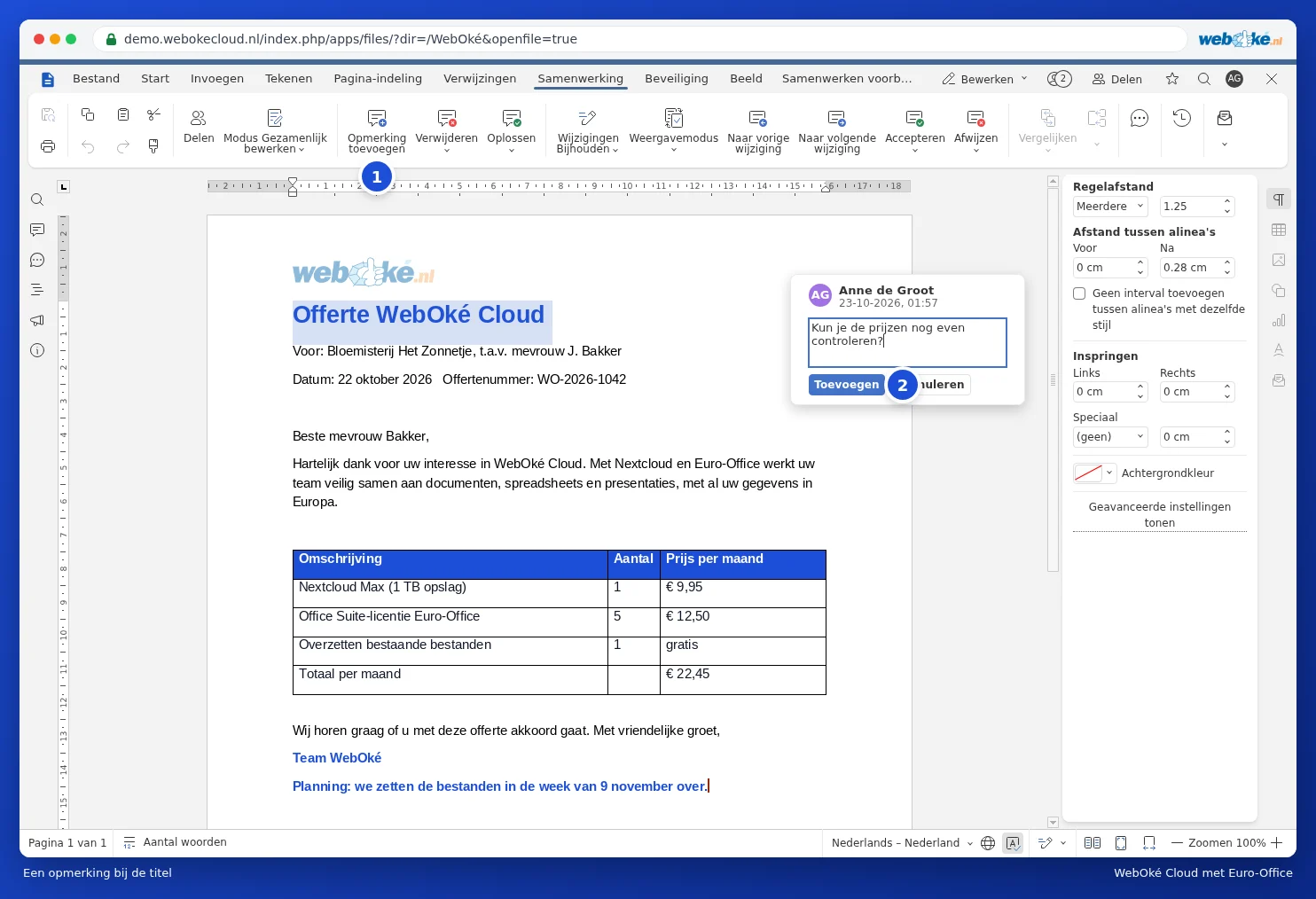
- Idite na karticu Collaboration (Suradnja) i kliknite na Add Comment (Dodaj komentar) (1). Također možete desnom tipkom miša kliknuti na tekst i odabrati Add Comment.
- Upišite svoj komentar u polje i kliknite na Add (Dodaj) (2).
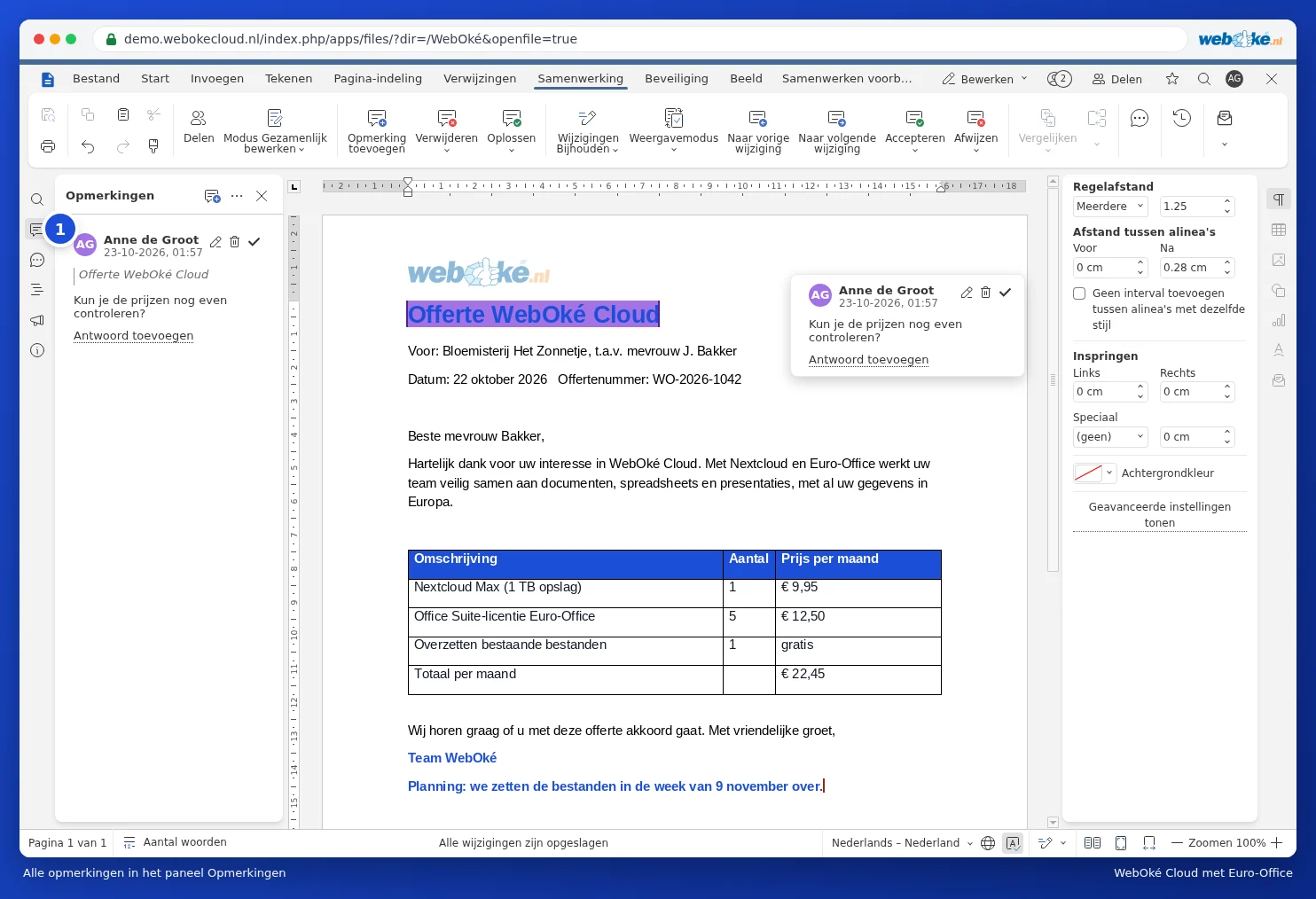
Tekst s komentarom dobiva obojenu pozadinu. Kliknite na njega da biste pročitali komentar. Sve komentare zajedno možete vidjeti u oknu Comments (Komentari): kliknite lijevo na gumb s ikonom oblačića za razgovor (1).
Spominjanje nekoga pomoću @
Želite li da kolega vidi Vaš komentar? Kliknite na Add Comment (1) i u komentaru upišite znak @ te prva slova imena. Odaberite kolegu s popisa (2). Nakon postavljanja komentara kolega dobiva obavijest, tako da zna da ga čeka pitanje.

Napomena: ako spomenete osobu koja još nema pristup dokumentu, Euro-Office upozorava da će ta osoba spominjanjem dobiti pristup dokumentu. Stoga provjerite je li to doista Vaša namjera.
Odgovaranje i rješavanje
- Kliknite u komentaru na Add Reply (Dodaj odgovor) da biste odgovorili. Tako uz tekst nastaje razgovor.
- Je li pitanje riješeno? Kliknite na Resolve (Riješi). Komentar ostaje sačuvan, ali više ne upada u oči.
- Pomoću gumba Resolve na kartici Collaboration odjednom možete riješiti sve svoje komentare ili sve komentare uopće.
- Pomoću gumba Delete (Izbriši) na kartici Collaboration možete odabrati Delete current comments (Izbriši trenutačni komentar), Delete my comments (Izbriši sve moje komentare) ili Delete all comments (Izbriši sve komentare).
Savjet: šaljete li dokument klijentu? Prvo izbrišite sve komentare ili pošaljite PDF (pogledajte Ispis i spremanje kao PDF).