
Глава 15 · 15.23
Виждане на промените между две версии на договор
Изпращате договор на клиент и получавате обратно коригирана версия, без промените да са били проследявани. Какво точно се е променило? Оставете Euro-Office да сравни двете версии.
Стъпка по стъпка
- Отворете Вашата собствена, оригинална версия. В примера: Contract versie 1.
- Отидете на раздела Сътрудничество и щракнете върху Сравнение (1).
- Изберете Документ от Хранилище (от Вашия Nextcloud), Документ от Файл (от Вашия компютър) или Документ от URL.
- Изберете другата версия. Euro-Office поставя всички разлики във Вашия документ като проследени промени.

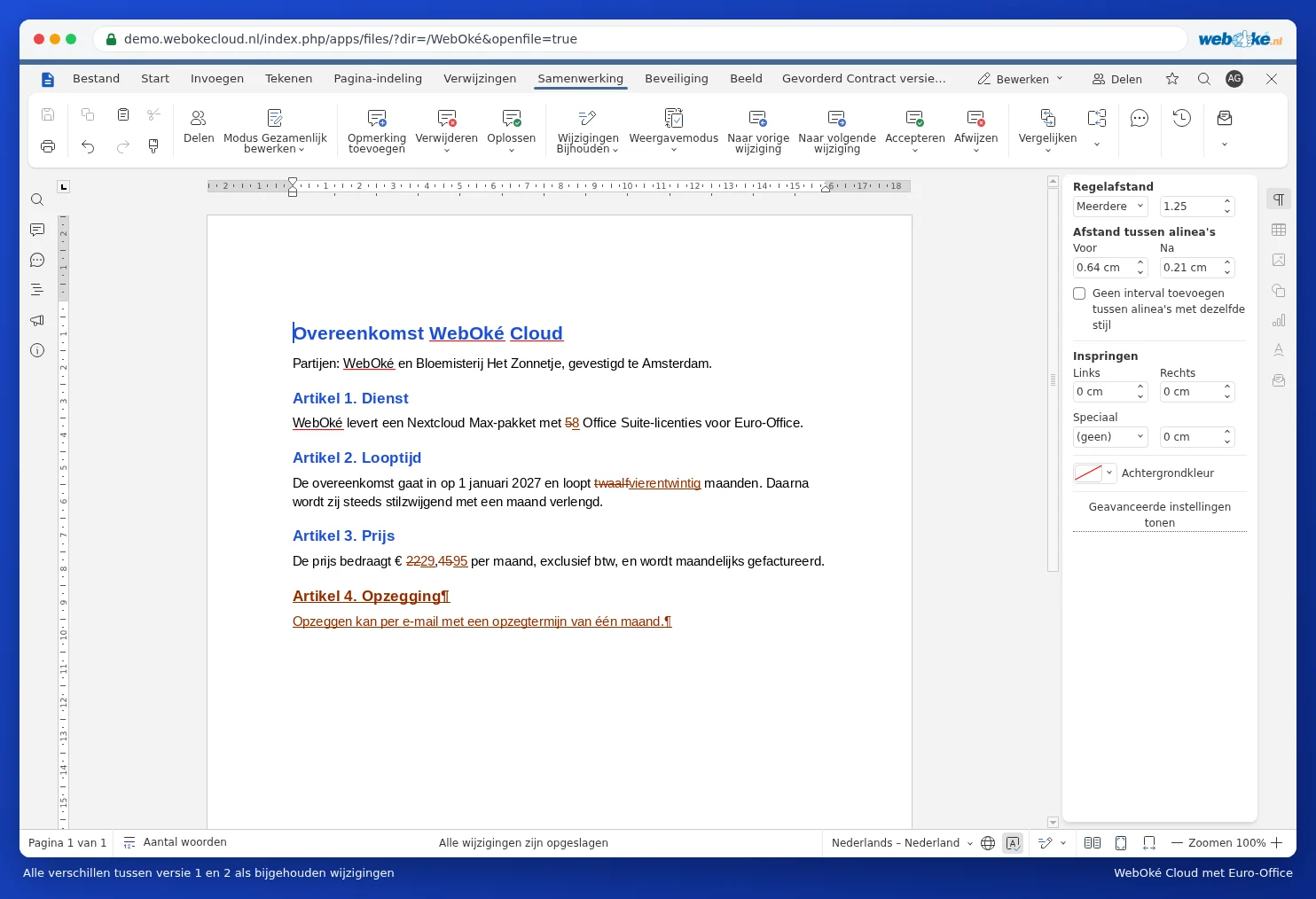
Преглед на разликите
- С Режим на дисплея избирате как да го виждате: Промени, Само промени, Финал (новата версия) или Оригинал.
- Прегледайте промените и за всяка от тях изберете Приемам или Отхвърляне. Вижте Премахване на коментари и промени преди изпращане на документ.
- С Сливане (до Сравнение) обединявате две версии, които вече съдържат проследени промени.
Капани
- Euro-Office сравнява дума по дума. Една различна буква в дума се брои като променена дума.
- Ако Вашата версия вече съдържа проследени промени, те се считат за приети по време на сравнението. Euro-Office първо пита за това. При съмнение направете първо копие.
- Сравнението не е възможно, докато някой друг работи в документа. Изчакайте колегата Ви да приключи или работете в копие.
- Става въпрос за pdf файл? Първо го конвертирайте в docx (вижте Преобразуване на pdf файл в редактируем Word файл) и след това сравнете.