
Глава 18 · 18.8
SmartArt от PowerPoint и редактиране на собствени схеми
Схема на процес с три стъпки, организационна диаграма, списък със стрелки: в PowerPoint ги създавате със SmartArt. Euro-Office също има SmartArt, но тук той работи по различен начин. Най-вече добавянето на ново поле не става така, както сте свикнали. Тук ще прочетете какво е възможно и как все пак да разширите една схема прегледно.
Пример: цветарският магазин Bloemisterij Het Zonnetje обяснява на един слайд как протича поръчката: поръчване, плащане, аранжиране, доставка. За това е идеална схема на процес с полета и стрелки.
Вмъкване на SmartArt
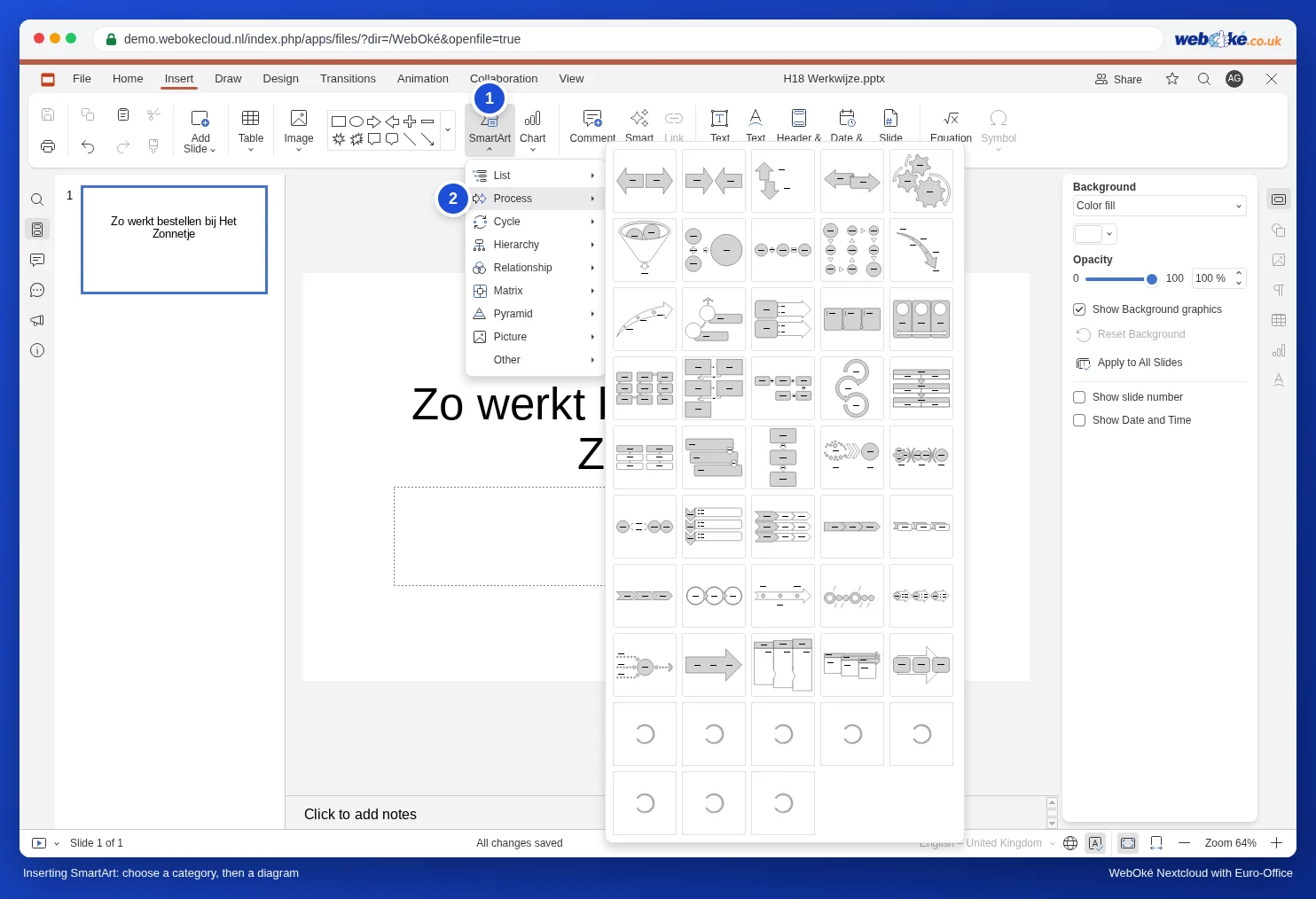
- Отидете в раздела Вмъкни и щракнете върху Умно изкуство.
- Изберете вид: Списък, Процес, Цикъл, Йерархия, Връзка, Матрица, Пирамида, Снимка или Други.
- Отваря се преглед с примери. Под Процес те са почти петдесет. Примерите нямат имена; избирайте по картинката и обърнете внимание най-вече на броя на полетата.
Въвеждане на текст в полетата
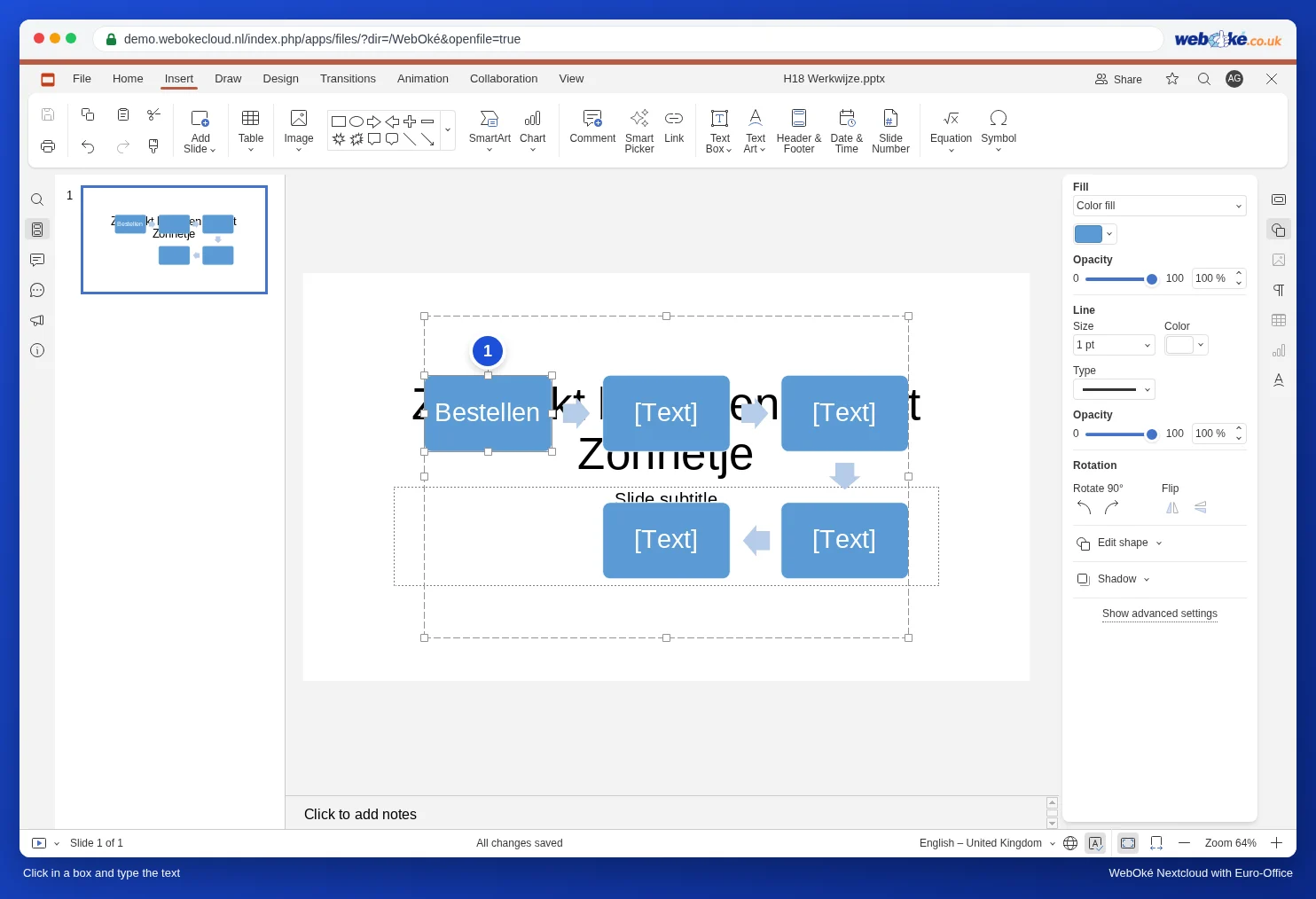
Щракнете в поле, в което пише [Text], щракнете още веднъж, за да се появи курсор, и въведете текста.
Какво не работи като в PowerPoint
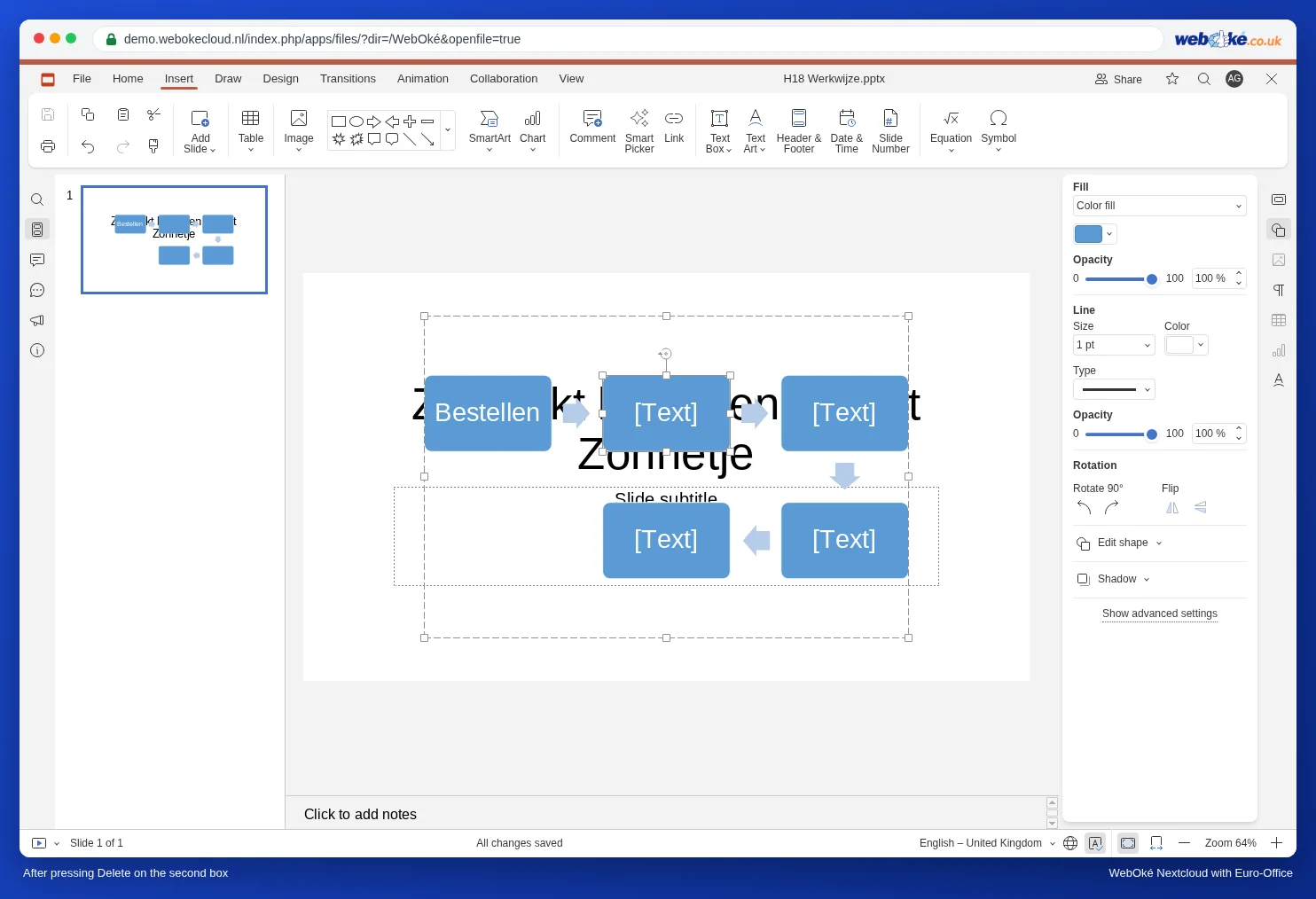
В PowerPoint добавяте или премахвате поле и схемата автоматично се пренарежда. В Euro-Office във Вашия WebOké Nextcloud това не е възможно. Ние го тествахме със схема на процес с пет полета:
- Премахване на поле: изберете полето и натиснете Delete. Нищо не се случва; полето остава.
- Добавяне на поле: ако копирате поле и го поставите, получавате самостоятелна форма, която се разполага върху схемата. Тя не е част от SmartArt и не се премества заедно с нея.
- В менюто на десния бутон на мишката няма Разгрупира за SmartArt; следователно не можете да разделите схемата на отделни форми.

Как да постъпите
- Изберете предварително правилния брой полета. Първо пребройте колко стъпки имате и след това потърсете в прегледа пример с точно толкова полета. Четири стъпки? Изберете схема с четири полета.
- Едно поле повече? Изберете друг пример с по-малко полета. Винаги проверявайте резултата в слайдшоуто с Показване от текущата слайд.
- Много стъпки или собствена форма? Изградете схемата с обикновени форми: раздел Вмъкни, правоъгълник със заоблени ъгли и стрелки от същия списък с форми. Изберете всичко, като задържите Shift, и ги подравнете с бутона Подравняване на формата в раздела Начало. Такава схема можете да разширявате неограничено.
SmartArt от PowerPoint
Получили сте презентация със SmartArt от PowerPoint? След отварянето проверете всеки слайд със схема: всичко ли е на мястото си и правилен ли е текстът? Опитайте да редактирате текста, както е описано по-горе. Ако трябва да се добави или премахне стъпка, помолете автора да направи това в PowerPoint или създайте схемата наново в Euro-Office с правилния брой полета. Ако схемата трябва да изглежда при получателя точно както при Вас, изпратете PDF (вижте Запазване на презентация като PDF или PPTX).
Капани
- Виждате менюто за текст вместо менюто на формата: щракнали сте в текста на поле. Щракнете върху рамката.
- Схемата като картинка: щракнете с десния бутон на мишката върху рамката на SmartArt и, ако тази опция е налична, изберете Save as picture. Или запазете целия слайд като изображение (вижте Запазване на слайдове като изображения и на презентация като видео).
Повече за формите и SmartArt на слайд: Текст, изображения, форми и таблици на слайд.