
Глава 21 · 21.13
Как да позволите на някого само да чете, да добавя коментари или да попълва формуляр
Не всеки, с когото споделяте документ, трябва да може да прави всичко с него. Клиентът само прочита оферта. Редакторът може да дава коментари, но не и сам да променя текста. Колегата може само да попълни полетата на формуляр за регистрация. Във Вашия WebOké Nextcloud уреждате това на две места: при споделянето (кой може да отваря и редактира файла) и в самия документ (какво още е позволено във файла). В тази статия ще прочетете кое от двете да използвате в коя ситуация.
Пример: Anne от Bloemisterij Het Zonnetje пише пролетния бюлетин. Lisa го чете, Tom може да добавя коментари, а регистрацията за работилницата трябва да се попълва от клиентите, без да се променя текстът на формуляра.
Кой начин да изберете?
| Какво искате? | Как | Къде |
|---|---|---|
| Някой може само да чете | Споделяне с Само изглед | Прозорецът за споделяне в Nextcloud |
| Някой може да чете, но не и да изтегля или да печата | Изключете Разрешаване на изтегляне и синхронизиране | Прозорецът за споделяне, Разширени настройки |
| Някой може само да добавя коментари | Защита на документ с Коментари | В документа, раздел Защита |
| Всяка промяна трябва да стане предложение | Защита на документ с Tracked changes | В документа, раздел Защита |
| Само попълване на полетата на формуляр | Защита на документ с Filling forms | В Word формуляр, раздел Защита |
| В електронна таблица да се редактират само определени клетки | Защита на лист или диапазон | В електронната таблица, раздел Защита |
Само за четене
- Във Вашия WebOké Nextcloud щракнете върху иконата за споделяне до файла и въведете името на Вашия колега. Изберете лицето от списъка (вижте също Споделяне на документ с колега).
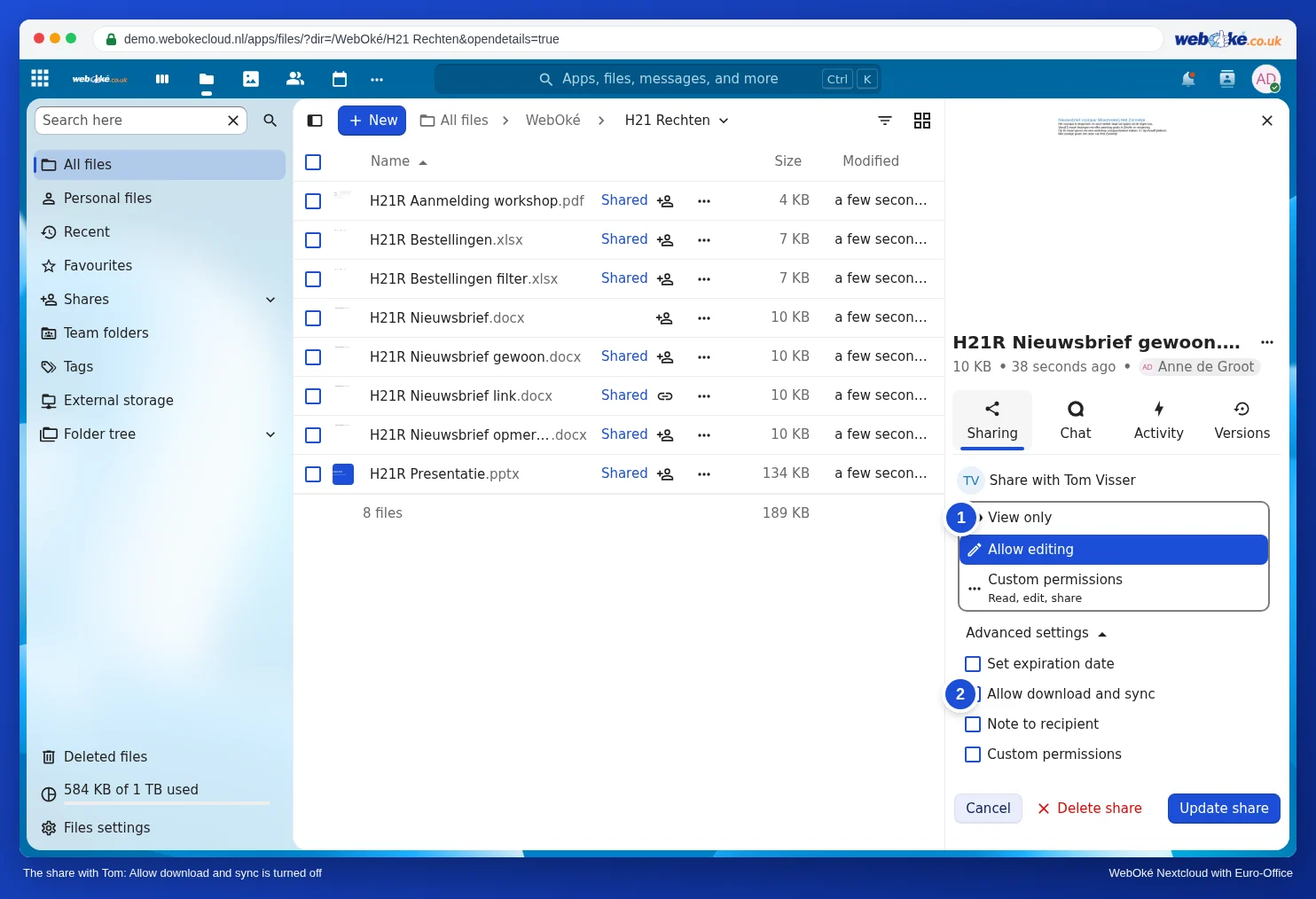
- Под Споделяне с изберете опцията Само изглед (1) и щракнете върху Запазване на споделянето.
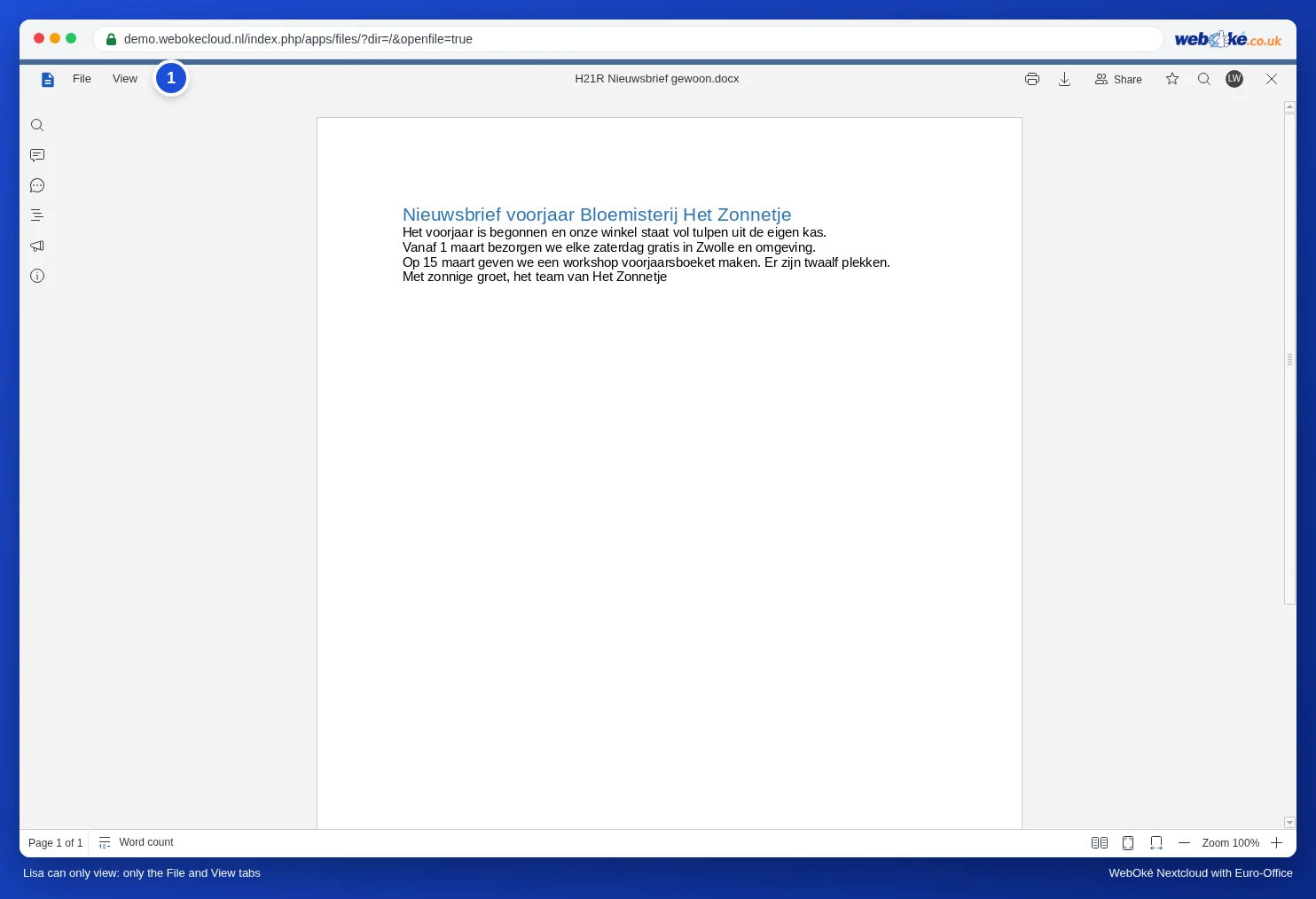
Когато Lisa отвори документа, тя вижда горе само разделите Файл и Изглед. Тя може да чете, да търси и да увеличава мащаба, но не и да въвежда текст. Затова не е нужно да настройвате нищо в самия документ.
Четене без изтегляне или печат
Ако не искате другият да запази собствено копие, например при проектодоговор или документ за персонала, изключете изтеглянето.
- Отворете прозореца за споделяне на файла и щракнете върху бутона за подробностите на споделянето до съответното лице.
- Изберете какво е позволено на другия, например Само изглед (1).
- Разгънете Разширени настройки и премахнете отметката от Разрешаване на изтегляне и синхронизиране (2).
- Щракнете върху Актуализиране на споделянето.
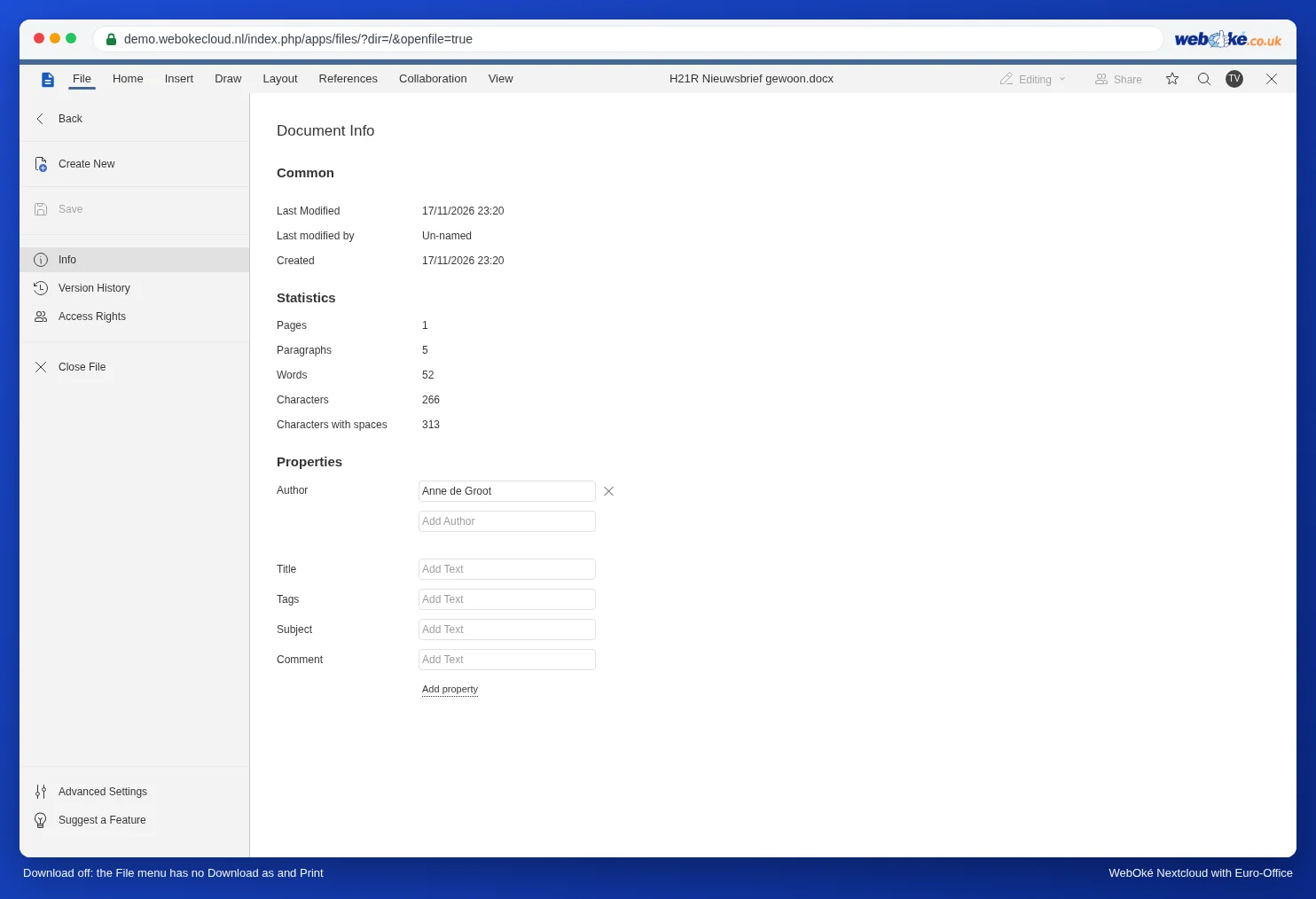
В демонстрацията след това Tom вече не виждаше в Euro-Office горе вдясно бутони за печат и изтегляне, а в менюто Файл липсваха Изтеглете като и Печат. Той все още можеше да редактира нормално, защото това зависеше от правата в стъпка 2.
Внимание: това затруднява копирането, но не го прави невъзможно. Който може да вижда документа, винаги може да направи екранна снимка. За наистина поверителни документи водният знак е добро допълнение (Използване на воден знак).
Само коментари или само предложения
За целта споделете файла нормално с права за редактиране и задайте правилото в самия документ:
- Отворете документа и отидете в раздела Защита.
- Щракнете върху Защита на документ.
- Под Allow only this type of editing in the document изберете една от опциите: No changes (Read only), Filling forms, Tracked changes или Коментари.
- Въведете парола (два пъти) и щракнете върху Защитавам.
С Коментари Tom може да добавя коментари (вижте Коментиране и споменаване на някого), но не и да променя текста. С Tracked changes всичко, което той въвежда, става предложение, което Вие след това приемате или отхвърляте (вижте Проследяване и приемане на промени). Пълното обяснение, включително как да премахнете защитата, ще намерите в Защита на документ: само за четене, само коментари или само проследени промени.
Съвет: това правило е записано във файла. Затова то важи за всеки, който отвори документа, дори ако той бъде изтеглен или препратен. Ако искате Вие самите да работите свободно, премахнете временно защитата и я включете отново след това.
Само попълване на формуляр
При Word формуляр това става по същия начин: създайте полетата за попълване и защитете документа с Filling forms. Тогава постоянният текст е заключен и могат да се попълват само полетата. Как да създадете такъв формуляр, ще прочетете в Създаване на попълваем Word формуляр, в който останалият текст е заключен.
При PDF формуляр не можете по този начин да ограничите попълването за едно лице. Който получи файла с права за редактиране, може да попълни формуляра (вижте Попълване на PDF формуляр), но има достъп и до другите функции за PDF. Ако искате да запазите оригинала невредим, споделете копие и запазете празния формуляр при себе си. Ако все пак нещо се обърка, можете да възстановите по-стара версия чрез История на версиите: възстановяване на по-стара версия.
В електронна таблица
В електронна таблица ограничавате редактирането по листове или по диапазони от клетки. Как да защитите формули, ще прочетете в Защита на формули в споделена електронна таблица. Как да определите за всеки колега коя част може да редактира, ще прочетете в Определете за всеки колега коя част от електронна таблица може да редактира.
Капани
- Разрешаването на редактиране означава и право на по-нататъшно споделяне. Тогава в прозореца за споделяне под Персонализиране на права стои Четене, редактиране, споделяне: другият може да споделя файла и с други хора. Ако не искате това, изберете Персонализиране на права и изключете споделянето.
- Защитата без парола е преграда, а не ключалка. Всеки с права за редактиране може сам да я премахне. Използвайте парола, когато това е от значение.
- Само изглед чрез публична връзка работи по същия начин като при колега: и при връзка избирате между четене и редактиране (вижте Създаване на публична връзка (четене или редактиране)).
Какво не е възможно
В прозореца за споделяне на Вашия WebOké Nextcloud избирате за всяко лице само между преглед и редактиране, с персонализираните права и разширените настройки, които видяхте по-горе. Отделна опция от рода на „Tom може само да добавя коментари“, която да важи само за Tom, там няма. Euro-Office поддържа такива права за отделни лица, но в момента те не могат да се настроят във Вашия WebOké Nextcloud. Затова използвайте защитата в самия документ, както е описано по-горе.