
Глава 16 · 16.4
Word документ, който се разместват в Euro-Office: отстраняване според причината
Отваряте docx файл от Word и той изглежда почти същият, но не съвсем: в Word е имал 12 страници, а сега има 13, заглавие внезапно се оказва в долната част на страница или ред от таблица прескача на следващата страница. Това почти никога не се дължи на една голяма грешка, а на няколко малки разлики, които се натрупват. Нито една програма не показва Word документ пиксел по пиксел точно като Word. Можете обаче да отстраните причините една по една, така че документът да изглежда добре и в Euro-Office, и в Word.
1. Направете невидимото видимо
В раздела Начало щракнете върху Неотпечатващи знаци (знакът ¶). Сега виждате празните абзаци, ръчните прекъсвания на страница и прекъсванията на раздел. Много документи са „подравнени“ в Word с празни редове и ръчни прекъсвания на страница. В Word те пасват точно, но в друга програма не съвсем.
- Премахнете празните редове, които служат само за да избутат нещо на следващата страница.
- Заменете ръчните прекъсвания на страница преди глави с Страницата е прекъсната преди в стила на заглавието. Вижте Заглавие, което остава в долната част на страницата, или таблица, която се разделя на две.
2. Шрифтове
Това е причина номер едно. Ако документът използва шрифт, който го няма в Euro-Office, Euro-Office показва заместител, който е малко по-широк или по-тесен. Тогава всеки ред завършва малко по-различно и след десет страници текстът се измества с цял ред или повече. Щракнете в текста и вижте кой шрифт е посочен в раздела Начало. Как да решите това, можете да прочетете в Шрифтовете изглеждат различно.
3. Интервал между редовете
Щракнете в абзац, който се е изместил, и погледнете в панела вдясно при Интервал между редовете.
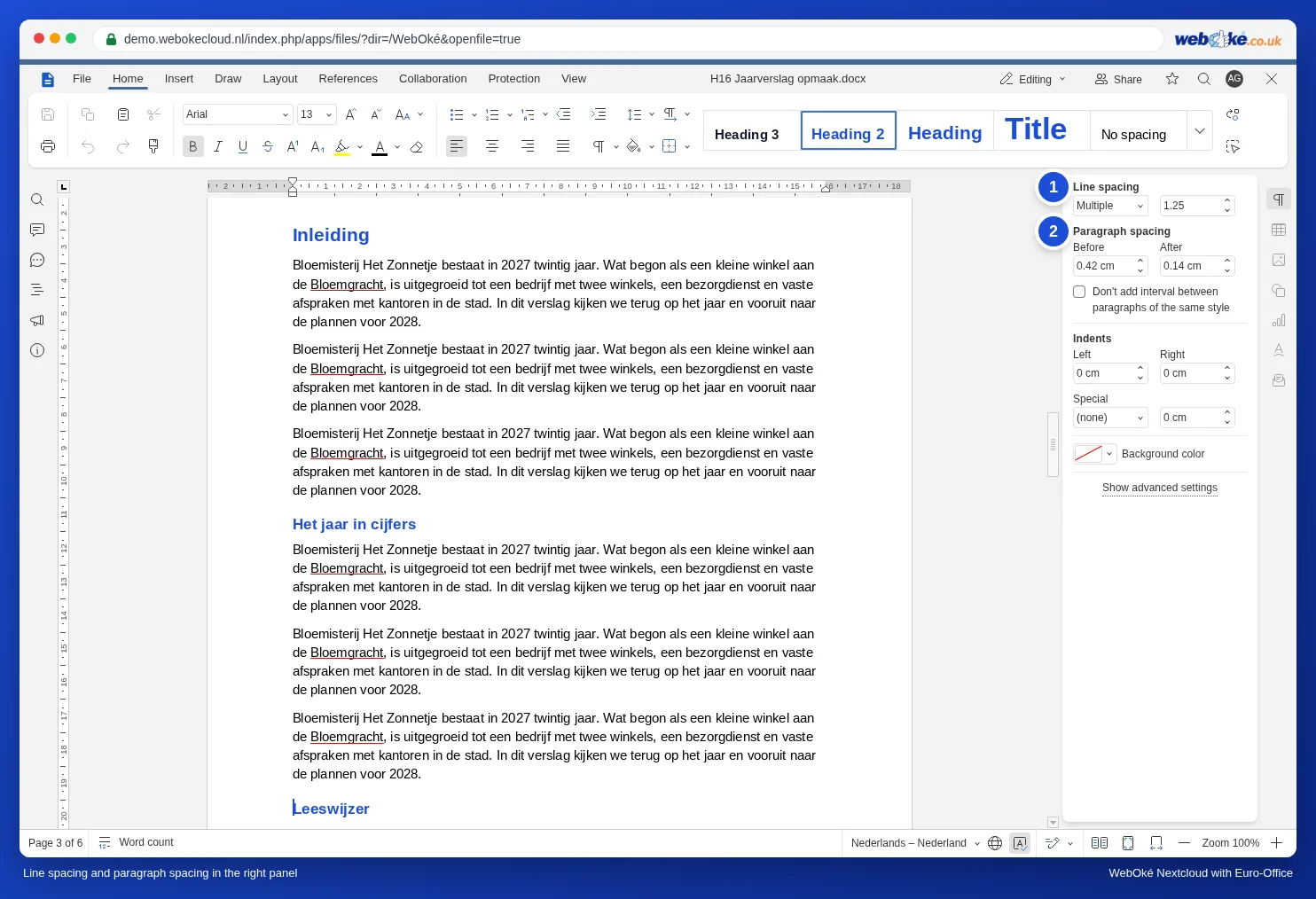
- Ако е избрано Многократни със стойност като 1,08 или 1,15, всяка програма изчислява височината на реда малко по-различно. Ако искате да я фиксирате точно, изберете Точно или Поне със стойност в пунктове, например 14 pt при шрифт от 11 pt.
- Не правете това за всеки абзац поотделно, а в стила Нормален: коригирайте един абзац, щракнете с десния бутон на мишката върху стила Нормален и изберете Актуализация от избора.
4. Разстояние между абзаците
Отворете Показване на разширените настройки и в раздела Отстъп и разположение проверете стойностите при Преди и След, както и отметката Не добавяй интервал между параграфи от същия стил. Ако един списък в Word е плътно събран, а в Euro-Office е разреден, тази отметка е зададена различно в едната от двете програми.
5. Редове от таблица, които прескачат на следващата страница
Euro-Office няма отделна настройка, с която да изберете дали ред от таблица може да се разделя на две страници. Ако ред прескача изцяло на следващата страница, щракнете в таблицата и проверете в панела вдясно при Размер на клетката дали редът има фиксирана височина, която е малко прекалено голяма. Намалете височината на реда или премахнете празните редове в клетките.
6. Заглавия, които остават сами в долната част на страницата
Включете Продължете със следващия в стиловете на заглавията. Тогава малкото изместване вече няма значение: заглавието винаги се премества заедно със своя текст. Вижте Заглавие, което остава в долната част на страницата, или таблица, която се разделя на две.
Трябва ли документът да изглежда точно така и при получателя?
Тогава изпратете PDF файл (Файл, Изтеглете като, PDF). PDF файлът изглежда еднакво на всеки компютър. Изпращайте и docx файла само ако другият човек трябва да продължи да работи по него.
Капани
- Коригирайте в стиловете, а не с отделни натискания на Enter или ръчно форматиране на всеки абзац. Иначе документът отново ще се размести, щом някой друг го отвори.
- Word в браузъра (Word Online) понякога показва документа по различен начин от Word на компютъра. Сравнявайте с версията, която получателят действително използва.
- Ако често работите с хора, които използват Word, избирайте шрифтове, които съществуват навсякъде (вижте Шрифтовете изглеждат различно), и поддържайте форматирането просто.
- Форматирането е станало хаотично заради поставяне на текст от различни източници? Първо го подредете, както е описано в Почистване на разбъркано форматиране след поставяне от Word, имейл или интернет.
- Ако разместването е в таблица, разположена до текста, вижте Поставяне на таблица до текста, с текст около нея.