
Глава 21 · 21.11
Odt и ods или docx и xlsx: в кой формат е най-добре да работите съвместно?
Ако идвате от LibreOffice или от старата Nextcloud Office, вероятно имате архив, пълен с odt и ods файлове. Вашите колеги и клиенти често използват Word и Excel, с docx и xlsx. Euro-Office отваря и двата вида. Но кой формат да изберете, когато работите съвместно, и кога е разумно да конвертирате?
Пример: тенис клуб винаги е създавал списъка с членове и бюлетина в LibreOffice (ods и odt). Сега управителният съвет работи съвместно в WebOké Nextcloud.
Как работи това във Вашия WebOké Nextcloud
Когато щракнете върху odt, ods или odp файл, Euro-Office го отваря директно за редактиране. Файлът запазва своето име и формат: Ledenlijst.ods остава Ledenlijst.ods.
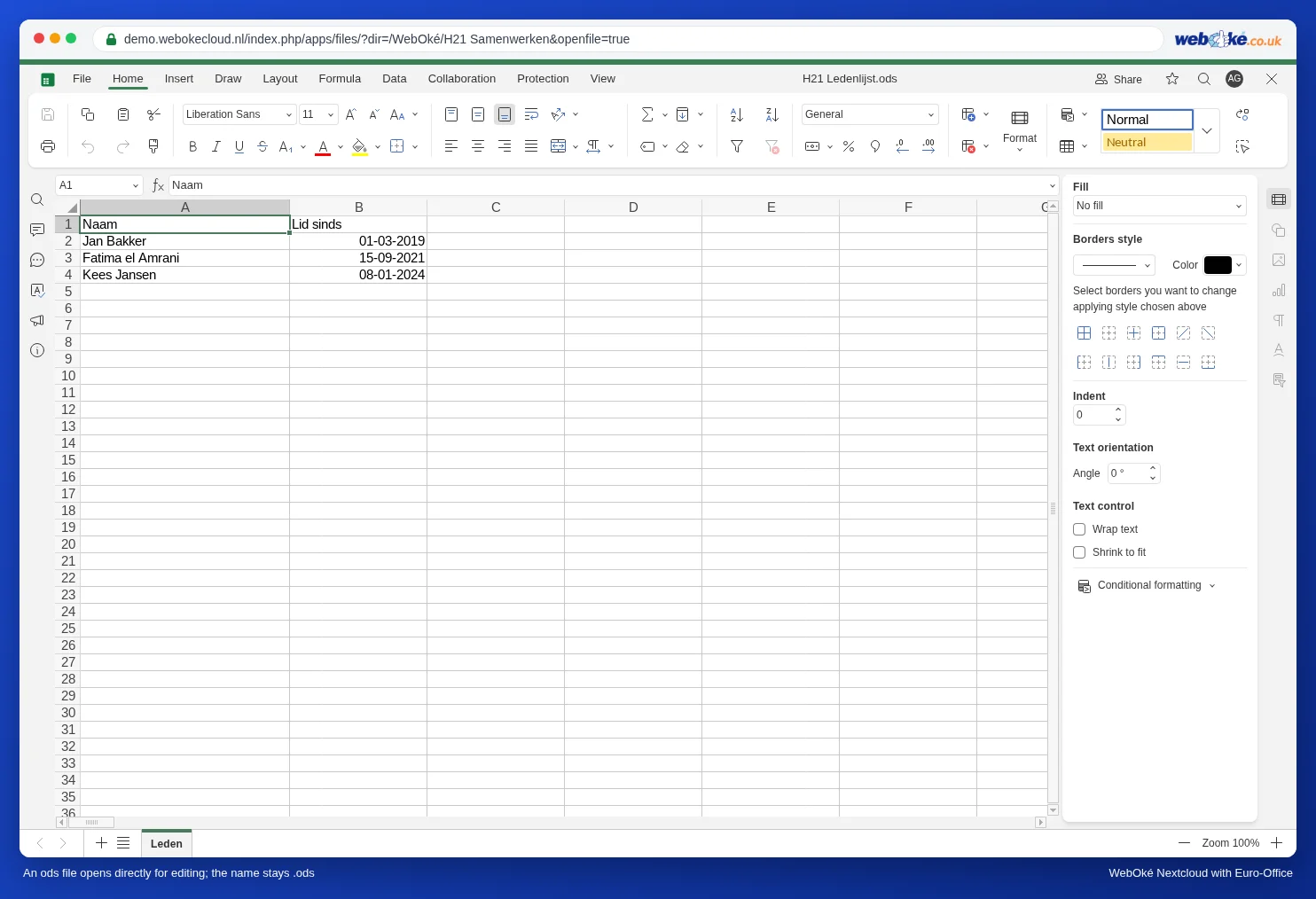
Тествахме това в демо версията със списък с членове (ods) и бюлетин (odt): добавихме ред, запазихме и прегледахме файла отново. И двата файла останаха в собствения си формат, новият текст беше в тях, датите останаха дати, а ширините на колоните останаха почти същите.
Защо форматът все пак има значение
Euro-Office е изграден около форматите на Microsoft Office (docx, xlsx, pptx). Затова odt или ods файлът се конвертира при отваряне и обратно при запазване. При прости документи няма да забележите нищо. При файлове с много специално форматиране при това конвертиране може да се промени нещо, например позицията на изображение, собствен стил или специална формула. Колкото по-сложен е файлът, толкова по-голям е рискът.
Кой формат да изберете?
| Ситуация | Препоръка |
|---|---|
| Работите съвместно с хора, които използват Word или Excel | docx и xlsx |
| Всички работят във Вашия WebOké Nextcloud с Euro-Office | docx и xlsx: това е форматът, в който Euro-Office работи вътрешно |
| Прост списък или писмо от стария Ви архив, който обновявате от време на време | Оставете го като odt или ods и след редактиране проверете резултата |
| Трябва да предоставите odt или ods (например на държавна институция или за архив) | Работете в docx или xlsx и накрая изтеглете файла като odt или ods (вижте Изтегляне като docx, xlsx, pptx, odt или pdf) |
| Сложен ods или odt файл с много форматиране или макроси от LibreOffice | Редактирайте го в LibreOffice на Вашия компютър и използвайте Euro-Office за преглед |
Конвертиране на файл в docx или xlsx
- Отворете odt или ods файла във Вашия WebOké Nextcloud.
- Щракнете върху Файл и изберете Запазване на копието като. Изберете DOCX или XLSX и папката във Вашия Nextcloud.
- Отворете копието, прегледайте форматирането и занапред работете в копието. Преместете стария файл в папка Archief, за да не работи никой по погрешка в грешния файл.
Капани
- Две версии една до друга. След конвертирането имате Ledenlijst.ods и Ledenlijst.xlsx. Договорете се коя е истинската и преместете другата в архива.
- Изчезнало форматиране след редактиране? Възстановете предишната версия от историята на версиите (вижте История на версиите: възстановяване на по-стара версия) и след това редактирайте файла в LibreOffice или първо го конвертирайте в docx или xlsx.
- Шрифтове. Ако документ от LibreOffice изглежда различно, причината често е шрифт, който Euro-Office няма. Вижте Шрифтовете изглеждат различно.
- Макросите от LibreOffice (Basic) не работят в Euro-Office. Euro-Office използва макроси на JavaScript (вижте Файл на Excel с VBA макроси: какво сега? и Een VBA-macro zelf omzetten naar JavaScript: de vertaaltabel).