
Глава 21 · 21.6
Добавки в Euro-Office: защо WebOké не ги предлага и какво да използвате вместо тях
Ако търсите в интернет обяснения за ONLYOFFICE, програмата, на която се основава Euro-Office, ще попаднете на видеоклипове с раздел Добавки: Zotero и Mendeley за цитиране на източници, превод, синоними, AI асистент, вмъкване на видеоклипове от YouTube. Във Вашия WebOké Nextcloud не виждате този раздел. Това не е грешка, нито забравена настройка: WebOké съзнателно не предлага добавки и това ще остане така.
Какво виждате в Euro-Office при WebOké
В текстовия редактор има раздели Файл, Начало, Вмъкни, Изтегли, Оформление, Препратки, Сътрудничество, Защита и Изглед. Раздел Добавки няма и не можете сами да инсталирате добавки.
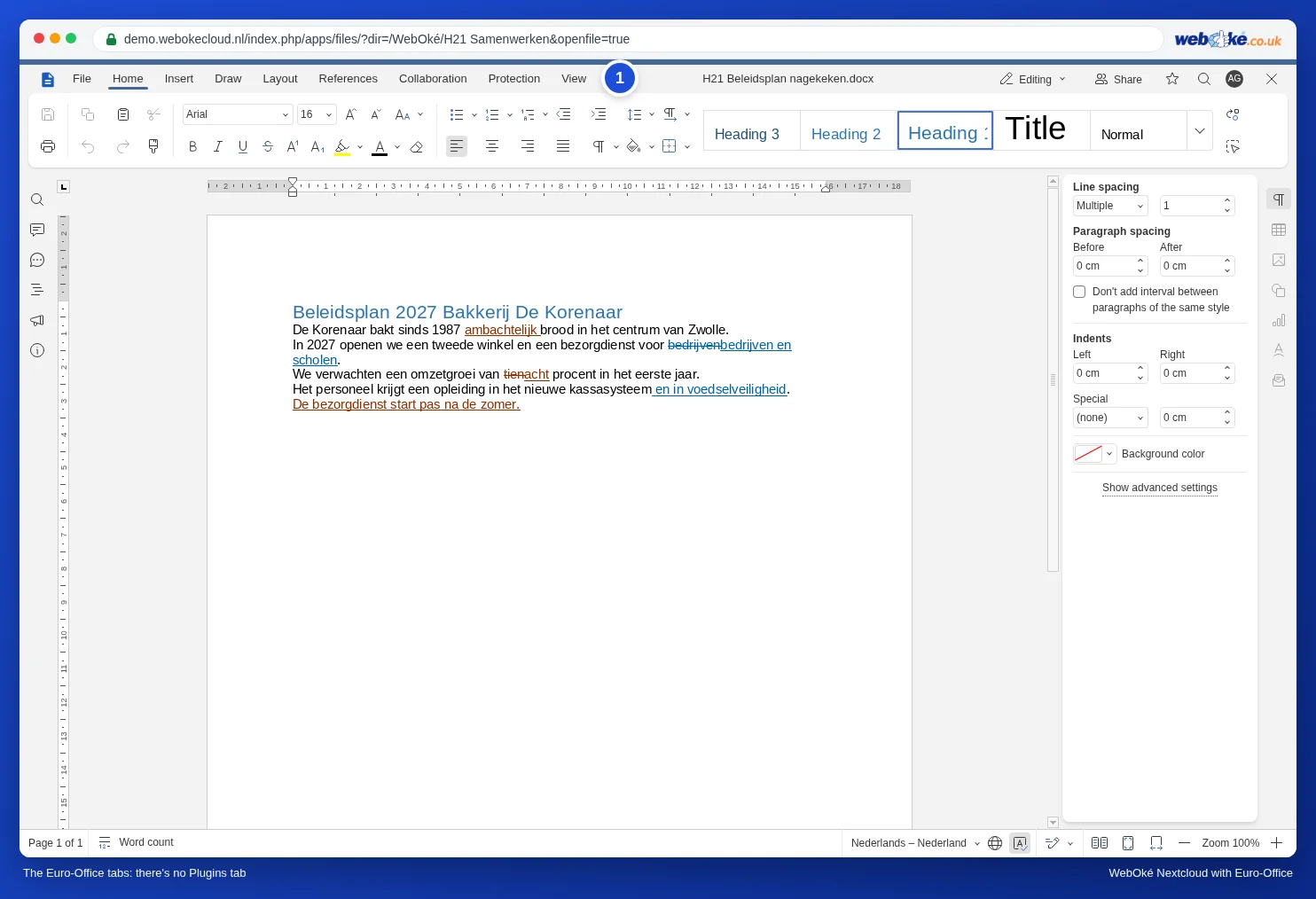
Защо няма добавки?
- Вашият текст остава в Европа. Много добавки работят с услуга в интернет. Добавка за превод изпраща Вашия текст към услуга за превод, а AI добавка към доставчик на AI, често извън Европа. Като потребител не виждате ясно какъв текст се изпраща и къде остава. Именно затова избирате европейски облак: Вашите документи остават при WebOké.
- Без скрити зависимости. Добавка от трета страна може да се промени, да изчезне или изведнъж да стане платена. Това, което е вградено в самия Euro-Office, просто продължава да работи.
- Сигурност. Добавката работи във Вашия документ и има достъп до съдържанието му. По-малко външни компоненти означава по-малък риск.
Какво да използвате вместо това
| Търсите | Как да го направите без добавка |
|---|---|
| Цитиране на източници (Zotero, Mendeley) | За дипломна работа или статия с много източници: използвайте Zotero с LibreOffice на Вашия компютър и качете крайния резултат във Вашия Nextcloud. За няколко източника: бележки под линия или бележки в края в Euro-Office (вижте Бележки под линия, бележки в края на документа и хипервръзки). Библиография в стил APA можете да съставите и сами, вижте Цитиране на източници и библиография (APA) в дипломната работа. |
| Превод | Преведете текста в европейска услуга за превод по Ваш избор и поставете резултата обратно. Задайте правилно езика на преведения текст, тогава и проверката на правописа ще работи (вижте Език, проверка на правописа и речник). |
| Синоними | Щракнете с десния бутон върху дума с червена вълнообразна линия, за да видите предложенията на проверката на правописа (вижте Език, проверка на правописа и речник). За истински синоними използвайте онлайн речник. |
| Помощ при писане с AI | Euro-Office няма вграден AI. Ако сами използвате AI услуга, поставяйте в нея само текст, който не е поверителен. |
| Видеоклип в презентация | Поставете връзка към видеоклипа в слайда (вижте Видео и музика в презентация: какво работи в браузъра и какво не). |
| Автоматизиране на задача | Използвайте макро: раздел Изглед, бутон Макроси. Макросите работят в самия Euro-Office, без външна услуга (вижте Een rij automatisch naar een archiefblad verplaatsen als de status Klaar is и Een VBA-macro zelf omzetten naar JavaScript: de vertaaltabel). |
Капани
- Обясненията за ONLYOFFICE не винаги важат за Euro-Office. Ако във видеоклип виждате бутон, който при Вас липсва, често става дума за добавка. Тогава потърсете в това ръководство самата задача, а не бутона.