
Глава 21 · 21.1
Свързване на клетки с друга електронна таблица във Вашия Nextcloud
В Excel много хора правят препратки към друга работна книга: оферта, която взема цените от ценоразписа, или годишен отчет, който събира сумите от дванадесет месечни файла. Ако ценоразписът се промени, офертата отново е вярна след обновяване. Това е възможно и в Euro-Office, с файлове във Вашия WebOké Nextcloud. Ако данните са в същия файл, но на друг работен лист, това не Ви е необходимо: вижте Обобщен преглед на няколко работни листа: разходи, приходи и салдо и Данни от няколко работни листа в един общ списък.
Пример: цветарският магазин Bloemisterij Het Zonnetje има Prijslijst 2027.xlsx и изготвя оферта за всяка сватба. Цените в офертата трябва да идват от ценоразписа.
Създаване на връзка
- Отворете двете електронни таблици във Вашия WebOké Nextcloud, всяка в отделен раздел на браузъра: ценоразписа (източника) и офертата (целта).
- В ценоразписа изберете нужните Ви цени, например от B2 до B5, и ги копирайте с Ctrl + C (на Mac Cmd + C).
- Преминете към раздела с офертата, щракнете в клетката, където трябва да е първата цена (C3), и поставете с Ctrl + V. Сега цените са поставени като обикновени числа.
- Долу вдясно от поставените клетки се появява малък бутон с опции за поставяне (1). Щракнете върху него и изберете Поставете връзката (2).
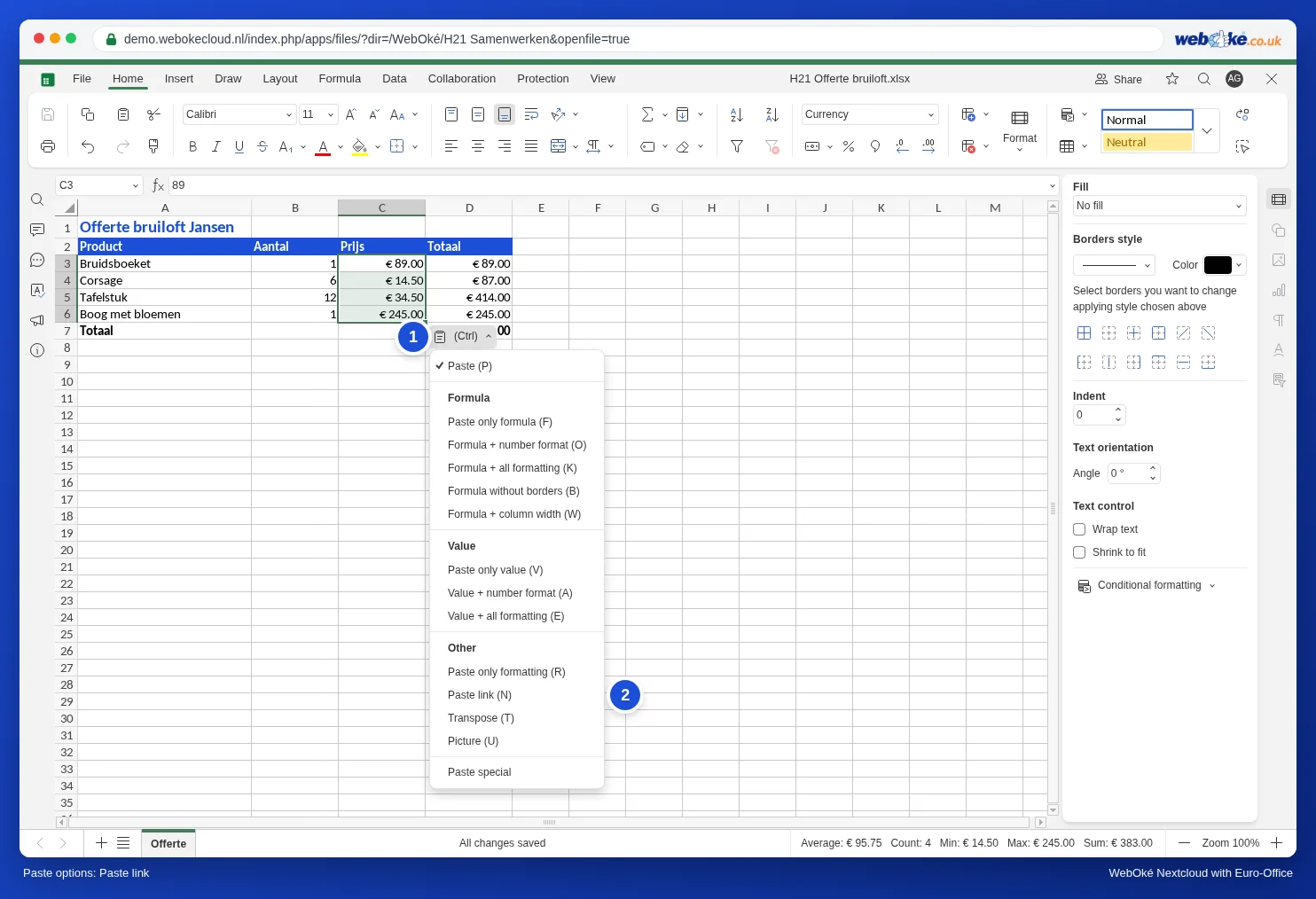
Сега щракнете върху C3. В лентата за формули вече няма число, а препратка към другия файл: ='[Prijslijst 2027.xlsx]Prijzen'!B2. В квадратните скоби е името на файла източник, след него са работният лист и клетката. Euro-Office също Ви показва подсказка, че връзката е добавена и че можете да я обновите от раздела Данни.
Съвет: виждате ли веднага след свързването в няколко клетки число, подравнено вляво, или #VALUE! във формула, която изчислява с тях? Тогава обновете връзката веднъж (вижте по-долу). В демонстрацията след това всичко беше наред.
Управление на връзките
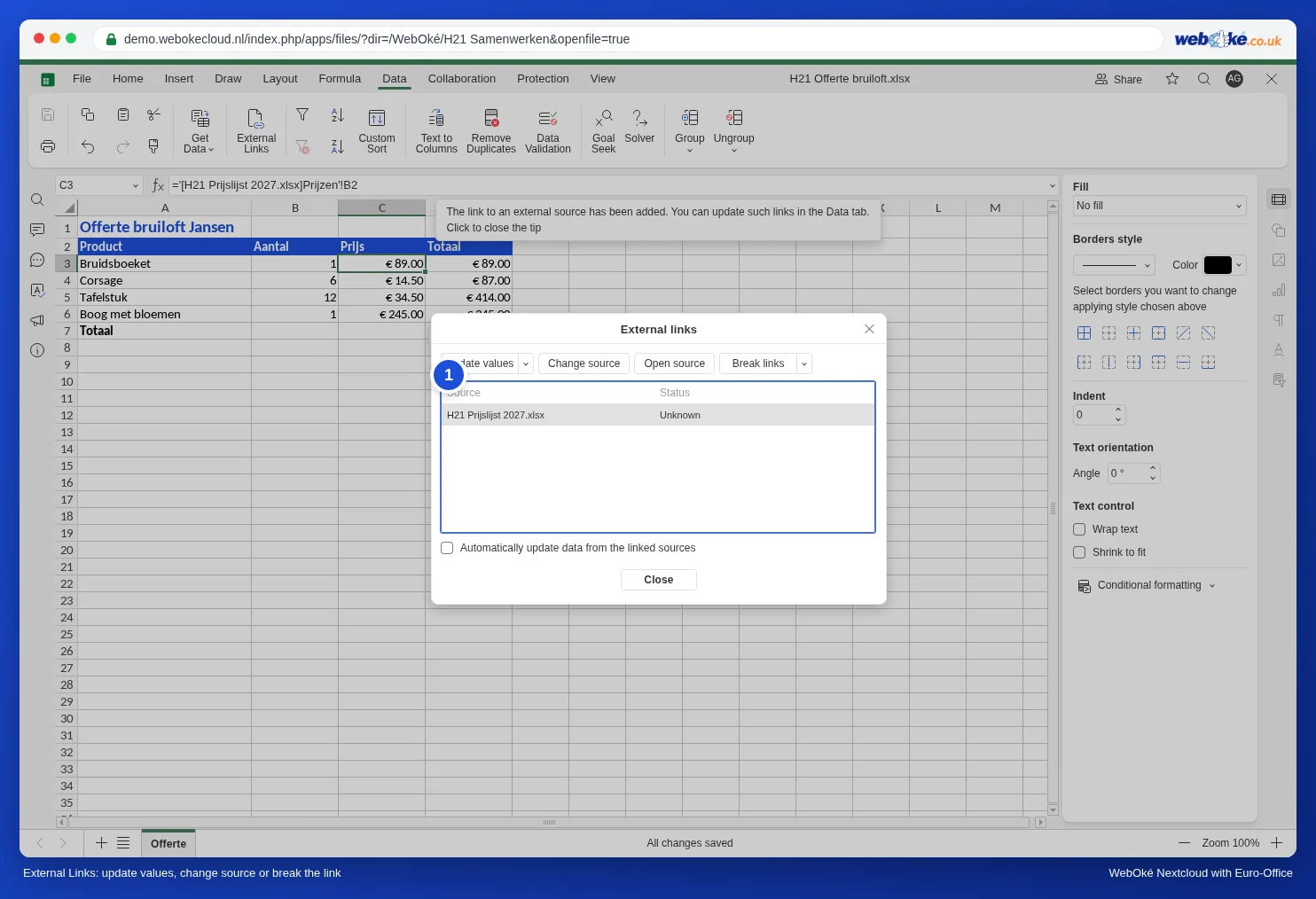
В офертата отидете в раздела Данни и щракнете върху External links. Ще видите списък с файловете, към които сочи Вашата електронна таблица, заедно с тяхното състояние. Изберете източник и използвайте:
- Update values: извлича най-новите стойности от избрания източник. Чрез стрелката до бутона обновявате всички източници наведнъж (Update all).
- Change source: насочва връзката към друг файл, например към ценоразписа за следващата година.
- Open source: отваря ценоразписа, за да проверите нещо в него.
- Break links: премахва връзката. Последно извлечените стойности остават като обикновени числа.
- Automatically update data from the linked sources: ако включите тази опция, Euro-Office извлича най-новите стойности при отваряне на файла.
Цената се променя: обновяване
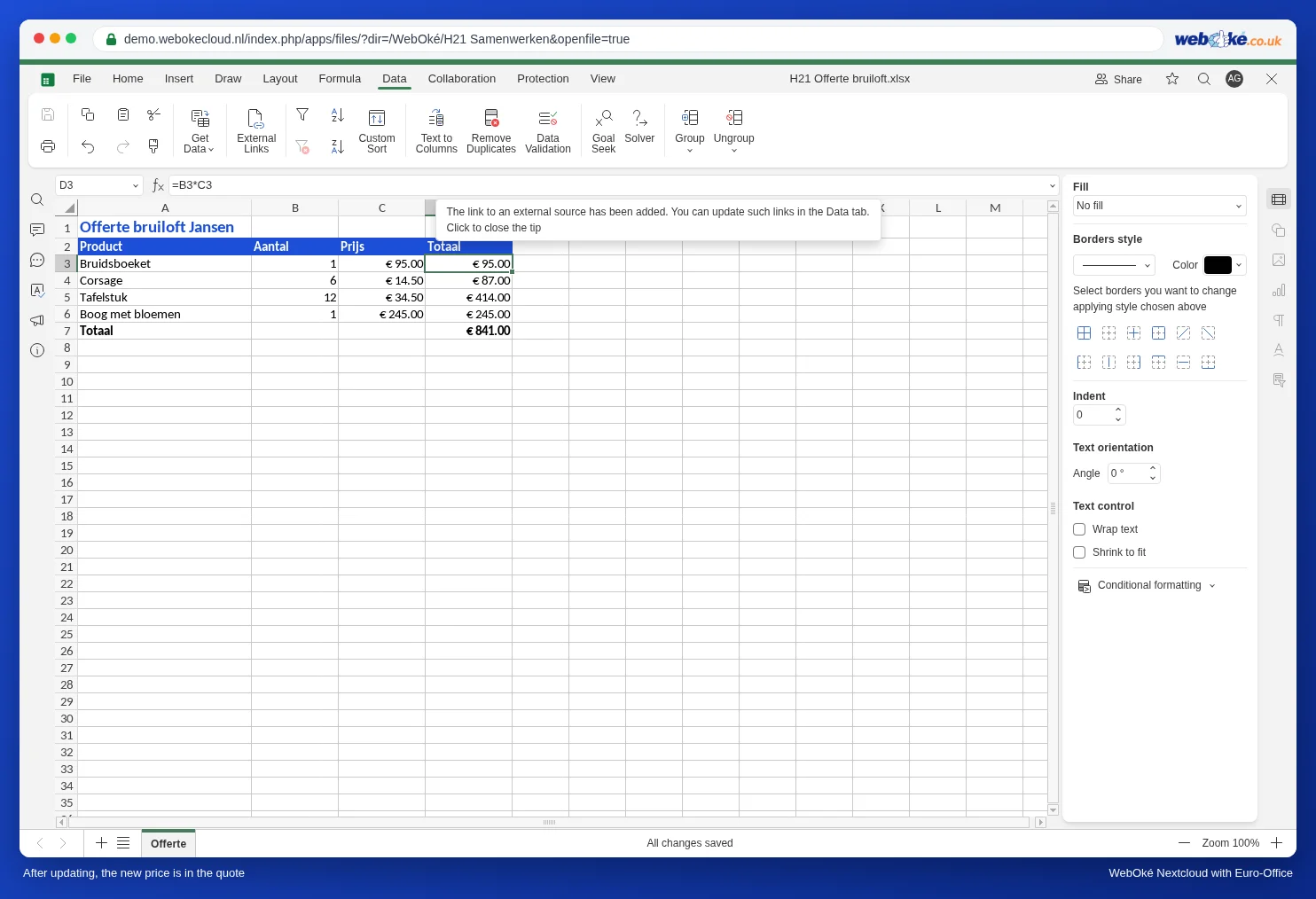
Цветарят повишава цената на булчинския букет в ценоразписа от 89 на 95 евро. В офертата отначало нищо не се променя. Ето как да обновите офертата:
- В офертата отидете в Данни и щракнете върху External links.
- Изберете ценоразписа и щракнете върху Update values.
- Щракнете върху Затвори. Новата цена е в офертата и сумата веднага е обновена.
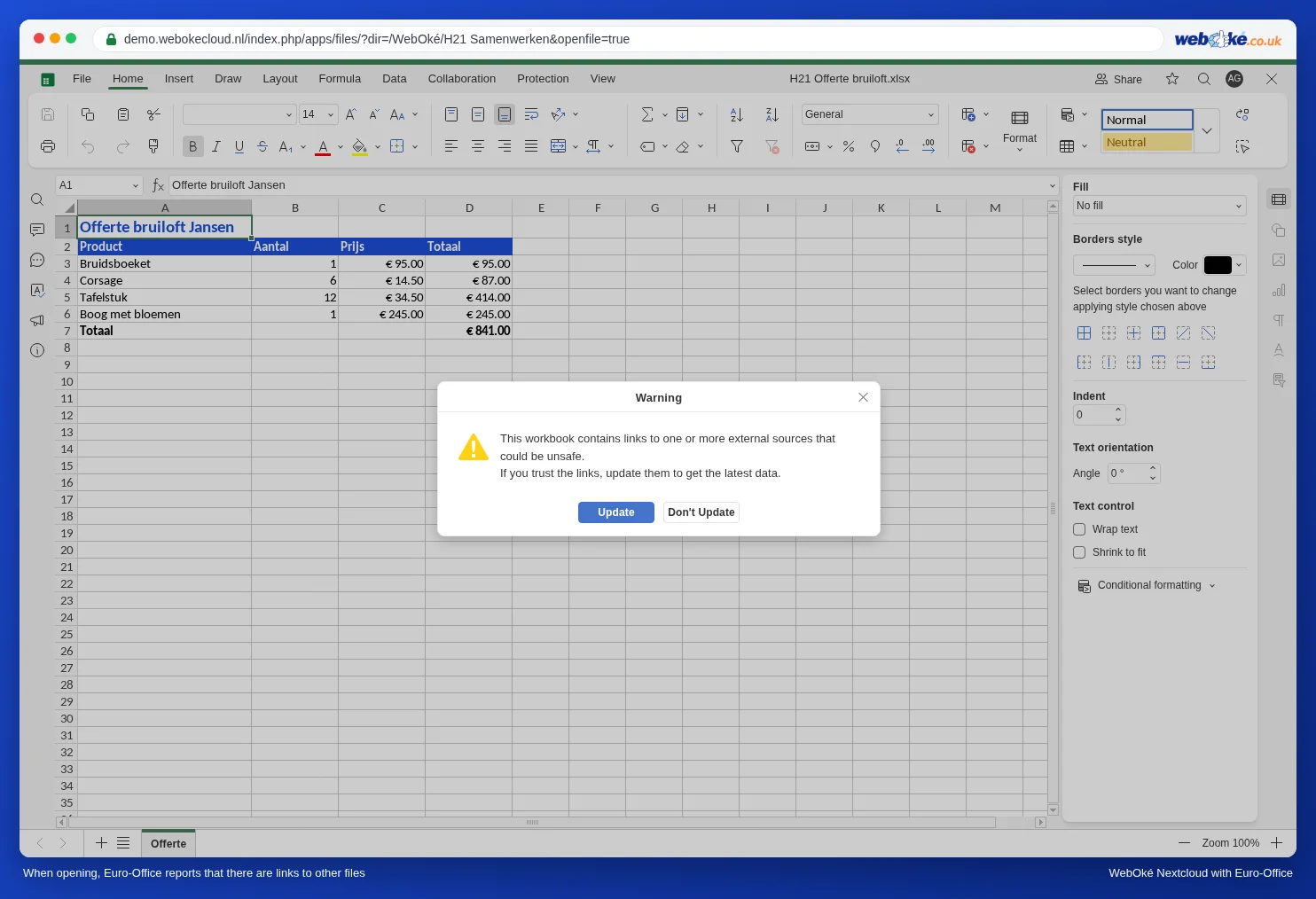
Когато по-късно отворите офертата отново, Euro-Office Ви предупреждава, че работната книга съдържа връзки към външни източници. Изберете Обновете, ако искате най-новите цени, или Don't Update, ако искате офертата да остане такава, каквато е, например защото клиентът вече е подписал на старата цена.
Капани
- Източникът е преименуван или преместен? Тогава връзката вече не намира файла. Посочете го отново с Change source.
- Само във Вашия собствен Nextcloud. Връзката работи с файлове във Вашия WebOké Nextcloud, до които имате достъп. Ако колега обновява офертата, споделете ценоразписа и с този колега.
- Ще използвате файла и в Excel? Euro-Office записва връзката по начина на Excel, заедно с последно извлечените стойности. Но връзката сочи към папка във Вашия Nextcloud, например /WebOké/, която Excel на компютъра не намира. Прекъснете връзката, ако изпращате файла на някого извън Вашата организация.
- Не виждате бутона с опции за поставяне? Той се появява само непосредствено след поставянето, долу вдясно от поставените клетки. Поставете отново, ако сте го затворили. Поставяйте с клавишите Ctrl + V: бутонът Постави в лентата с инструменти при поставяне от друг раздел показва само съобщение за клавишните комбинации.
- Много или големи източници забавят електронната таблица. Свързвайте само клетките, които наистина са Ви необходими (вижте също Ускоряване на бавна електронна таблица).