
Глава 16 · 16.13
Сливане на глави от отделни файлове в един документ
При групов доклад или годишен отчет често всеки пише своя глава в отделен файл. Накрая трябва да се получи един документ с непрекъсната номерация, едно съдържание и навсякъде еднакво форматиране. Можете да копирате и поставяте, но с Text from File вмъквате цял файл наведнъж, директно от Вашия WebOké Nextcloud.
В примера добавяме главата "Personeel" на Lisa към годишния отчет на Bloemisterij Het Zonnetje.
Подготовка
- Започнете с основния документ: файла с титулната страница, съдържанието и правилните стилове. Най-добре е документът да е създаден от шаблона с Вашия фирмен стил (вижте Шаблон с фирмен стил за целия Ви екип).
- Договорете се всички да използват за заглавията стиловете Заглавие 1 и Функция 2, а не собствени шрифтове. Тогава всичко ще пасне от само себе си.
Вмъкване на глава
- Отворете основния документ и поставете курсора там, където трябва да бъде главата, например в края на нов ред.
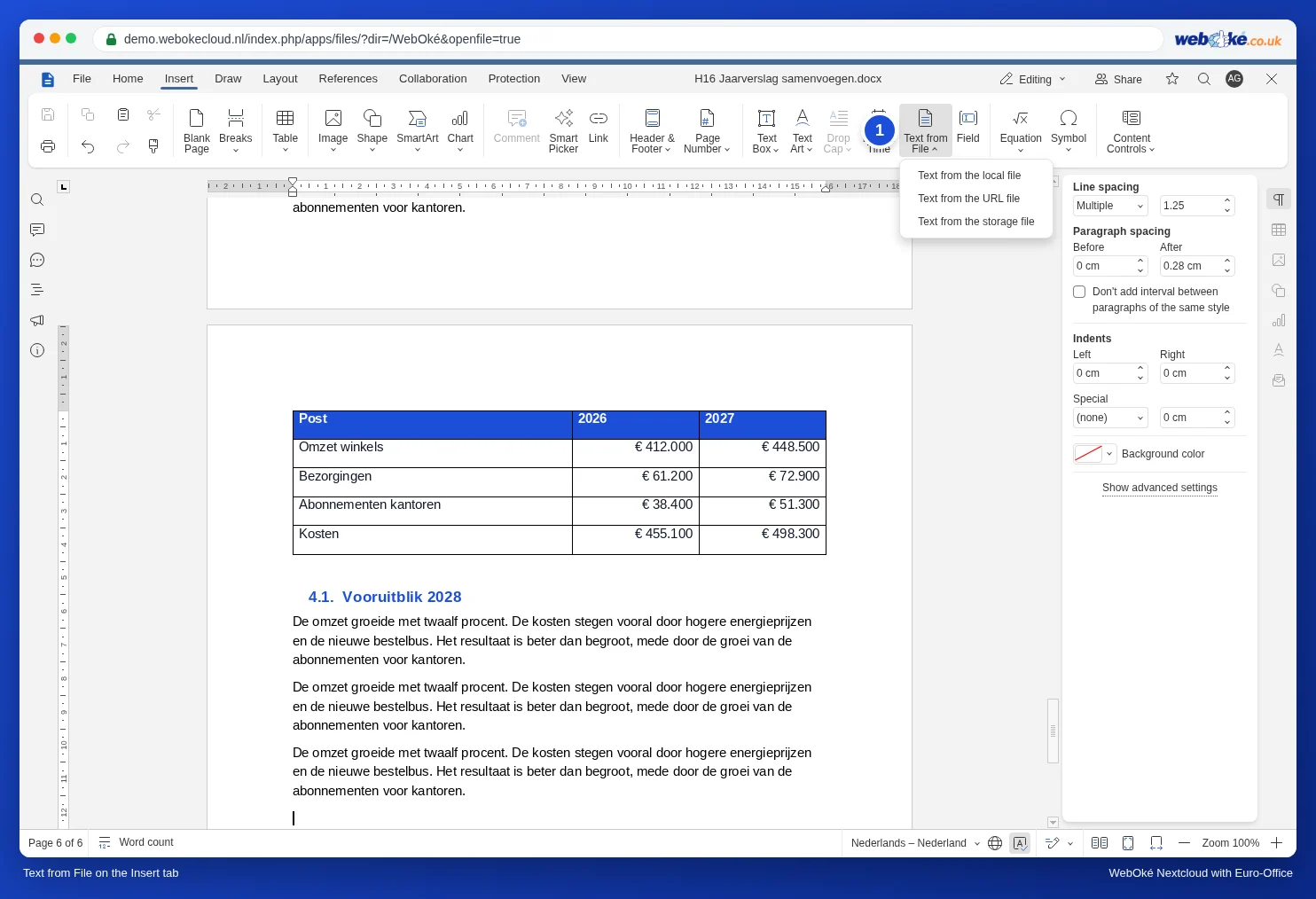
- Отидете в раздела Вмъкни и щракнете върху Text from File.
- Изберете Text from the storage file, за да изберете файл от Вашия Nextcloud. (С Text from the local file избирате файл от Вашия компютър.)
- Изберете файла, например "Hoofdstuk personeel.docx", и потвърдете.
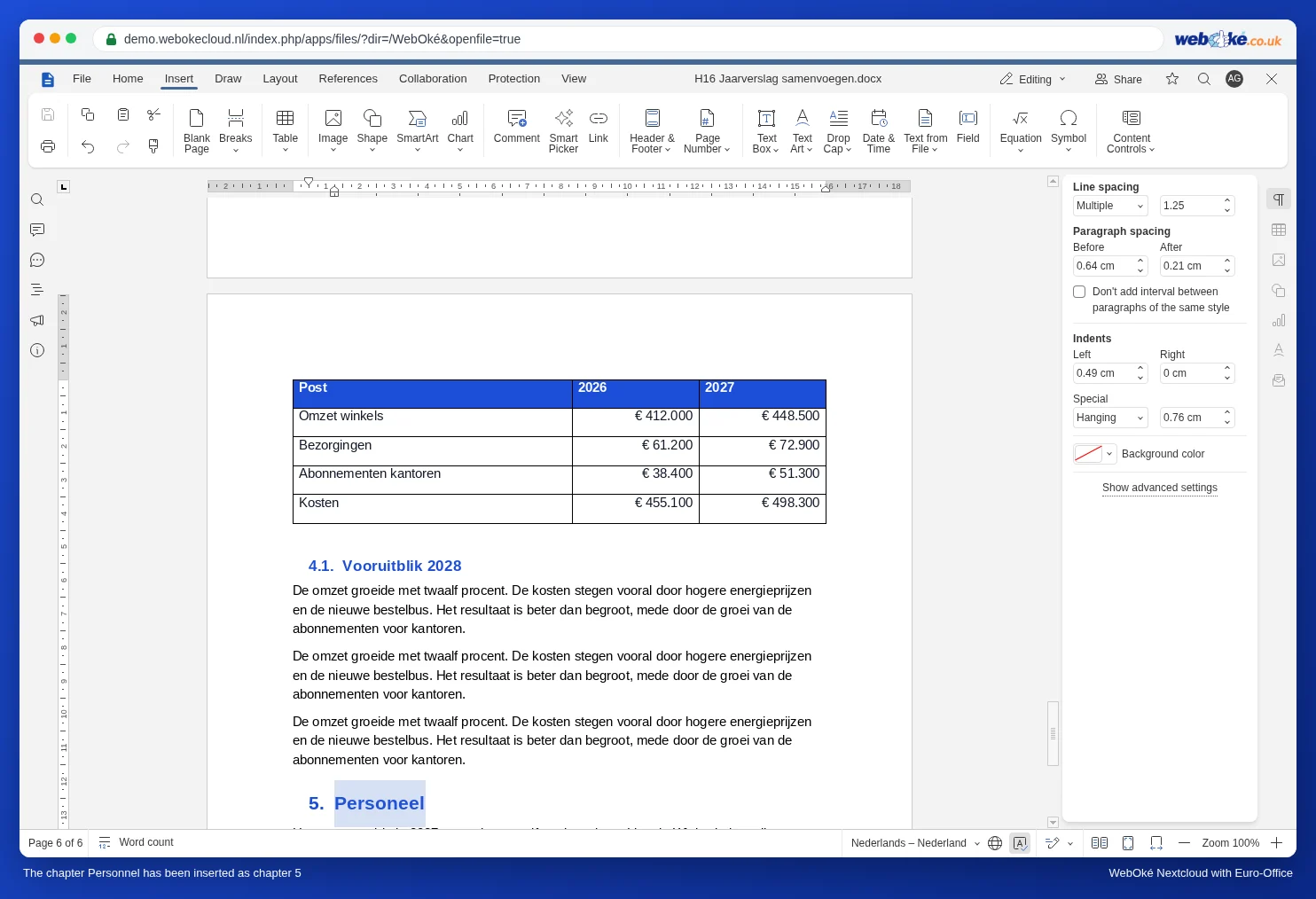
Цялото съдържание на файла вече е във Вашия документ. Ако сте номерирали заглавията (вижте Автоматично номериране на заглавия като 1, 1.1 и 1.1.1), новата глава веднага получава следващия номер. Повторете това за всяка глава, в правилния ред.
Подреждане след това
- Включете Неотпечатващи знаци и проверете дали между главите има прекъсване на страница или на раздел там, където искате.
- Обновете съдържанието: щракнете в него и изберете Обновяване (раздел Препратки). Направете същото и за списък с фигури.
- Обновете препратките с десния бутон на мишката и Обновяване на полето.
- Проверете дали текстът навсякъде е с един и същ шрифт. Ако забележите разлики, отстранете ги, както е описано в Почистване на разбъркано форматиране след поставяне от Word, имейл или интернет.
Капани
- Текст със стил, който съществува и в основния документ (например Заглавие 1), трябва да получи форматирането на основния документ. Форматирането, което някой е задал ръчно (друг шрифт, цвят), се пренася. Затова проверете резултата.
- Настройките на раздели от вмъкнатия файл, например хоризонтална страница или собствен горен колонтитул, може да се пренесат. Проверете горните и долните колонтитули след вмъкването.
- Самият вмъкнат файл остава непроменен. Ако Lisa след това промени своя файл, промените няма да се появят автоматично в основния документ. Договорете момент, в който всичко е окончателно.
- Ако работите с няколко души едновременно, можете и директно да пишете заедно в един документ. Тогава всеки работи в своята глава и не е нужно нищо да се слива. Вижте Едновременна работа върху документ.
- Сливане в раздела Сътрудничество е нещо различно: то обединява промените от две версии на един и същ документ (вижте Сравняване на документи и Сливане на копия от различни рецензенти в един документ).