
Глава 19 · 19.11
Сравняване на два PDF файла: какво е променено?
Другата страна Ви изпраща „леко променена“ оферта или нов договор като PDF файл, без да посочи какво е различно. Четенето ред по ред на двата документа един до друг отнема много време и така лесно може да пропуснете някоя сума или срок. Euro-Office няма бутон за сравняване на два PDF файла, но има надежден заобиколен път: преобразувайте двата PDF файла в текстови документи и оставете Euro-Office да ги сравни.
В примера Bakkerij De Korenaar сравнява две версии на оферта за почистване: Offerte versie 1.pdf и Offerte versie 2.pdf.
Стъпка 1: преобразуване на двата PDF файла в DOCX
- Отворете Offerte versie 1.pdf във Вашия WebOké Nextcloud.
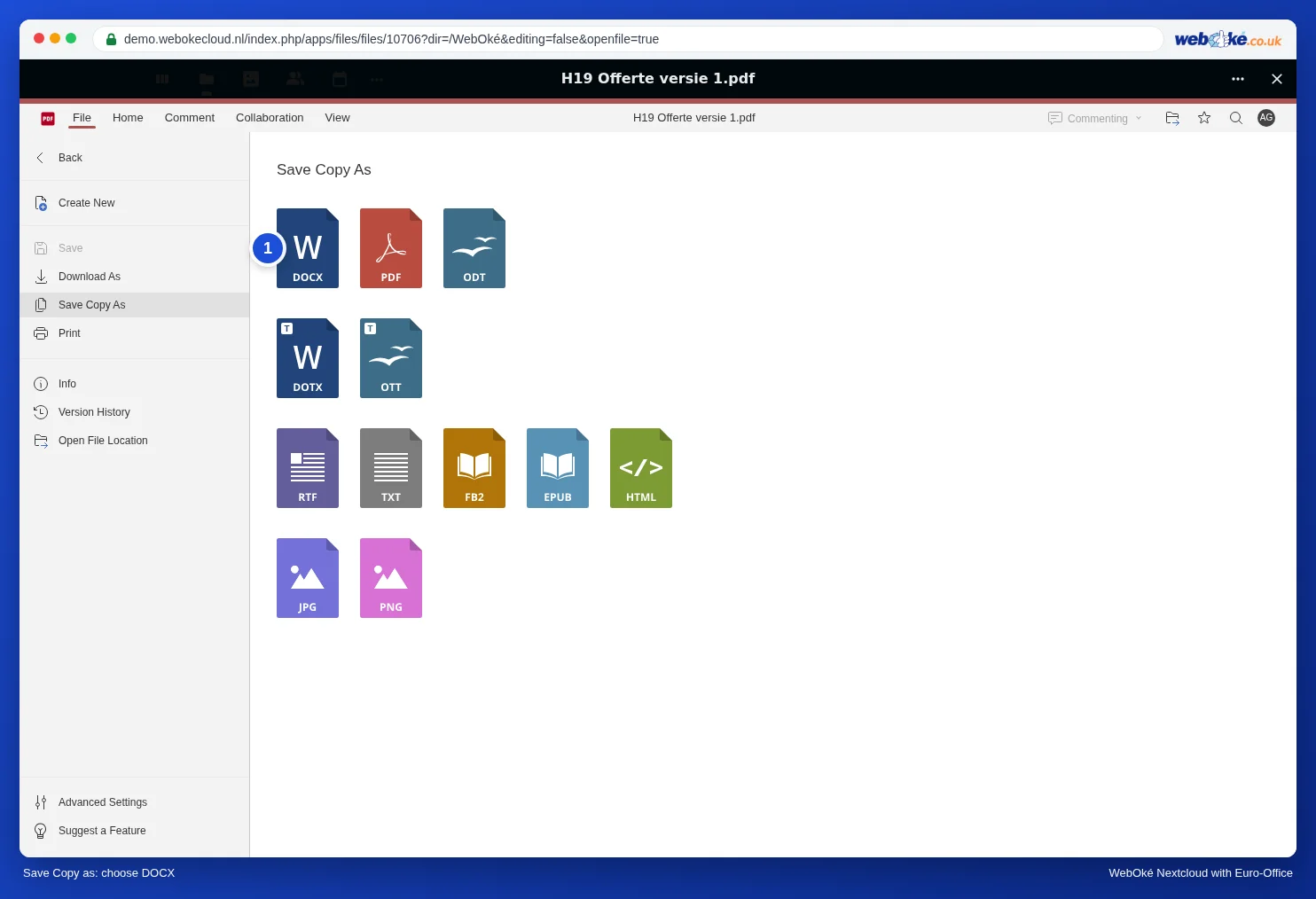
- Щракнете върху Файл, изберете Запазване на копието като и щракнете върху DOCX (1).
- Euro-Office Ви предупреждава, че PDF файлът ще бъде преобразуван в редактируем формат и може да не изглежда точно по същия начин. Щракнете върху OK. Второ съобщение за новия формат също потвърдете с OK.
- Запазете копието във Вашия Nextcloud, точно както при всяко друго Запазване на копието като (вижте Преобразуване на pdf файл в редактируем Word файл).
- Направете същото с Offerte versie 2.pdf.
Повече за преобразуването на PDF в Word ще прочетете в Преобразуване на pdf файл в редактируем Word файл.
Стъпка 2: сравняване
- Отворете DOCX файла на старата версия.
- Отидете в раздела Сътрудничество и щракнете върху Сравняване.
- Изберете Документ от Хранилище и изберете DOCX файла на новата версия.
- Euro-Office отбелязва всички разлики в документа като проследени промени: премахнатото е зачертано, а добавеното е оцветено.
Повече за преглеждането на промените, режима на показване и приемането или отхвърлянето им ще прочетете в Виждане на промените между две версии на договор и Преглед на промените от няколко рецензенти, човек по човек.
Внимание: не сме изпълнили преобразуването и сравняването на тези две оферти от начало до край в демо средата. Стъпките са същите като в Преобразуване на pdf файл в редактируем Word файл и Виждане на промените между две версии на договор. Затова винаги проверявайте резултата в самия PDF файл.
На какво да обърнете внимание?
- Суми, дати и срокове: тук е рискът. В примера с пекарната става дума за малки промени, които лесно се пропускат при обикновено четене: месечната цена от 1 250 на 1 295 евро, срокът за плащане от 14 на 8 дни и срокът за предизвестие от 1 на 3 месеца.
- Привидни промени: при преобразуването даден ред може да завършва малко по-различно или таблица да бъде изградена по друг начин. Тогава Euro-Office отчита разлика, която по съдържание не съществува. При всяка разлика винаги проверете и в самия PDF файл.
- Сканираните PDF файлове не съдържат текст и не могат да бъдат сравнени по този начин. Вижте Как да направите сканиран PDF файл достъпен за търсене.
По-добре да се предотврати
Ако често работите съвместно по договори, помолете другата страна да Ви върне DOCX файл с включено Проследяване на промените (вижте Проследяване и приемане на промени) или я оставете да работи директно във Вашия документ чрез връзка за споделяне (вижте Създаване на публична връзка (четене или редактиране)). Така ще виждате всяка промяна, без да се налага сравняване.