
Глава 20 · 20.7
Макрос, който не работи: търсене на грешки
Поставяте макрос, щраквате върху Изпълнете и нищо не се случва. Няма съобщение за грешка, няма обяснение. Това е най-честото оплакване за макросите в Euro-Office, особено при код от интернет или от чатбот. Euro-Office не показва грешките в макроса в документа. Трябва сами да ги направите видими. Това става по два начина: с грешката в клетка или с конзолата на Вашия браузър.
Пример с грешка
Този макрос трябва да прочете статуса от E2 и да запише „Готово“ в G2. В него има една грешка: getValue с малко g.
(function () {
    const blad = Api.GetActiveSheet();
    console.log("стъпка 1: листът е намерен", blad.GetName());
    const status = blad.GetRange("E2").getValue();
    console.log("стъпка 2: статус", status);
    blad.GetRange("G2").SetValue("Готово");
})();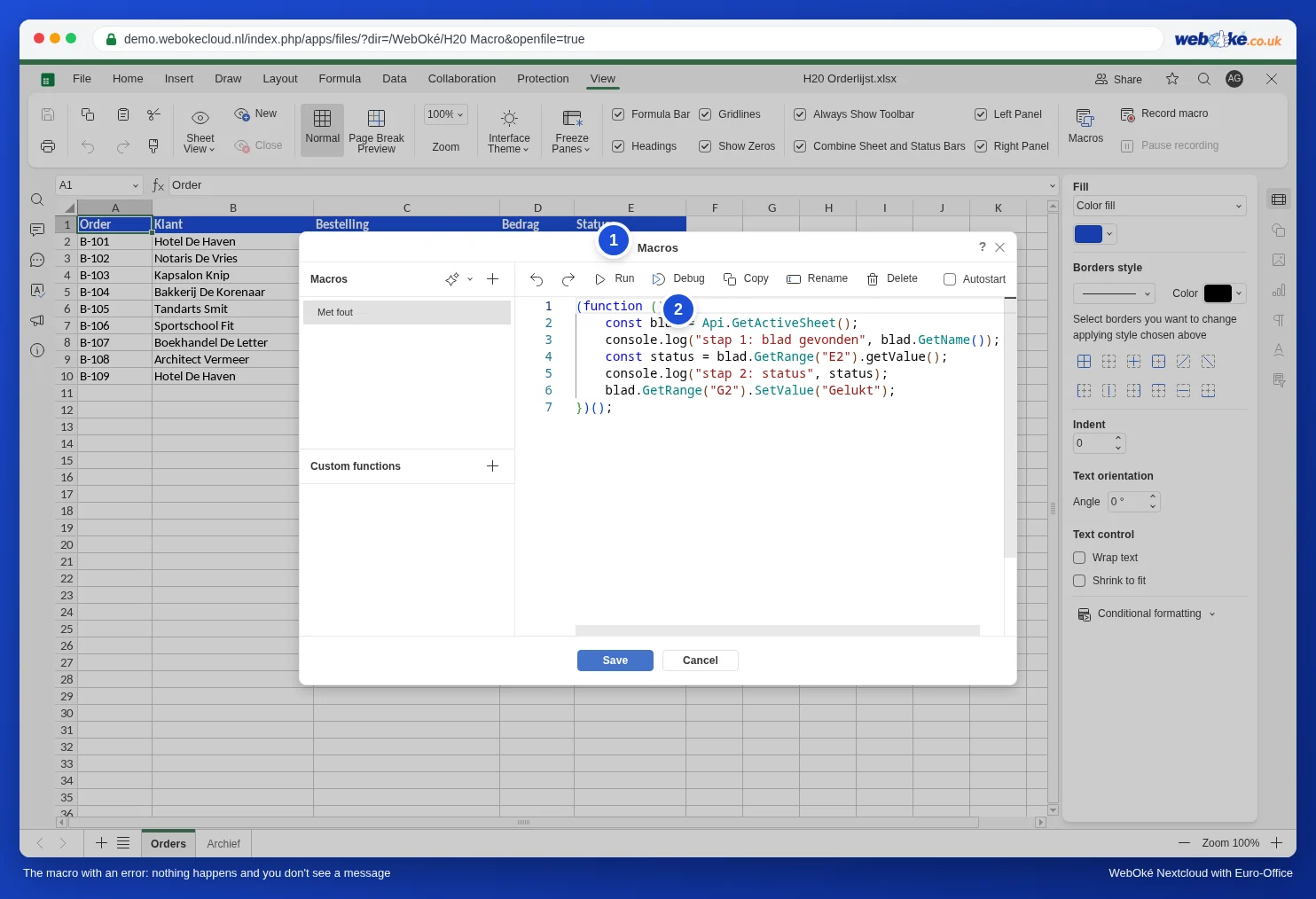
Ако щракнете върху Изпълнете, G2 остава празна. Макросът спира на грешния ред; всичко преди него е изпълнено, всичко след него не е.
Начин 1: показване на грешката в клетка
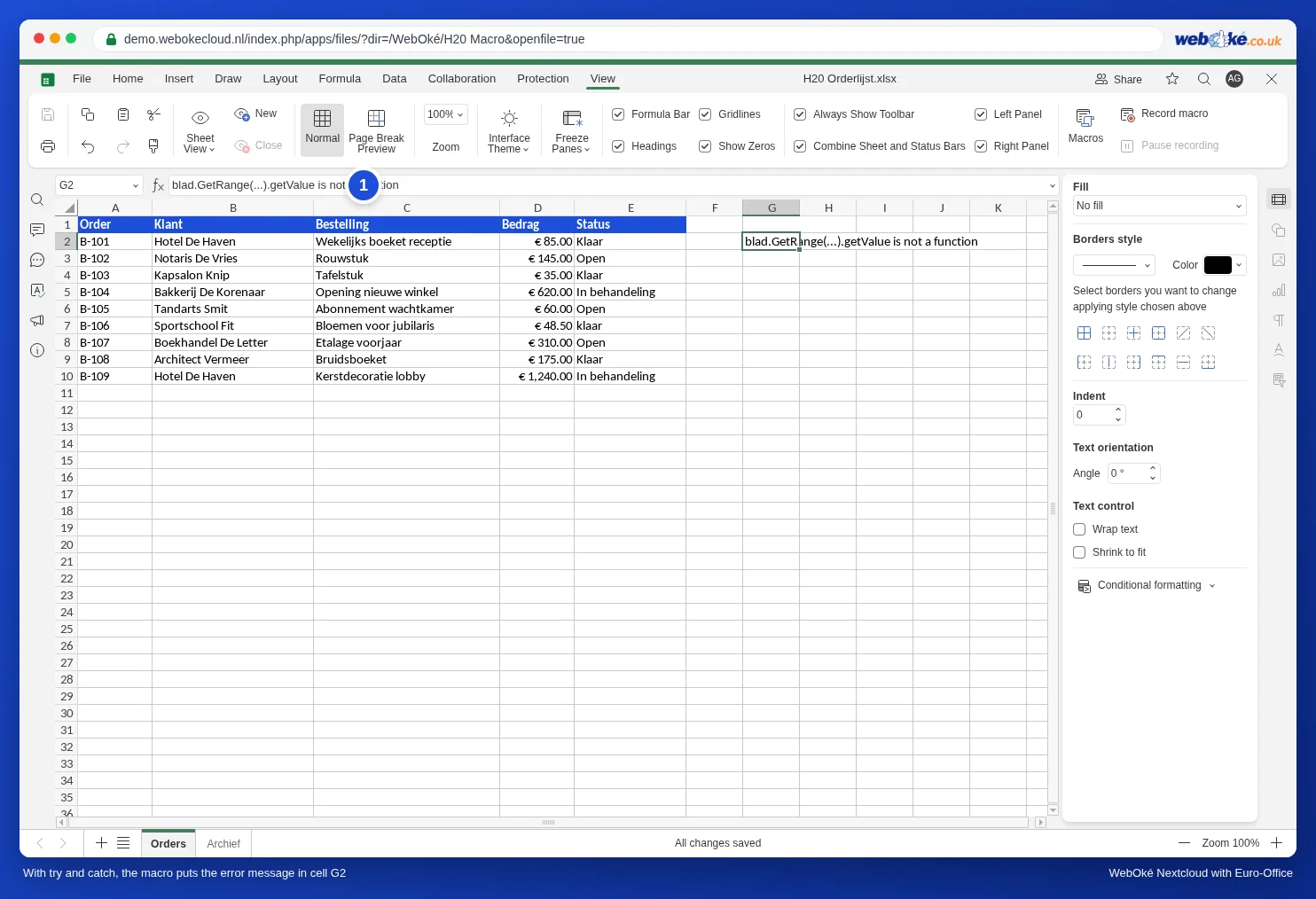
Поставете кода на Вашия макрос между try и catch. Ако нещо се обърка, макросът преминава към частта catch. Там записвате съобщението за грешка в клетка, така че да го видите направо в работния лист:
(function () {
    const blad = Api.GetActiveSheet();
    try {
        const status = blad.GetRange("E2").getValue();
        blad.GetRange("G2").SetValue("Готово: " + status);
    } catch (fout) {
        // Показване на съобщението за грешка в клетка.
        blad.GetRange("G1").SetValue("Грешка в макроса:");
        blad.GetRange("G2").SetValue(fout.message);
    }
})();
Съобщението е на английски, но обикновено е лесно разбираемо. Най-честите са:
| Съобщение | Значение | Решение |
|---|---|---|
| ... is not a function | Този метод не съществува. | Проверете изписването, с главна буква: GetValue, SetValue, GetRange. |
| Cannot read properties of null (reading 'GetName') | Нещо, което търсите, не съществува. В нашия тест: Api.GetSheet("Archif") с печатна грешка в името на работния лист. | Проверете името буква по буква, включително главните букви и интервалите. |
| ... is not defined | Използва се име, което никъде не е създадено. | Проверете дали сте създали променливата с const или let и дали името е изписано еднакво навсякъде. |
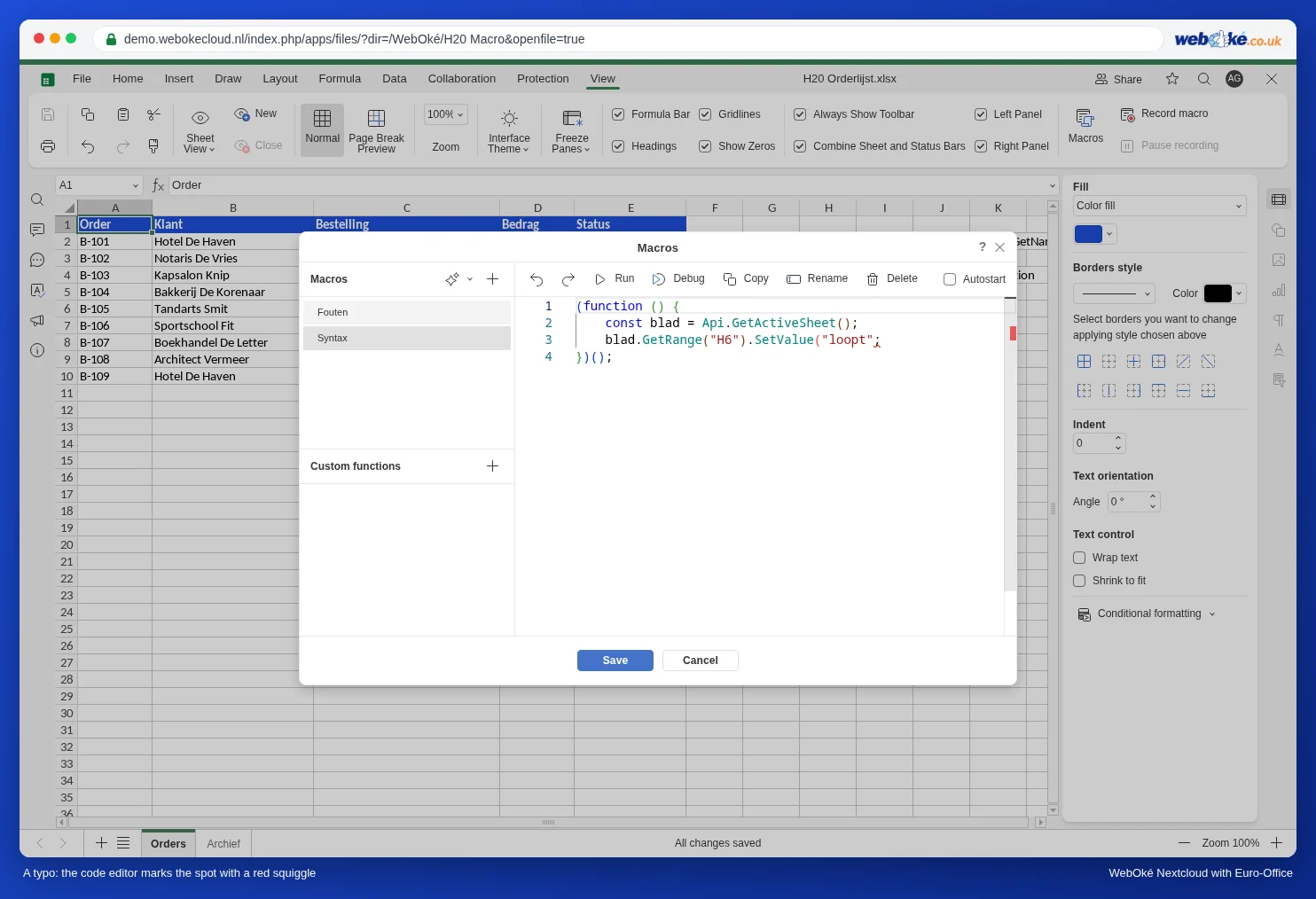
Печатна грешка в самия код, например забравена скоба, не води до съобщение в клетка: в този случай макросът изобщо не стартира. Редакторът на код обаче подчертава мястото с червена вълнообразна линия, а вдясно в лентата за превъртане се появява червена чертичка.
Премахнете try и catch, когато макросът заработи, или ги оставете: те не вредят.
Начин 2: конзолата на Вашия браузър
При по-дълги макроси е полезно да видите докъде стига макросът. За целта добавяте в кода редове с console.log, както в примера по-горе. Този текст се появява в конзолата на Вашия браузър.
- Натиснете в браузъра F12 (на Mac Cmd+Option+I). Отварят се инструментите за разработчици.
- Щракнете върху раздела Конзола.
- В прозореца Макроси щракнете върху Изпълнете.
- В конзолата сега виждате редовете от console.log и, в червено, грешката. В нашия пример: първо „стъпка 1: листът е намерен Orders“, след това „TypeError: blad.GetRange(...).getValue is not a function“. Стъпка 2 не се появява: там е възникнала грешката.
Бутонът Debug до Изпълнете е предназначен за потребители, които искат да преминат през кода стъпка по стъпка с инструментите за разработчици. В нашия тест Debug даде в конзолата същия резултат като Изпълнете.
Контролен списък, когато нищо не се случва
- Главни букви: почти всички методи започват с главна буква: GetActiveSheet, GetRange, SetValue, GetValue. Изключение е attachEvent от Автоматично попълване на дата и час, когато някой промени клетка, с малко a.
- Правилният работен лист: GetActiveSheet е работният лист, който е отворен. Ако е отворен друг работен лист, макросът работи в него.
- Имена на работни листове: точно както в раздела, със същите главни букви и интервали.
- Външните редове: кодът стои между (function () { и })();. Ако забравите последния ред, макросът никога няма да се изпълни.
- Код от чатбот или от интернет често използва методи от Excel VBA или Google Sheets, които Euro-Office не познава, например getRange с малка буква или Cells. Вижте таблицата за съответствия в Ръчно преобразуване на VBA макрос в JavaScript: таблица за превод.
- Макрос с автоматично стартиране не се изпълнява, ако при отварянето сте избрали Не. Вижте Безопасно използване на макроси: настройки на макроси, автоматично стартиране при колеги и повторна употреба.
Какво не е възможно
- Съобщение на екрана като MsgBox в Excel: макросът не може да показва прозорец. Алтернативата е клетка със съобщение.
- Дневник на предишните изпълнения: Euro-Office не записва кога кой макрос е стартиран. Ако искате да следите това, накарайте макроса сам да записва ред с дата и час в работен лист Дневник.
- F12 в приложението на телефона Ви: конзолата е налична само в браузъра на Вашия компютър.