
Глава 20 · 20.2
Автоматично попълване на дата и час, когато някой промени клетка
При дневник, складова наличност или контролен списък искате да знаете кога е попълнен даден ред. Пекарна Bakkerij De Korenaar, клиент на WebOké, например води дневник на температурите на фурните: който измерва, въвежда температурата, а до нея трябва да се появи часът. След това този час не бива да се променя.
Функцията NOW() не помага тук: тя винаги връща текущия час и се променя при всяко преизчисляване. Има два начина, които работят: клавишна комбинация и макро.
Начин 1: с клавишна комбинация
Щракнете в клетката и натиснете Ctrl+; за днешната дата или Ctrl+Shift+; за часа. Euro-Office поставя фиксирана стойност, която никога повече не се променя. Ако искате и двете в една клетка: първо датата, интервал, след това часа.
Това е най-надеждният начин и работи при всички, включително в Excel. Недостатък: не трябва да го забравяте.
Начин 2: макро, което следи за промени
Макрото може да „слуша“ за промени в работния лист. Щом някой въведе нещо в колона C, макрото поставя датата и часа в колона D на същия ред. В Excel това се правеше с Worksheet_Change, а в Euro-Office се нарича onWorksheetChange.
- Отворете дневника. В нашия пример в колона A е фурната, в B служителят, в C температурата и в D часът.
- В раздела Изглед щракнете върху Макроси, щракнете върху плюса до Макроси и наименувайте макрото Tijdstempel (с Преименуване).
- Поставете този код:
(function () {
    // Поставя датата и часа в колона D, щом някой промени колона C (температура).
    Api.attachEvent("onWorksheetChange", function (range) {
        if (range.GetCol() !== 3 || range.GetRow() < 2) { return; }
        const nu = new Date();
        const twee = (n) => String(n).padStart(2, "0");
        // Като текст във формата 17-11-2026 14:05: Euro-Office го превръща в истинска дата.
        const tekst = twee(nu.getDate()) + "-" + twee(nu.getMonth() + 1) + "-" + nu.getFullYear()
                    + " " + twee(nu.getHours()) + ":" + twee(nu.getMinutes());
        const cel = Api.GetActiveSheet().GetRange("D" + range.GetRow());
        cel.SetValue(tekst);
        cel.SetNumberFormat("dd-mm-yyyy hh:mm");
    });
})();- Отметнете горе вдясно Автоматично стартиране (1). Тогава макрото започва да слуша отново всеки път, когато файлът се отвори. Без автоматично стартиране печатът за време работи само докато затворите файла.
- Щракнете веднъж върху Изпълнете (2), за да започне макрото да слуша още сега, и щракнете върху Запази.
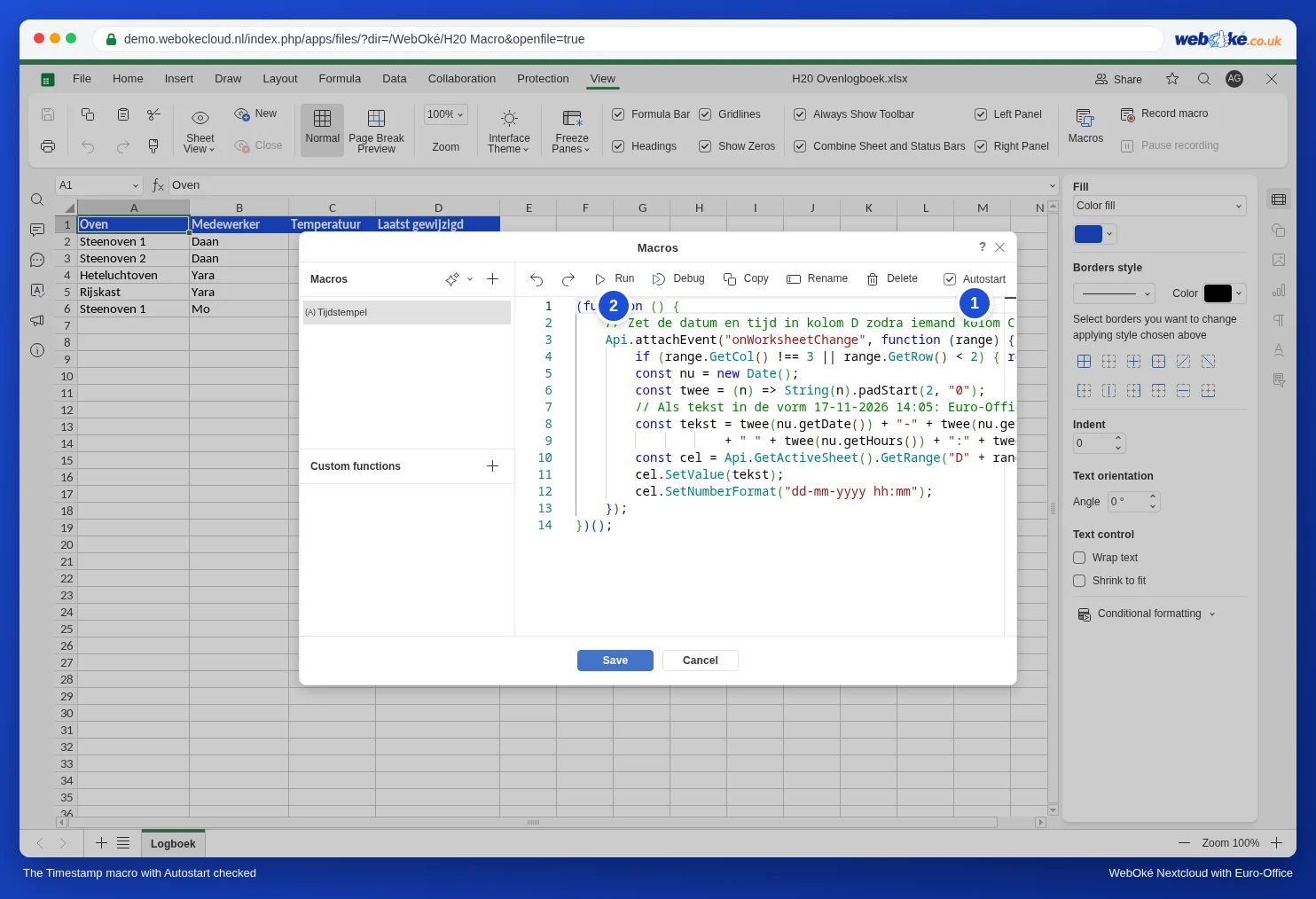
Сега въведете температура в колона C. Веднага след това в колона D се появяват датата и часът.
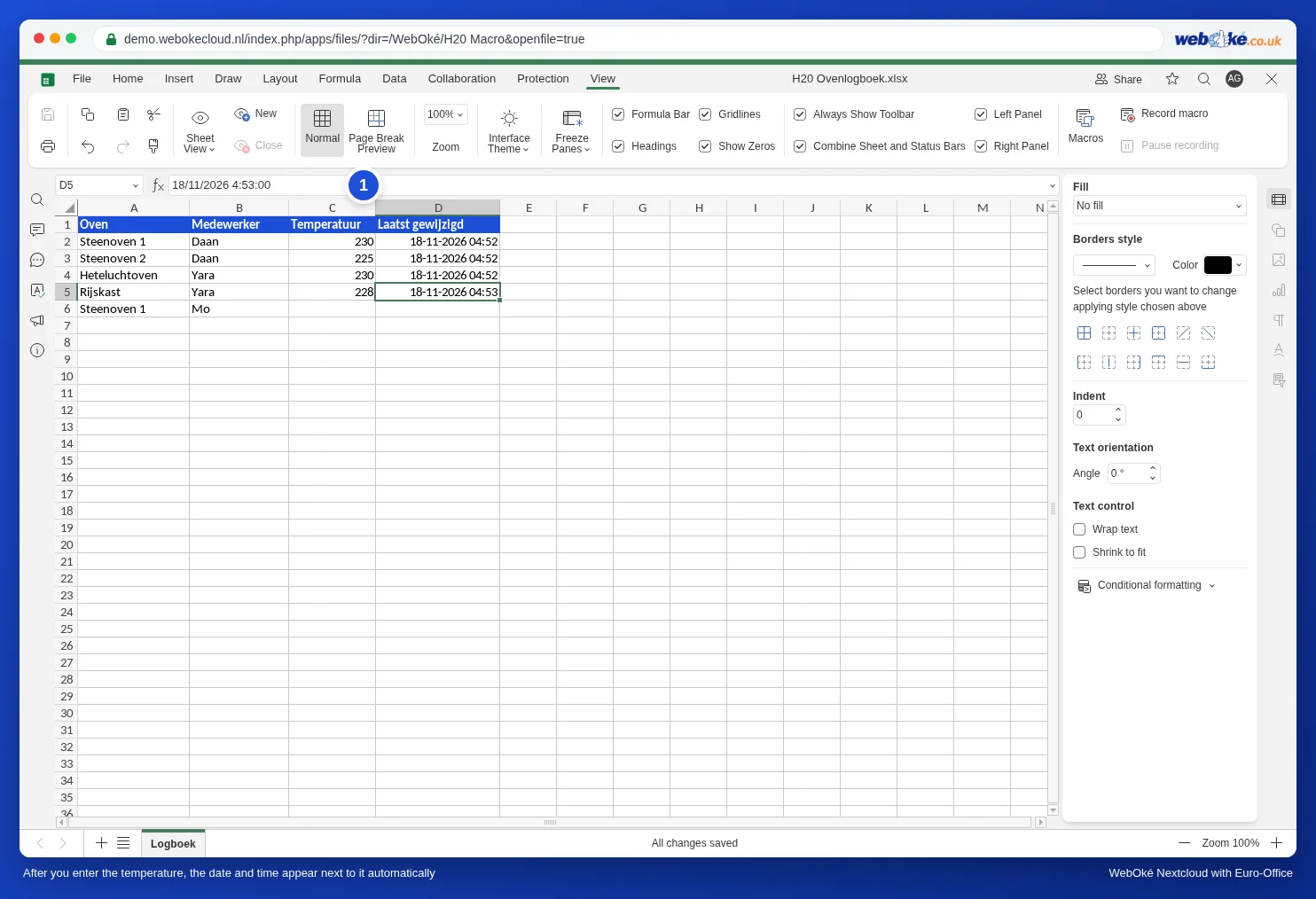
Как работи кодът
- Api.attachEvent("onWorksheetChange", ...) свързва част от кода с всяка промяна в работния лист. range е клетката, която току-що е променена.
- GetCol() !== 3: брои се само колона C (третата колона). GetRow() < 2: заглавният ред се пропуска.
- new Date() е моментът на промяната. Макрото го превръща в текст във формата 17-11-2026 14:05, точно както бихте го въвели сами. Euro-Office разпознава това като дата и час, а SetNumberFormat осигурява показването. Така можете да сортирате, филтрирате и изчислявате по тази колона, например колко време е минало между две проверки.
- Искате друга колона? Заменете 3 с номера на колоната (A=1, B=2 и т.н.), а "D" с колоната за печата.
Работи ли след повторно отваряне?
Да. При нашия тест затворихме дневника и го отворихме отново. Тогава Euro-Office пита: Файлът съдържа автоматични макроси. Искате ли да изпълните макросите? Щракнете върху Да и печатът отново работи, включително в нови редове. Ако изберете Не, файлът се отваря нормално, но без печат. Повече за този въпрос ще намерите в Безопасно използване на макроси: настройки на макроси, автоматично стартиране при колеги и повторна употреба.
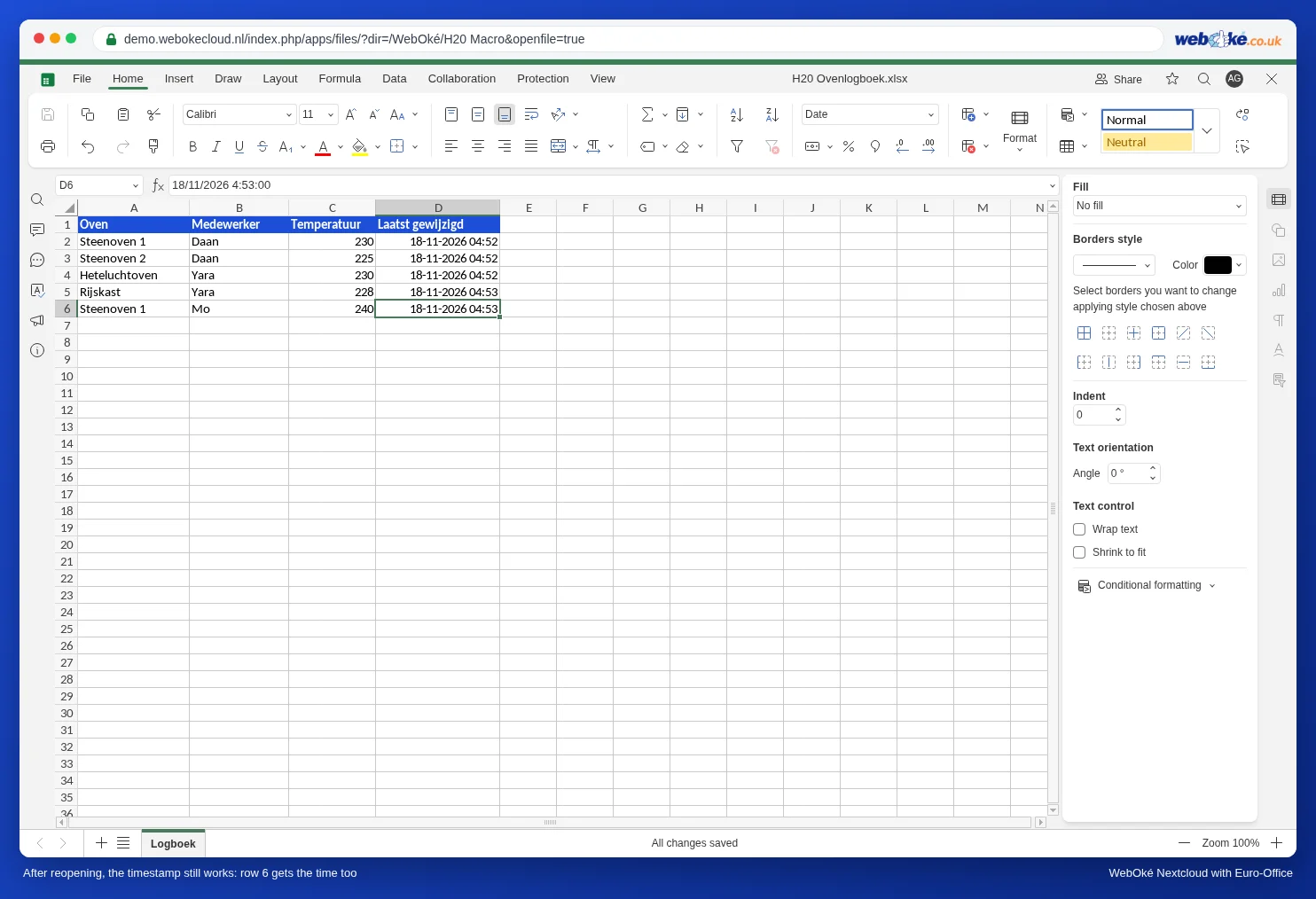
Трикът от Excel с циклична препратка не работи
Познавачите на Excel знаят трика с формула, която препраща към самата себе си: =IF(C2="";"";IF(D2="";NOW();D2)), заедно с итеративното изчисляване. Euro-Office също има тази настройка: Файл, Разширени настройки, под Изчисляване опцията Enable iterative calculation (1).
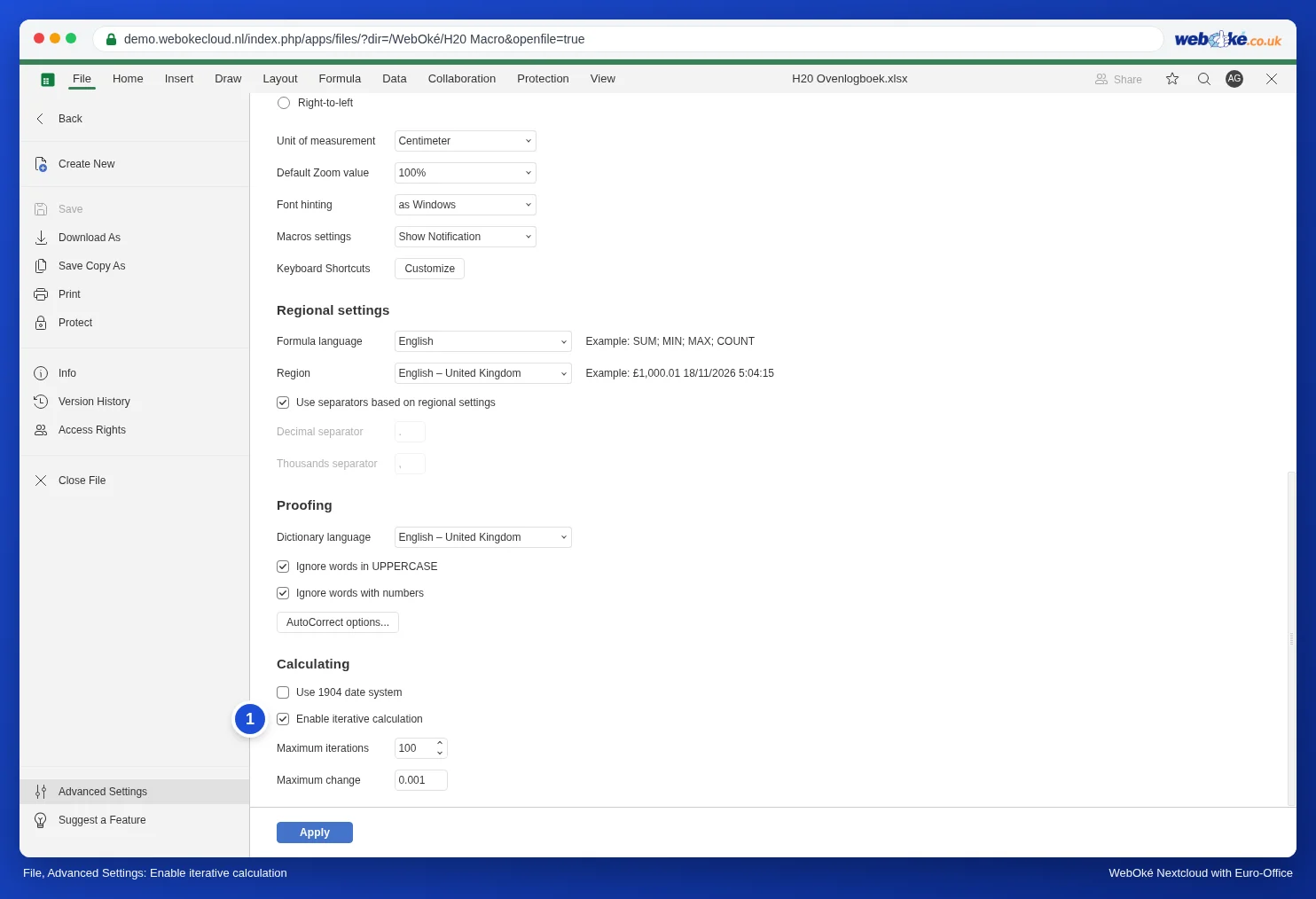
При нашия тест трикът въпреки това не проработи. С включена опция и формулата в колона D клетката остана празна, след като въведохме температура. Освен това след затваряне и повторно отваряне на файла опцията отново беше изключена, а при отварянето се появи предупреждение за циклични препратки.
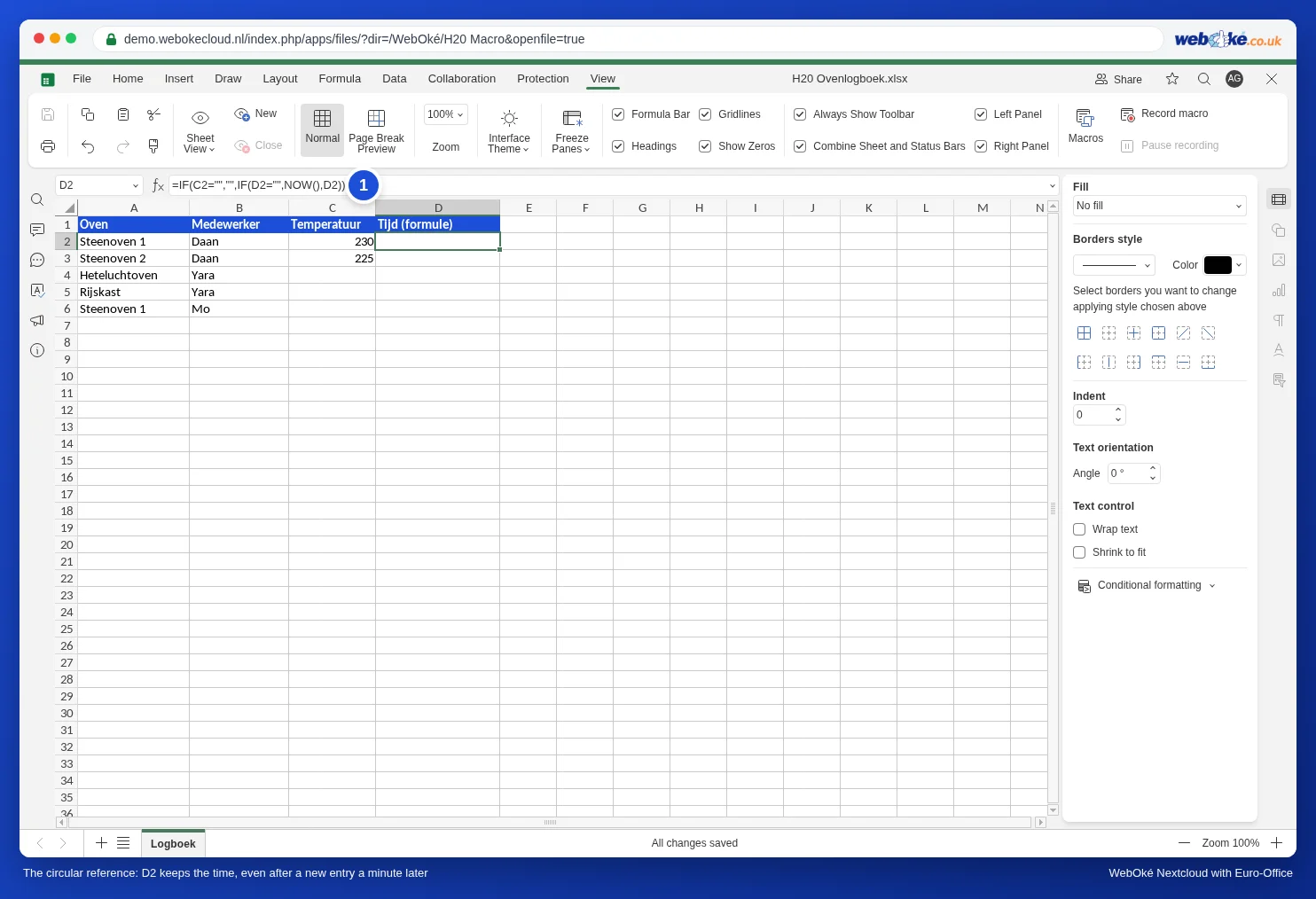
Затова в Euro-Office използвайте клавишната комбинация или макрото. Ако имате файл на Excel с този трик, заменете формулите с макрото от тази статия.
Капани при макрото
- Поставяне на няколко клетки: ако поставите две температури едновременно в C4 и C5, при нашия тест само първият ред (D4) получава печат. Въвеждайте стойностите една по една или поставете печата при останалите с клавишната комбинация.
- Часът идва от компютъра на човека, който въвежда. Ако часовникът на колега е сверен грешно, и печатът ще е грешен.
- Макросите са изключени при колега? Ако колега избере Не при отваряне или е изключил макросите, въведеното от него няма да получи печат. Договорете се всички да избират Да за този файл.
- Печатът се обновява: ако по-късно промените температурата, D получава часа на тази промяна. Следователно печатът означава „последно променено“, а не „първо попълнено“.
- В Excel печатите остават като обикновени дати, но там не се добавят нови: Excel не изпълнява това макро.