
Глава 19 · 19.1
Споделяне на формуляр така, че всеки да попълва собствено копие
Създали сте хубав формуляр за записване, например за работилниците на Bloemisterij Het Zonnetje, и искате да го изпратите на двадесет души. Първата мисъл е: споделям една връзка и готово. Но PDF файлът във Вашия WebOké Nextcloud е един файл. Ако споделите този файл с права за редактиране с няколко души, всички те попълват едно и също копие: вторият вижда името, адреса и IBAN на първия и пише върху тях. Това е неудобно и освен това е риск по GDPR. А ако го споделите с публична връзка, отговорите изобщо не се връщат при Вас.
Euro-Office не създава автоматично копие за всеки попълващ и не събира отговори. По-долу ще прочетете кой начин работи, в зависимост от това от какво имате нужда.
Какво се случва, когато споделите PDF формуляр с връзка
Тествахме това в WebOké Nextcloud:
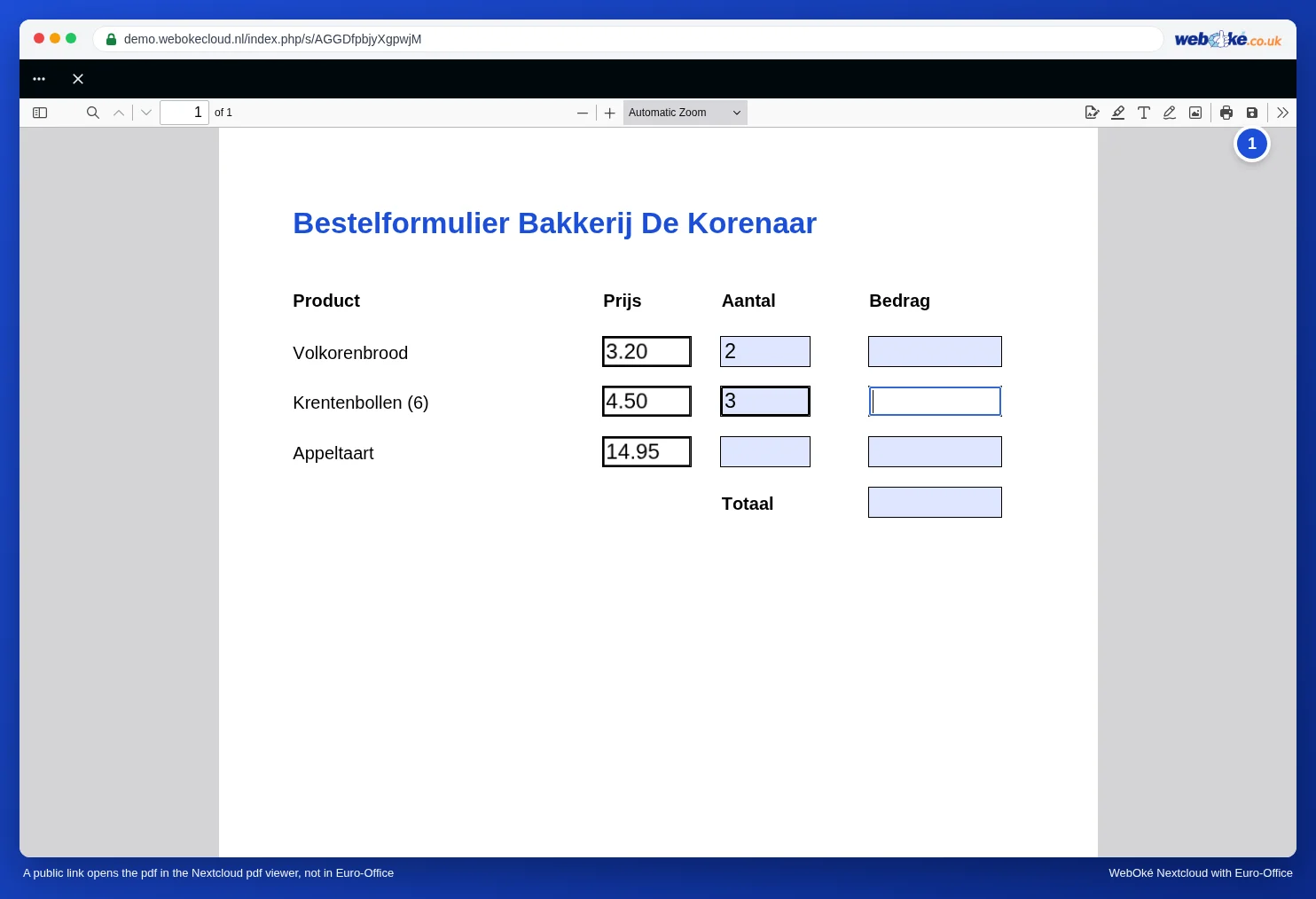
- Публична връзка (вижте Създаване на публична връзка (четене или редактиране)) отваря PDF файла за посетителя не в Euro-Office, а в PDF визуализатора на Nextcloud. Това е така, дори ако връзката е с права за редактиране. Посетителят вижда полетата за попълване и може да пише в тях, но въведените стойности не се връщат във Вашия файл: при нашия тест PDF файлът в Nextcloud остана непроменен. За да запази попълненото си копие, попълващият използва бутона Save (иконата с дискета горе вдясно) (1) на визуализатора. Това копие се запазва на неговото собствено устройство, а не във Вашия Nextcloud.
- Споделяне с колега, който има акаунт (вижте Споделяне на документ с колега), отваря PDF файла в Euro-Office. С Разреши редактиране този колега работи във Вашия файл, тоест в същото копие като всички, с които го споделяте.
- Отделно право за споделяне „само попълване на формуляр“ не съществува: при споделяне избирате между Само изглед, Разреши редактиране и Персонализиране на права.
Кой начин да изберете?
| Искате | Изберете |
|---|---|
| Отговори от много хора в един преглед (записвания, анкета, регистрации) | Начин 1: приложението Формуляри |
| Всеки да попълни собствен PDF файл и да го върне, например с подпис | Начин 2: публична връзка плюс заявка за файл |
| Малка, позната група, в която всеки попълва собствен PDF файл | Начин 3: копие за всеки човек |
Начин 1: приложението Формуляри за много попълващи
Става ли дума за данни, които искате да съберете, като име, имейл адрес и коя работилница избира някой? Тогава PDF файлът не е подходящото средство. Във Вашия WebOké Nextcloud има приложение Формуляри (в менюто с приложения горе). В него създавате онлайн формуляр с въпроси. Всеки попълващ получава празен формуляр, не вижда отговорите на другите, а Вие виждате всички отговори един под друг в Отговор. Можете също да ги изтеглите като електронна таблица и да ги обработите допълнително в Euro-Office.
Начин 2: публична връзка плюс заявка за файл
Наистина ли трябва да е PDF файл, например защото на него трябва да има подпис? Тогава оставете всеки да попълни собствено копие и да го върне в папка, в която само Вие можете да гледате.
- Споделете празния формуляр с публична връзка с права Само изглед (вижте Създаване на публична връзка (четене или редактиране)). Попълващият го попълва в PDF визуализатора и запазва копието си със Save или изтегля PDF файла и го попълва на собствения си компютър. Вашият празен формуляр остава празен.
- Създайте папка за попълнените формуляри, например „Inschrijvingen workshop“.
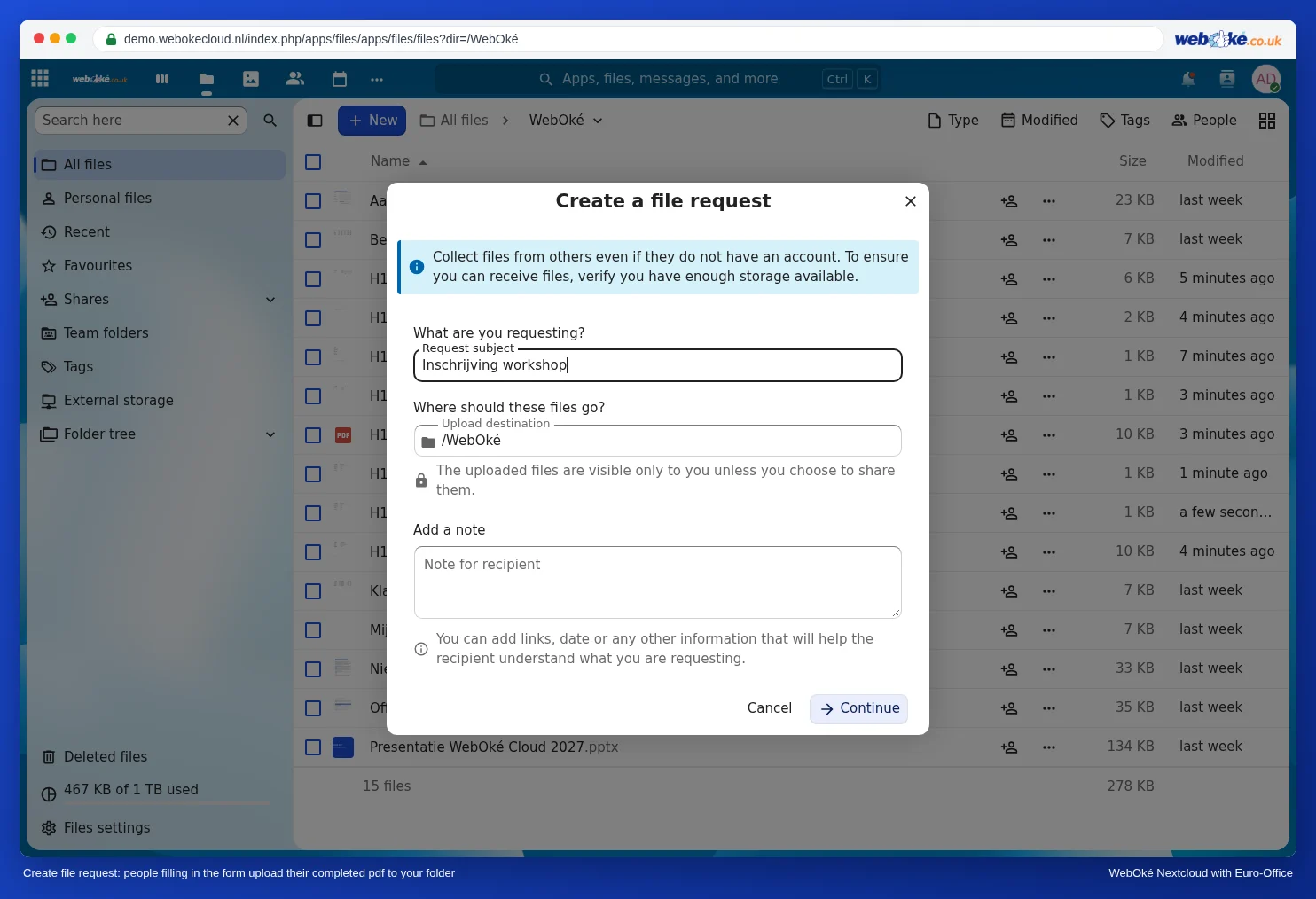
- Във Вашите файлове щракнете върху Нов и изберете Създай заявка за файл. В Предмет на заявката въведете например „Записване за работилница“, изберете папката в Дестинация за качване и при желание добавете обяснение в Бележка за получателя. Щракнете върху Продължи и завършете заявката; след това ще получите връзката.
- Изпратете и връзката към заявката за файл. Попълващите качват там своя попълнен PDF файл. Те не виждат файловете на другите; качените файлове са видими само за Вас.
Начин 3: копие за всеки човек
За малка група, например петима служители, всеки от които попълва встъпителен формуляр:
- Отворете празния формуляр, щракнете върху Файл, изберете Запазване на копието като и PDF. Добавете името на човека в името на файла, например „Intake Lisa de Wit“.
- Повторете това за всеки.
- Споделете всяко копие само с конкретния човек (вижте Споделяне на документ с колега) или със собствена публична връзка.
Така всеки вижда само своя формуляр.
Внимание: Euro-Office не запазва автоматично това, което попълвате или променяте в PDF файл. Натиснете Ctrl + S или щракнете горе вляво върху Запази, преди да затворите PDF файла. Ако затворите, без да запазите, работата Ви ще бъде загубена. При нашия тест (ноември 2026) попълнените стойности след запазване и затваряне се появиха във файла във Вашия WebOké Nextcloud в рамките на няколко секунди (вижте Попълване на PDF формуляр). След това спокойно отворете PDF файла отново, за да проверите дали всичко е в него.
Капани
- Един файл с права за редактиране за цяла група е най-големият риск: всеки вижда и променя данните на другите. Никога не правете това с лични данни.
- Само публична връзка не е достатъчна за събиране на отговори: това, което попълващият въвежда във визуализатора, не стига до Вас. Затова винаги комбинирайте връзката с начин да получите попълненото копие обратно, например заявката за файл от начин 2.
- Все пак презаписано? Ако някой все пак е писал върху по-ранно попълване, можете да го възстановите чрез историята на версиите, вижте История на версиите: възстановяване на по-стара версия.