
Глава 18 · 18.7
Преходът Morph: плавно движение на обекти между слайдовете
С прехода Morph даден обект се премества, уголемява или сменя цвета си плавно от един слайд към следващия. Заглавието се спуска спокойно надолу, снимката се уголемява и после отново се смалява, стрелката се плъзга по времева линия. Изглежда като анимация, но не е нужно да настройвате нищо освен два слайда.
Пример: Bloemisterij Het Zonnetje започва презентацията си с голямо лого и заглавие в средата. На следващия слайд заглавието се премества нагоре и се появява програмата. С Morph това става с едно плавно движение.
Как работи Morph
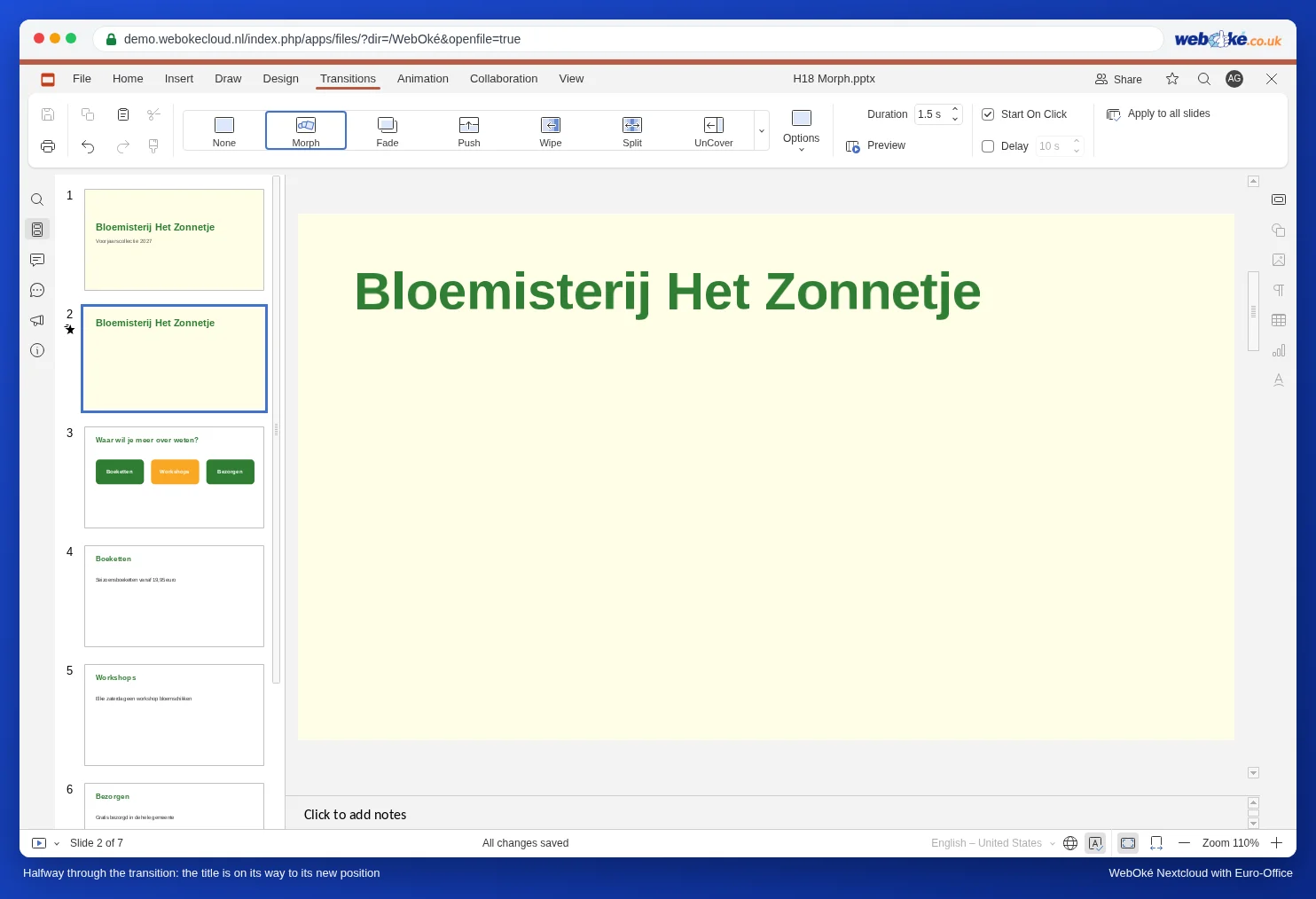
Euro-Office сравнява два последователни слайда. Обектите, които присъстват и на двата слайда, се разпознават и по време на прехода преминават от мястото, размера и цвета си на първия слайд към тези на втория слайд. Обектите, които са само на единия от двата слайда, се появяват или изчезват по време на прехода. Винаги задавайте прехода на втория слайд.
Стъпка по стъпка
- Завършете първия слайд, като всички обекти са на началните си места.
- В раздела Начало щракнете върху стрелката под Добавете слайд и изберете Дублиране на слайд. Можете също да щракнете с десния бутон на мишката върху слайда вляво и да изберете Дублиране на слайд. Дублирането е важно: така обектите наистина са същите.
- Отидете в копието и променете обектите там: плъзнете заглавието на друго място, направете снимката по-голяма или по-малка, дайте на някоя фигура друг цвят. Ако желаете, добавете нов текст.
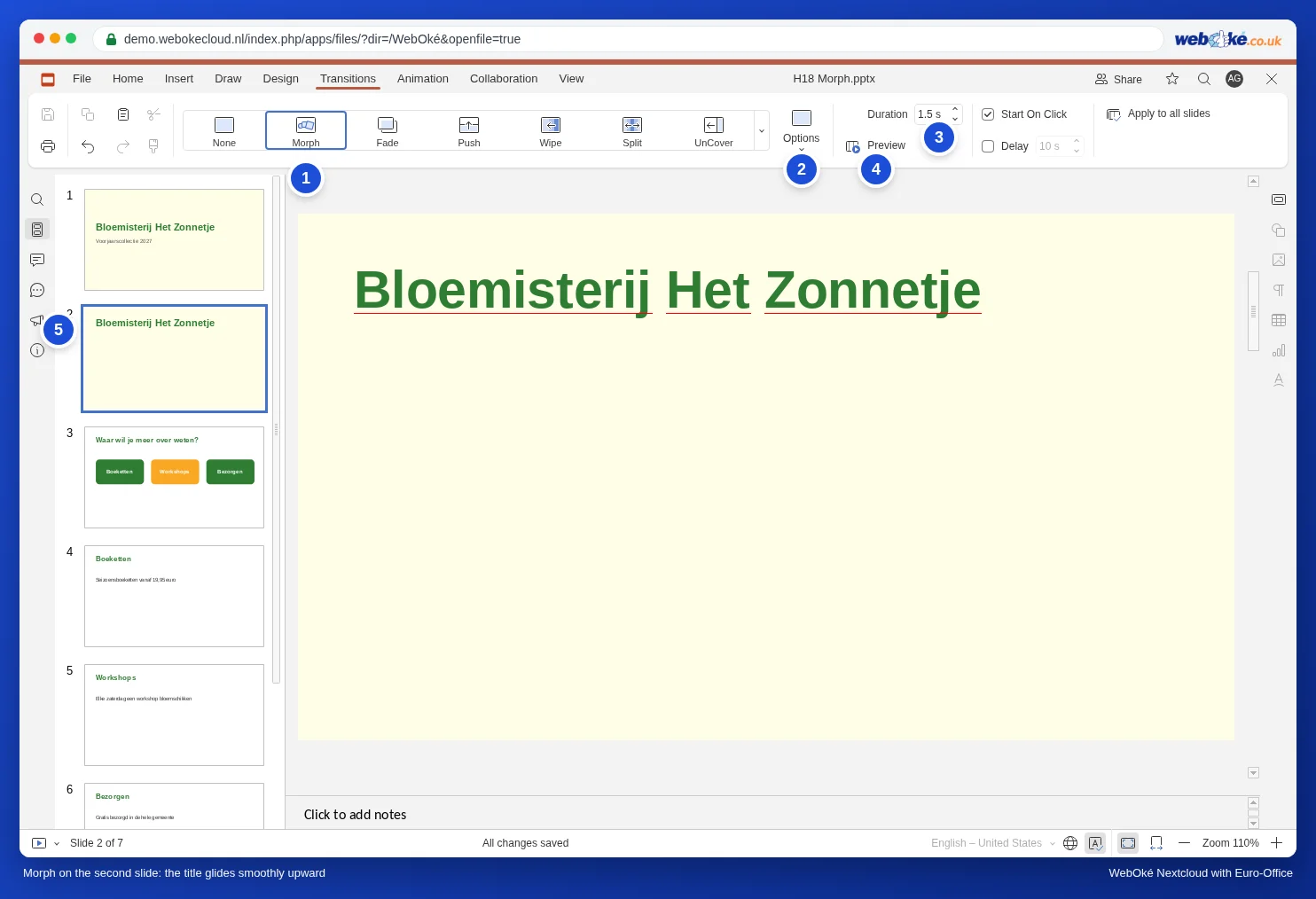
- Оставете копието избрано и отидете в раздела Преходи. Щракнете върху Morph.
- В Продължителност задайте колко дълго да трае движението. По подразбиране е 0,5 секунди; 1,5 до 2 секунди често изглежда по-спокойно.
- Щракнете върху Предварителен преглед, за да видите движението.
Обекти, думи или букви
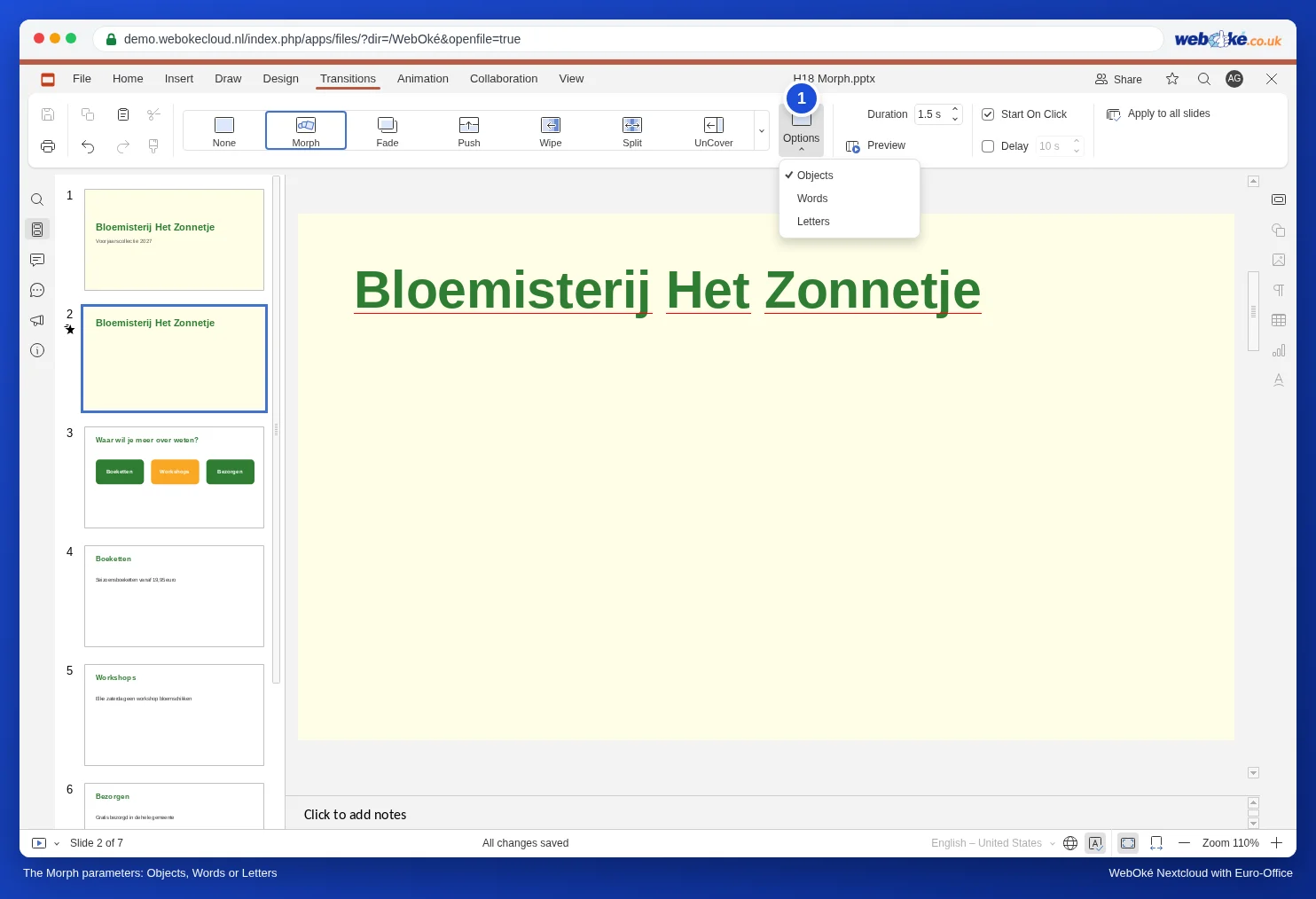
В Параметри избирате как да работи Morph:
- Обекти (по подразбиране): цели фигури, текстови полета и изображения се преместват на новото си място.
- Думи: предназначено за текст, който е и на двата слайда, но в различен ред или на различно място. Тогава отделните думи се преместват на новото си място.
- Букви: същото, но буква по буква. Изпробвайте го с Предварителен преглед, преди да го използвате.
Идеи за Morph
- Увеличение: поставете карта на слайд 1, дублирайте го и в копието направете картата много по-голяма, като частта, където се намира магазинът, е в средата.
- Времева линия: кръг, който на всеки следващ слайд стои една година по-напред по линията.
- Акцентирана снимка: на слайд 1 четири малки снимки една до друга, на слайд 2 едната от тях е голяма, а останалите са малки отстрани.
Чести грешки
- Обектът подскача, вместо да се плъзга: начертали сте го или сте го вмъкнали наново на втория слайд. Тогава Euro-Office го възприема като друг обект. Започнете отново с Дублиране на слайд и преместете обекта, вместо да го заменяте.
- Не виждате никакво движение: преходът е на първия слайд вместо на втория. Morph се поставя на слайда, към който преминавате.
- Твърде бързо: 0,5 секунди е кратко за голямо движение. Задайте продължителност 1,5 или 2 секунди.
- Всичко наведнъж: Morph премества всички променени обекти едновременно. Ако искате нещата да се случват едно след друго, използвайте анимации (вижте Анимации в правилния ред, с тригери и траектории на движение и основите в Преходи и анимации).
Morph е преход: той работи само по време на слайдшоуто и в Предварителен преглед. В PDF файл или при печат виждате просто двата слайда.