
Capítulo 18 · 18.7
A transição Morph: mover objetos de forma fluida entre diapositivos
Com a transição Morph, um objeto desliza, cresce ou muda de cor de forma fluida de um diapositivo para o seguinte. Um título desce suavemente, uma fotografia fica grande e depois volta a ficar pequena, uma seta desliza ao longo de uma cronologia. Parece uma animação, mas não precisa de configurar nada além de dois diapositivos.
Exemplo: a Bloemisterij Het Zonnetje abre a sua apresentação com um logótipo grande e o título ao centro. No diapositivo seguinte, o título desliza para cima e surge o programa. Com Morph, isso acontece num único movimento fluido.
Como funciona o Morph
O Euro-Office compara dois diapositivos consecutivos. Os objetos que estão em ambos os diapositivos são reconhecidos e, durante a transição, passam da posição, do tamanho e da cor que têm no primeiro diapositivo para os do segundo. Os objetos que estão apenas num dos dois diapositivos aparecem ou desaparecem durante a transição. Aplique sempre a transição ao segundo diapositivo.
Passo a passo
- Conclua o primeiro diapositivo, com todos os objetos na sua posição inicial.
- No separador Base, clique na seta por baixo de Adicionar diapositivo e escolha Duplicar diapositivo. Também pode clicar com o botão direito do rato no diapositivo à esquerda e escolher Duplicar diapositivo. Duplicar é importante: assim, são realmente os mesmos objetos.
- Vá para a cópia e altere aí os objetos: arraste o título para outra posição, aumente ou reduza a fotografia, dê outra cor a uma forma. Se quiser, adicione texto novo.
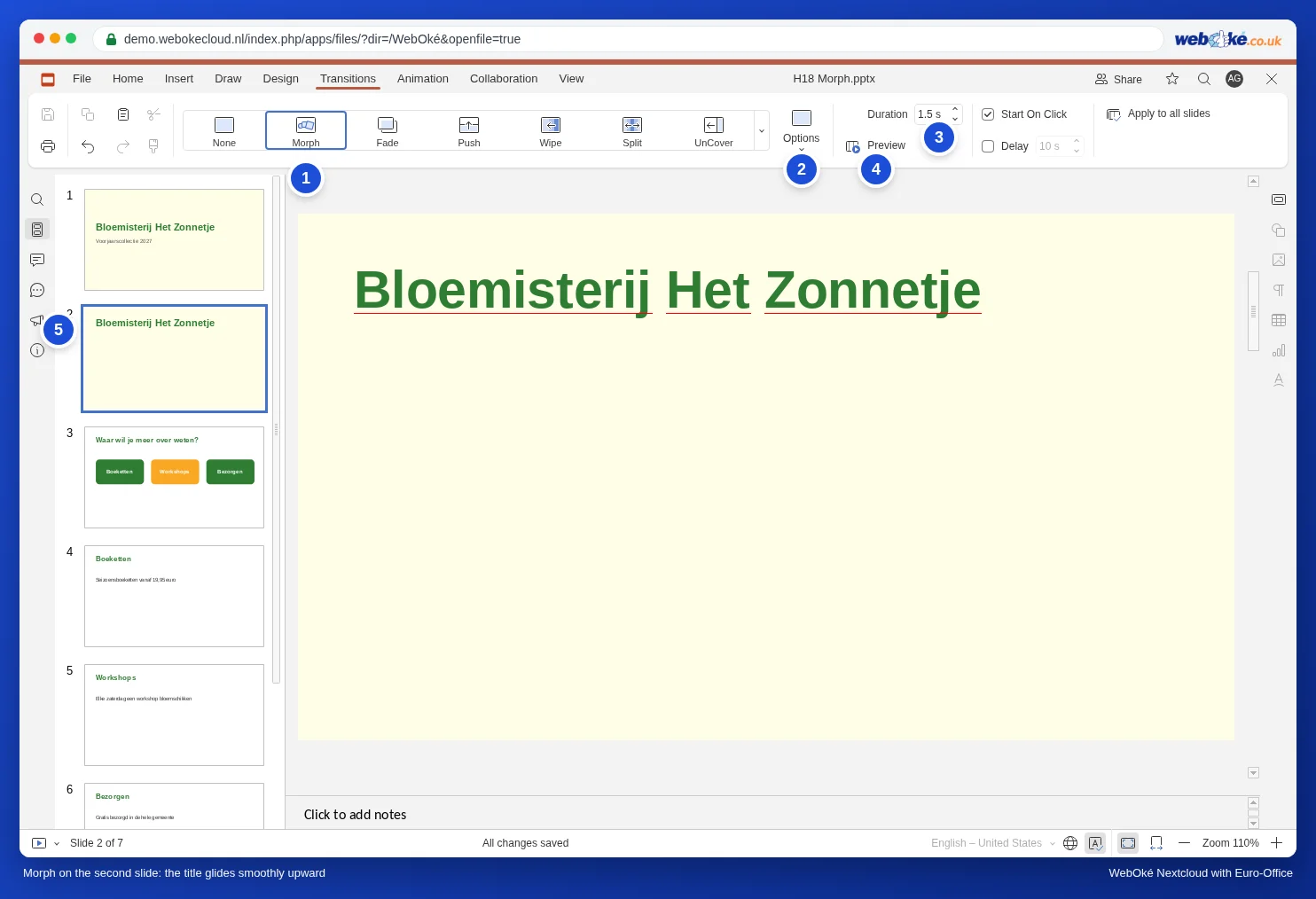
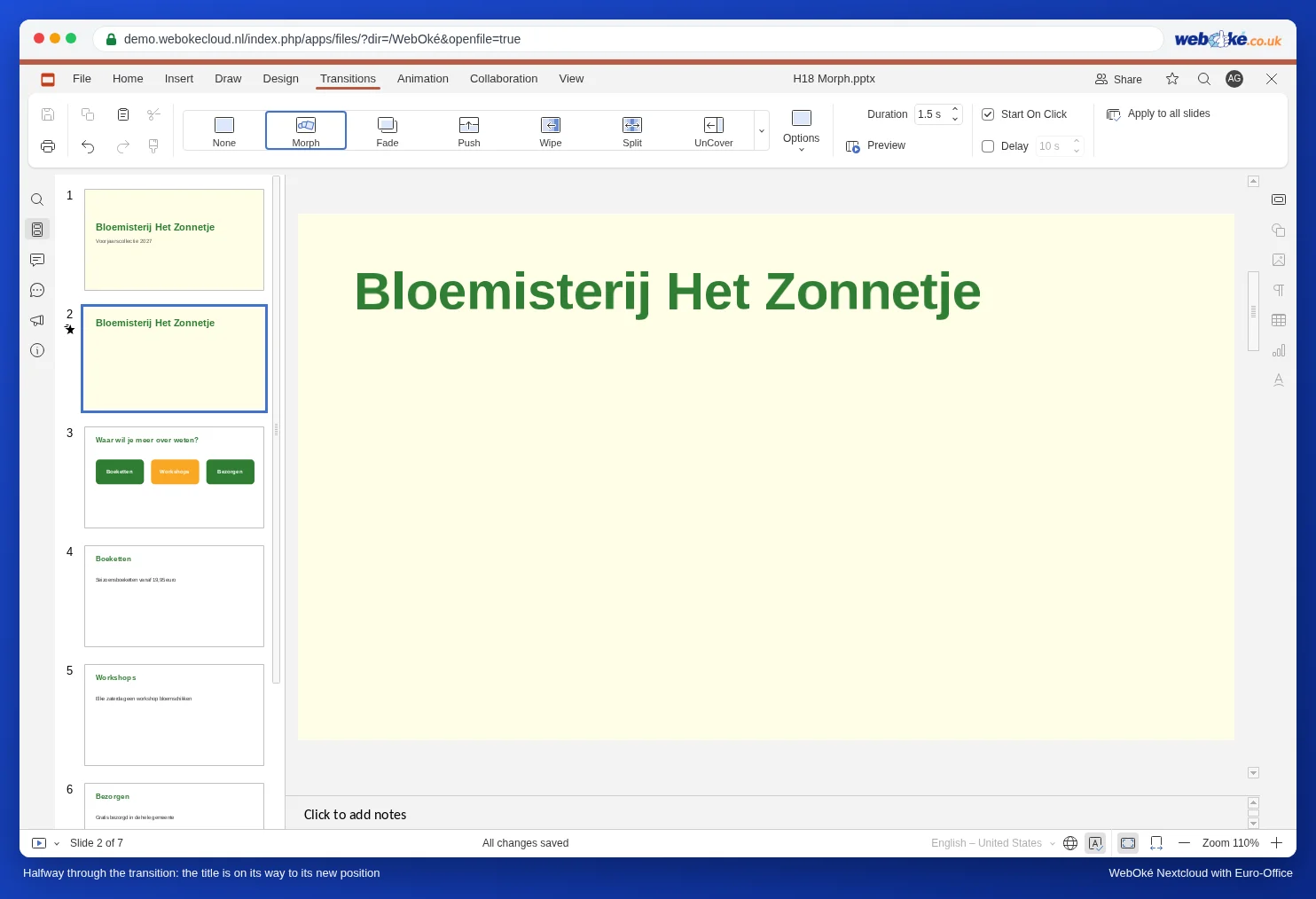
- Mantenha a cópia selecionada e vá para o separador Transições. Clique em Morph.
- Em Duração, defina quanto tempo dura o movimento. Por predefinição, são 0,5 segundos; 1,5 a 2 segundos costuma ter um aspeto mais calmo.
- Clique em Pré-visualizar para ver o movimento.
Objetos, palavras ou letras
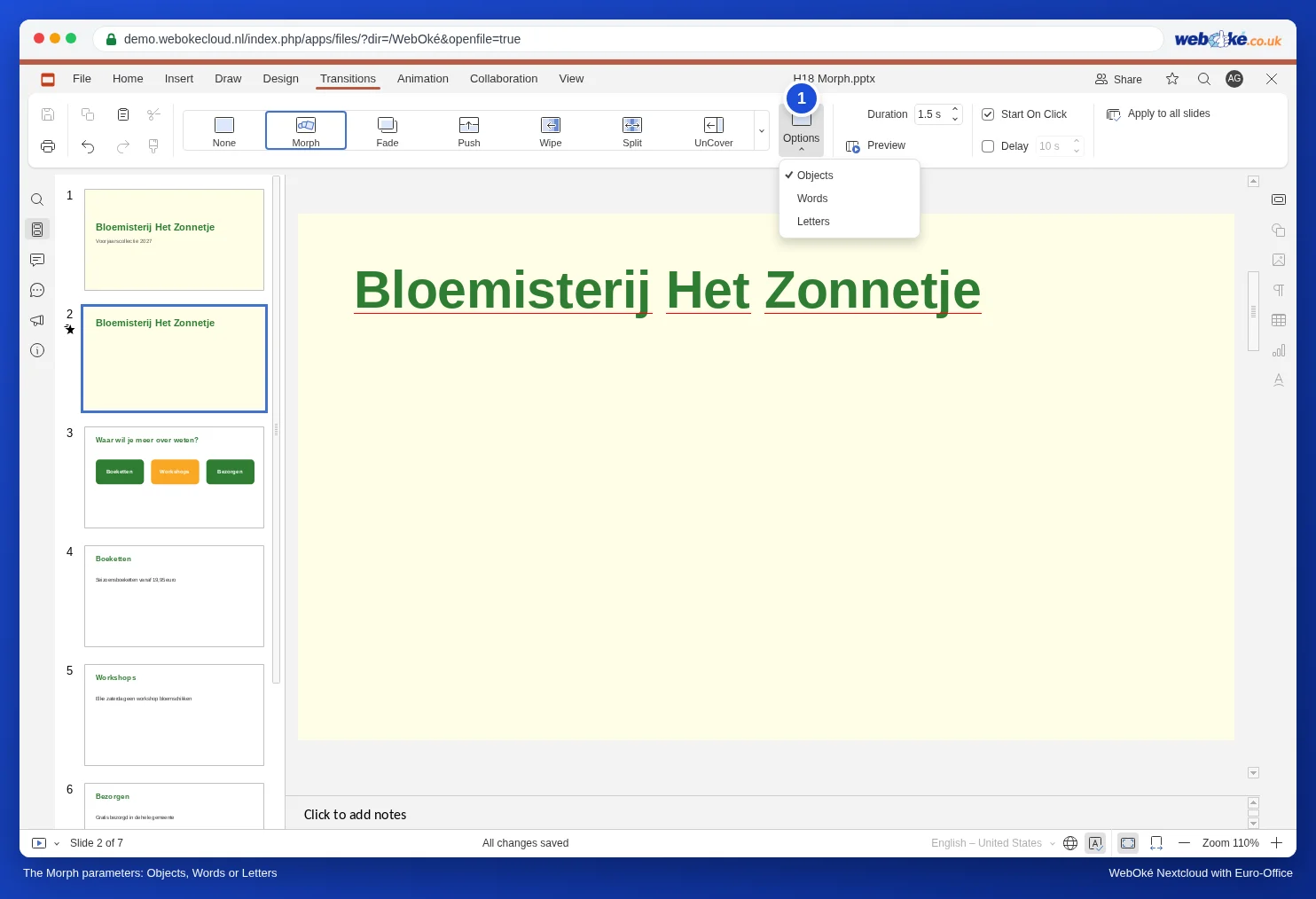
Em Parâmetros, escolha como o Morph funciona:
- Objetos (predefinição): formas, caixas de texto e imagens inteiras movem-se para a sua nova posição.
- Palavras: destina-se a texto que está em ambos os diapositivos, mas noutra ordem ou noutra posição. As palavras individuais deslizam então para a sua nova posição.
- Letras: o mesmo, mas letra a letra. Experimente com Pré-visualizar antes de o utilizar.
Ideias para o Morph
- Ampliação: coloque uma planta no diapositivo 1, duplique-o e, na cópia, aumente bastante a planta, com a zona onde fica a loja ao centro.
- Uma cronologia: um círculo que, em cada diapositivo seguinte, está um ano mais à frente na linha.
- Uma fotografia em destaque: no diapositivo 1, quatro fotografias pequenas lado a lado; no diapositivo 2, uma delas é grande e as outras ficam pequenas na lateral.
Armadilhas
- O objeto salta em vez de deslizar: desenhou-o ou inseriu-o de novo no segundo diapositivo. Nesse caso, o Euro-Office considera-o um objeto diferente. Recomece com Duplicar diapositivo e mova o objeto, em vez de o substituir.
- Não vê nada a mover-se: a transição está no primeiro diapositivo em vez de no segundo. O Morph deve estar no diapositivo para onde se vai.
- Demasiado rápido: 0,5 segundos é pouco para um movimento grande. Defina a duração para 1,5 ou 2 segundos.
- Tudo ao mesmo tempo: o Morph move todos os objetos alterados em simultâneo. Se quiser que as coisas aconteçam uma após a outra, utilize animações (consulte Animações na ordem certa, com acionadores e trajetórias de movimento e as noções básicas em Transições e animações).
O Morph é uma transição: funciona apenas na apresentação de diapositivos e em Pré-visualizar. Num PDF ou numa impressão, verá simplesmente os dois diapositivos.