
Capítulo 17 · 17.2
Uma lista pendente que depende de outra lista pendente
Ver num vídeo curto
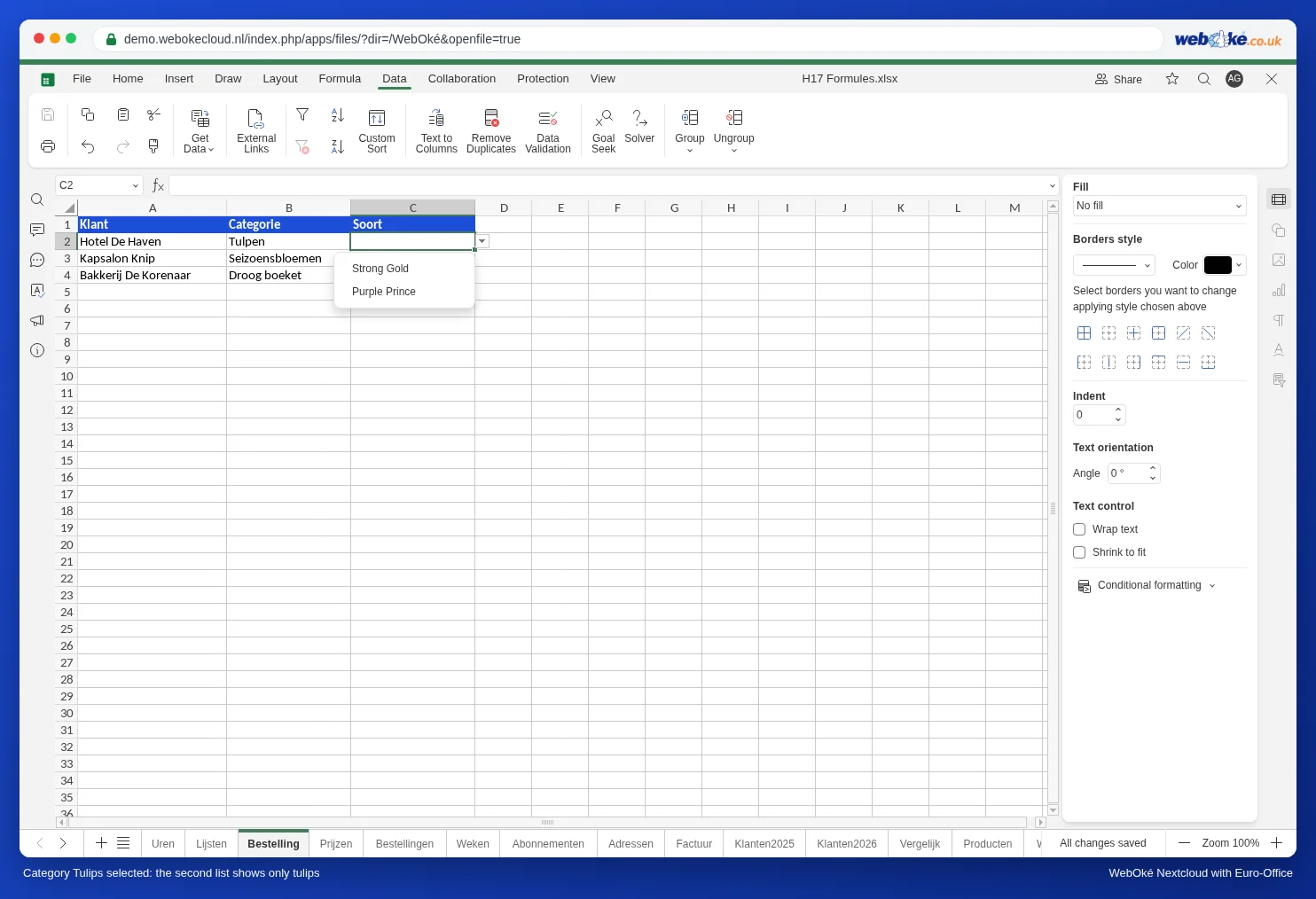
Um formulário de encomenda em que escolhe primeiro uma categoria e, em seguida, apenas as variedades dessa categoria: se escolher Tulipas, vê apenas Strong Gold e Purple Prince, e nenhuma rosa. A isto chama-se uma lista pendente dependente. Uma lista pendente simples é explicada em Validação dos dados e listas de escolha; aqui cria duas que funcionam em conjunto. Funciona com intervalos nomeados e a função INDIRETO.
Como exemplo, usamos a Bloemisterij Het Zonnetje. Numa folha Listas encontram-se as categorias como cabeçalhos, com as variedades por baixo:
| A | B | C | D | |
|---|---|---|---|---|
| 1 | Rosas | Tulipas | Sazonais | Ramo seco |
| 2 | Avalanche | Strong Gold | Peónia | Lavanda |
| 3 | Red Naomi | Purple Prince | Ranúnculo | Sempre-viva |
| 4 | Pink Floyd | Girassol |
Passo 1: dê um nome a cada lista de variedades
- Selecione as variedades por baixo de Rosas, sem o cabeçalho: A2:A4.
- No separador Fórmula, clique na seta junto a Intervalos nomeados e escolha Definir nome.
- Em Nome, escreva exatamente o texto do cabeçalho: Rosas. Deixe Intervalo em Pasta de trabalho e clique em OK.
- Faça o mesmo para Tulipas (B2:B3) e Sazonais (C2:C4).
Um nome não pode conter espaços. Para "Ramo seco" utilize, por isso, o nome Ramo_seco, com um traço de sublinhado. No passo 3 resolve esta questão.
Passo 2: dê também um nome aos cabeçalhos
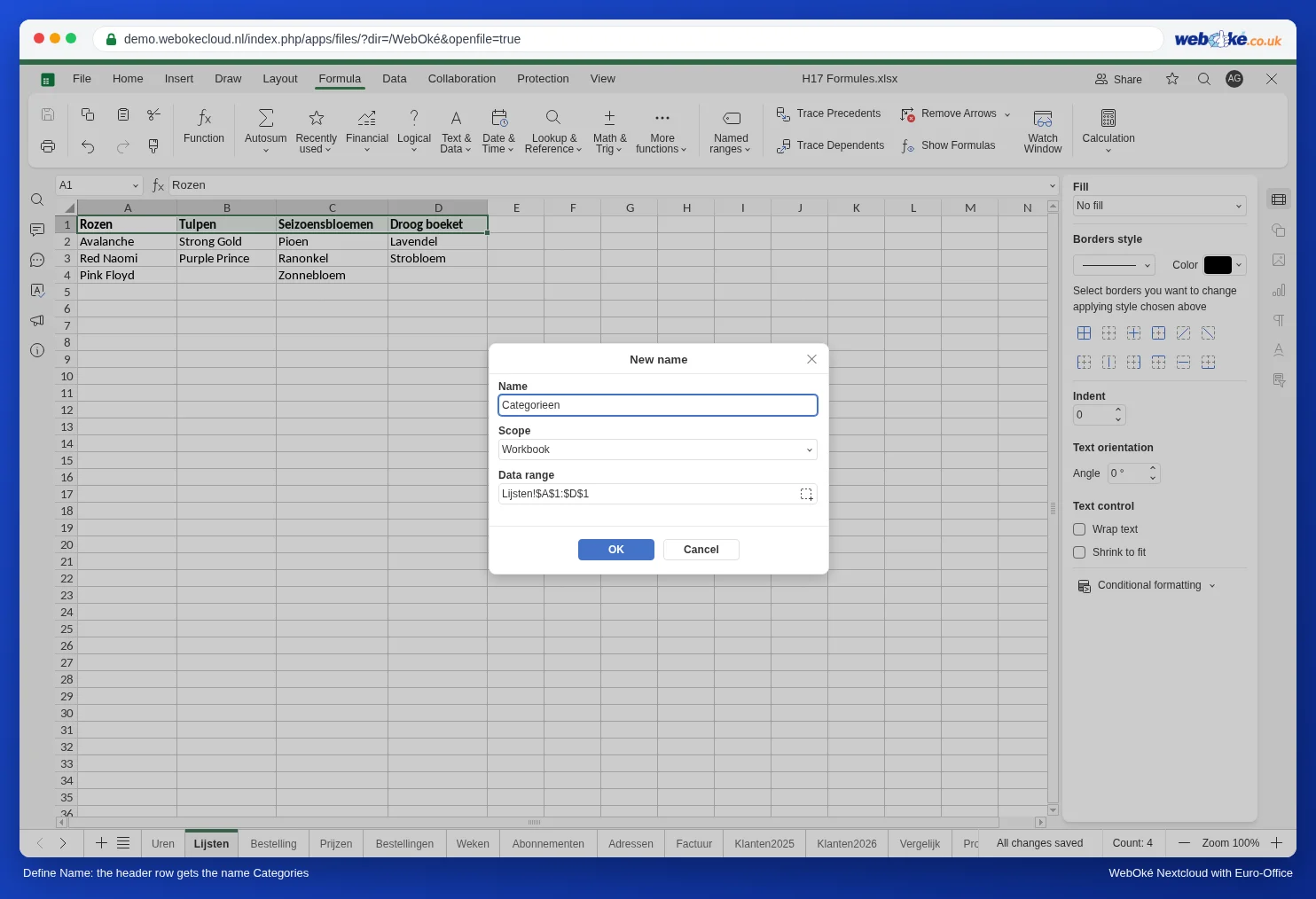
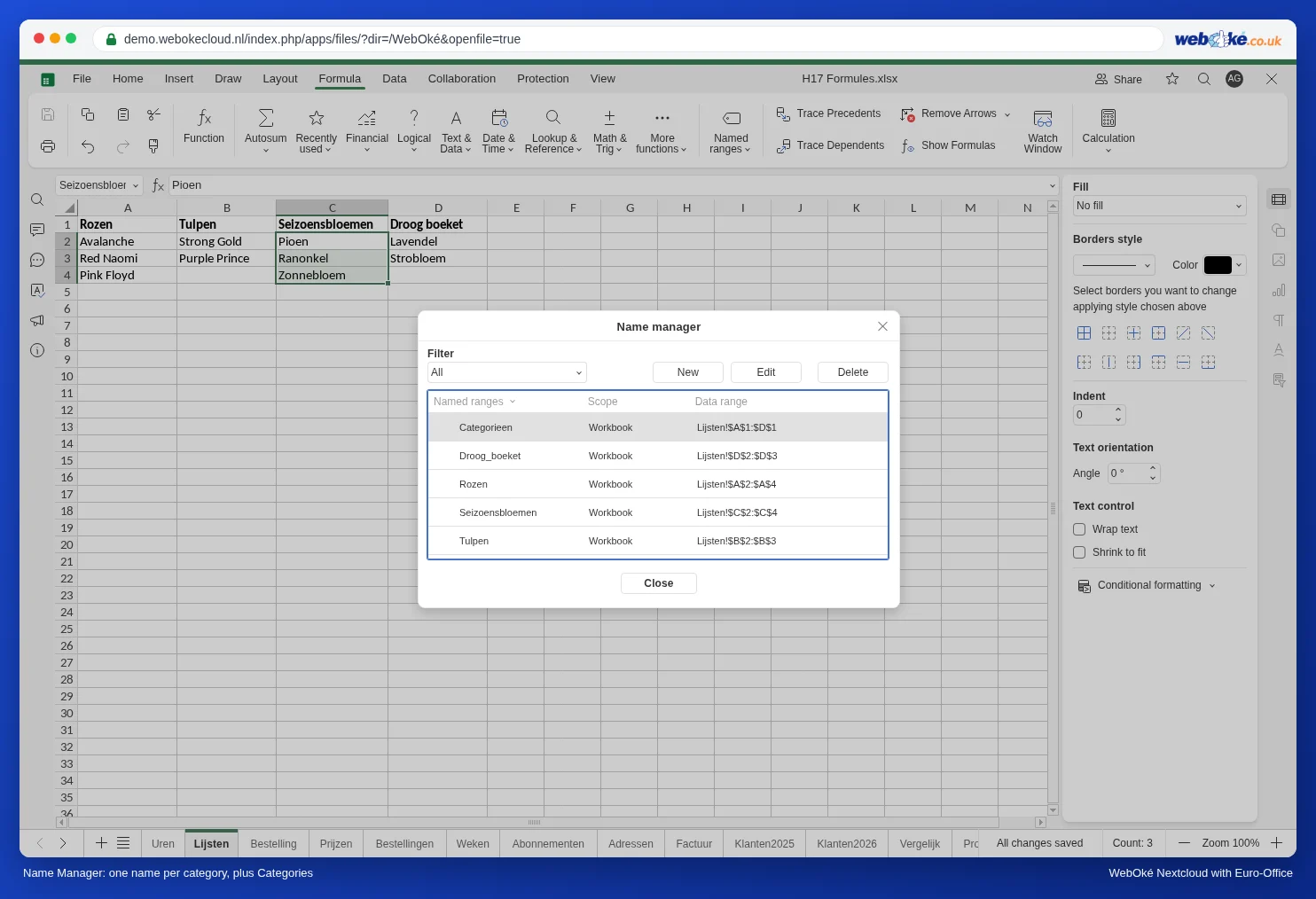
Selecione A1:D1 e atribua-lhe, da mesma forma, o nome Categorias (sem acentos nem espaços, para ser mais fácil de escrever). Em seguida, verifique tudo através da seta junto a Intervalos nomeados e Gestor de nome.
Passo 3: as duas listas pendentes
- Aceda à folha de encomendas e selecione as células para a categoria, por exemplo B2:B50.
- No separador Data, clique em Validação dos dados. Em Permitir, escolha Lista, escreva em Origem =Categorias e clique em OK.
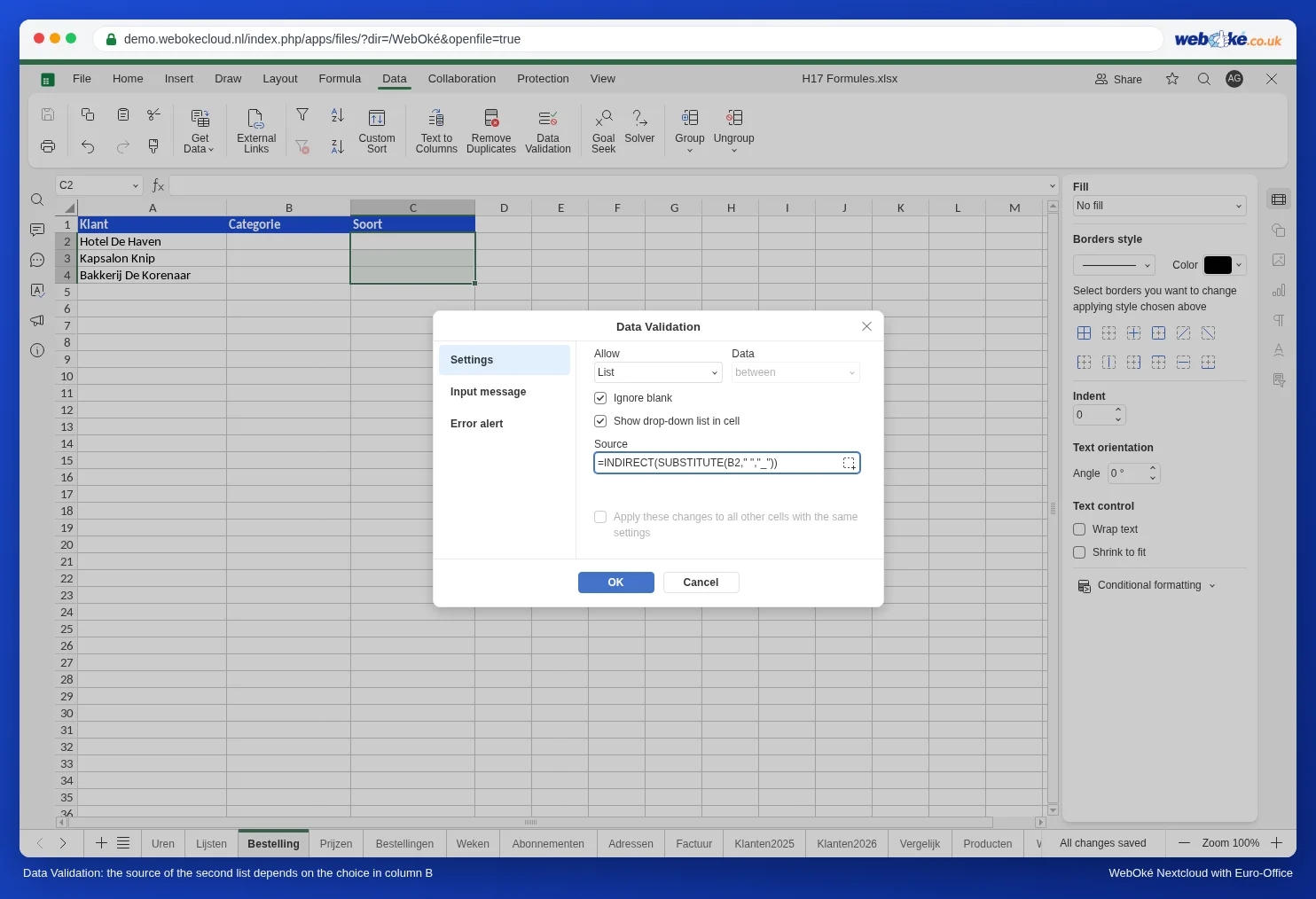
- Selecione as células para a variedade, C2:C50, e abra novamente Validação dos dados.
- Escolha Lista e escreva em Origem: =INDIRETO(SUBST(B2;" ";"_"))
- Clique em OK.
Dica: escolha primeiro uma categoria em B2, por exemplo Tulipas, e só depois crie a segunda lista pendente. Se B2 ainda estiver vazia, o Euro-Office indica ao clicar em OK que a origem da lista deve ser uma lista delimitada ou uma referência a uma única linha ou coluna. Se receber esta mensagem, feche-a, escolha uma categoria em B2 e crie novamente a lista pendente em C2:C50.
Como funciona? Se B2 contiver Tulipas, INDIRETO transforma esse texto numa referência ao nome Tulipas, e a lista pendente mostra B2:B3 da folha Listas. SUBST substitui primeiro um espaço por um traço de sublinhado, para que "Ramo seco" encontre o nome Ramo_seco. Utilize B2 sem cifrões: assim, cada linha consulta a sua própria categoria.
Um terceiro nível
Se, depois da variedade, também quiser que seja escolhida uma cor, crie uma lista de cores para cada variedade, dê-lhe o nome da variedade (por exemplo Red_Naomi) e utilize na coluna D como origem =INDIRETO(SUBST(C2;" ";"_")).
Armadilhas
- O cabeçalho aparece na lista: incluiu o cabeçalho no intervalo nomeado. Ajuste o intervalo em Gestor de nome.
- A lista fica vazia: o texto da categoria e o nome são diferentes. Tenha atenção a espaços, traços e a nomes que comecem por um algarismo; isso não é permitido num nome.
- Uma escolha antiga mantém-se: se mais tarde escolher outra categoria em B2, a variedade em C2 mantém-se, mesmo que já não corresponda. Nesse caso, limpe C2 ou escolha novamente.
- Uma nova variedade não é incluída: se escrever uma quarta rosa por baixo de Pink Floyd, esta fica fora do nome Rosas (A2:A4). Ajuste o intervalo em Gestor de nome.