
Capítulo 18 · 18.1
Criar o seu próprio modelo de identidade visual: modelo global de diapositivos, disposições e marcadores de posição
Colocar o logótipo em todos os diapositivos é uma coisa (consulte Colocar o logótipo em todos os diapositivos de uma só vez). Um verdadeiro modelo de identidade visual vai mais longe: tipos de letra e cores fixos, disposições próprias como "Texto com foto" ou "Duas Colunas", e caixas onde os colegas apenas têm de clicar e escrever. Assim, todos criam apresentações com o mesmo aspeto, sem que ninguém tenha de mover nada.
Como exemplo, criamos o modelo da Bloemisterij Het Zonnetje, uma cliente da WebOké. A florista Sanne pretende que os seus colaboradores utilizem a mesma formatação em cada workshop e em cada estação do ano.
Como funciona o modelo global de diapositivos
- O modelo global é o diapositivo maior, no topo do modelo global de diapositivos. O que definir aqui (tipo de letra, cor, logótipo, fundo) aplica-se a todas as disposições abaixo.
- As disposições são os diapositivos mais pequenos por baixo. Cada disposição é uma organização fixa de caixas, por exemplo Diapositivo de título ou Título e Objeto. Ao adicionar um novo diapositivo, escolhe uma destas disposições.
- Os marcadores de posição são as caixas tracejadas numa disposição. No próprio diapositivo mostram um texto de ajuda, como "Clique para adicionar texto". Quando alguém escreve nelas, o texto recebe automaticamente a formatação do modelo.
Dica: comece com uma apresentação nova e vazia (Novo, Nova apresentação nos seus ficheiros, consulte Criar um novo documento, folha de cálculo ou apresentação). Esta já tem onze disposições predefinidas. Uma apresentação recebida de outra pessoa tem muitas vezes apenas uma ou duas disposições.
Passo 1: abrir o modelo global de diapositivos
- Abra a nova apresentação e aceda ao separador Visualizar.
- Clique em Slide Master. Aparece um separador Slide Master e, à esquerda, vê o modelo global com as disposições por baixo.
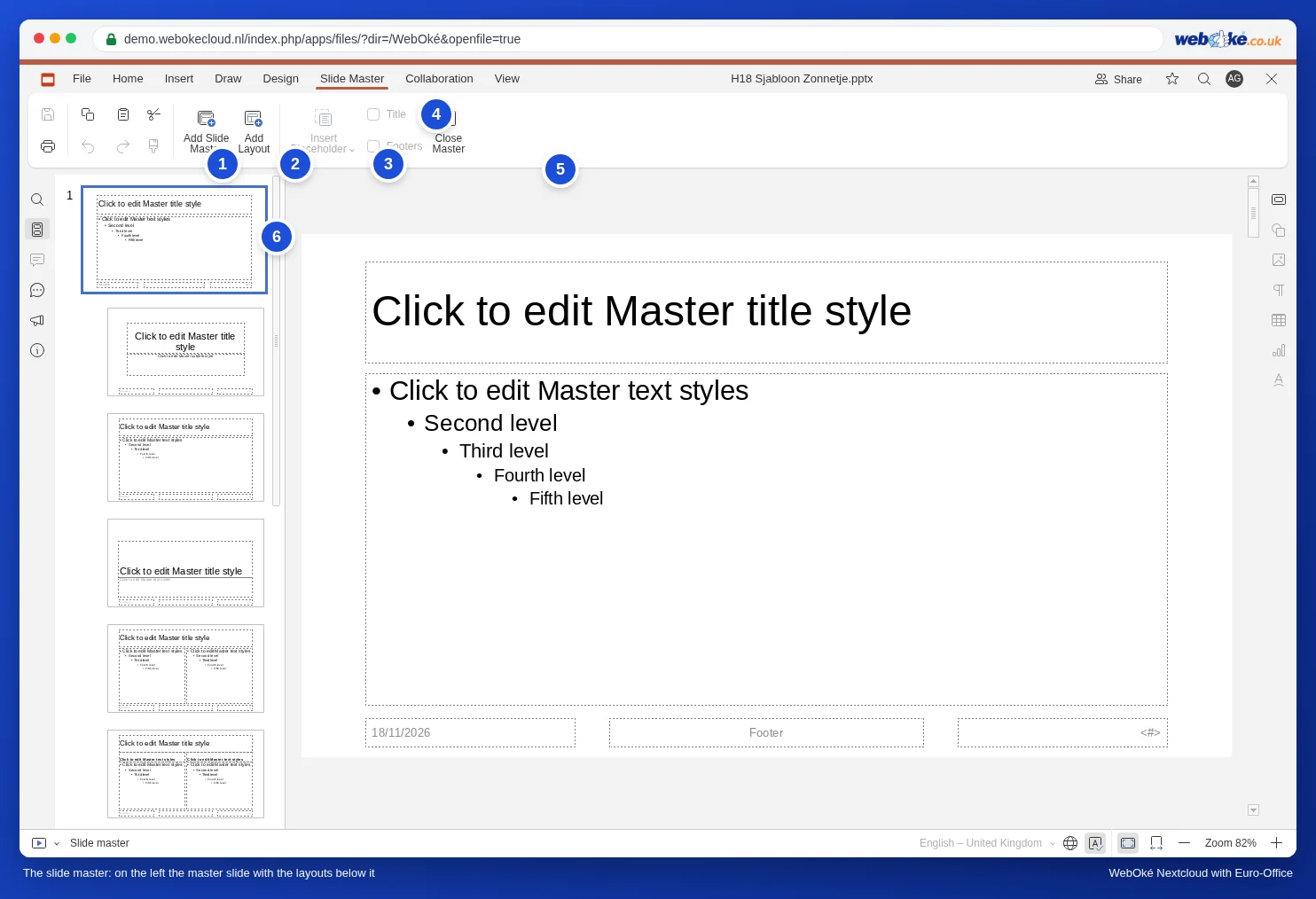
Enquanto o modelo global de diapositivos estiver aberto, os separadores Transições e Animação desaparecem e, no canto inferior esquerdo da barra de estado, aparece Slide master. Assim sabe sempre em que modo está a trabalhar.
Passo 2: tipo de letra, cores e logótipo no modelo global
- Clique, à esquerda, no diapositivo maior, no topo: o modelo global.
- Clique no contorno da caixa de título ("Clique para editar o estilo"), de modo que toda a caixa fique selecionada. No separador Base, escolha o tipo de letra, o tamanho e a cor de todos os títulos. Faça o mesmo com a caixa de texto por baixo para o texto normal.
- No separador Design, em Esquema de cores, escolha as cores da sua identidade visual. Essas cores aparecem no topo de cada seletor de cores como cores do tema.
- Coloque o seu logótipo no modelo global através de Inserir, Imagem (consulte Colocar o logótipo em todos os diapositivos de uma só vez).
Atenção: escolha um tipo de letra da lista do Euro-Office. Se escrever um nome que não consta da lista, por exemplo o tipo de letra dos seus materiais impressos, o Euro-Office avisa que o tipo de letra não está disponível e mostra o texto com um substituto. Consulte Um PowerPoint com tipos de letra próprios: texto que muda de lugar ou sai da caixa.
Passo 3: remover disposições desnecessárias
Onze disposições são demasiadas para a maioria das empresas. Quanto menos opções, maior a uniformidade.
- Clique com o botão direito do rato numa disposição que não utiliza, por exemplo Título vertical e Texto.
- Escolha Delete Layout.
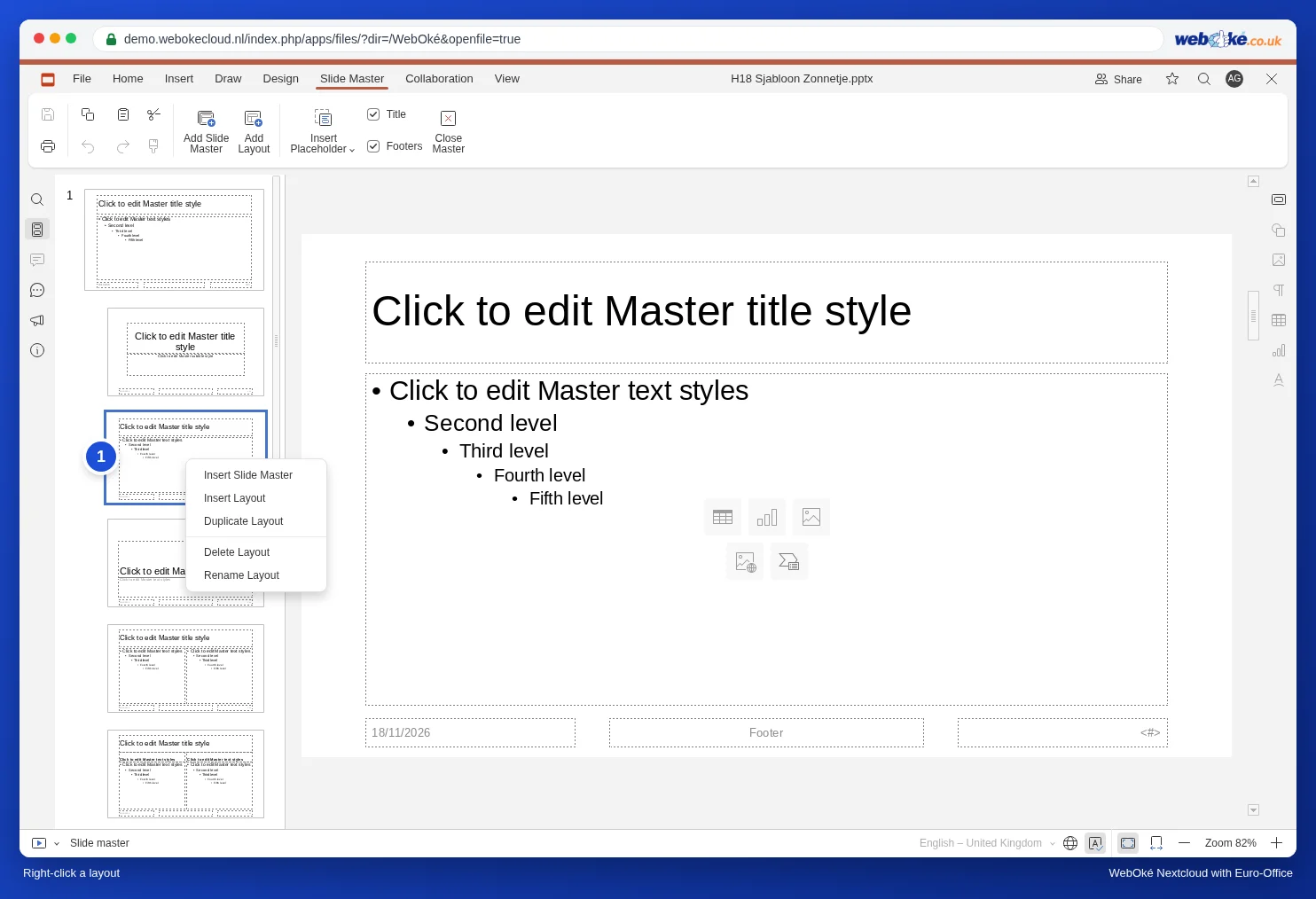
A opção Delete Layout está a cinzento? Isso significa que um diapositivo da apresentação ainda utiliza essa disposição. Atribua primeiro outra disposição a esse diapositivo.
Passo 4: uma disposição própria com uma caixa para fotografia
A Sanne pretende uma disposição com texto à esquerda e uma fotografia à direita, para cada ramo da coleção.
- Clique com o botão direito do rato na disposição Título e Objeto (o terceiro diapositivo da lista à esquerda) e escolha Duplicate Layout. Assim começa com um título, uma caixa de texto e os rodapés.
- Torne a caixa de texto mais estreita arrastando o pequeno quadrado do lado direito.
- No separador Slide Master, clique na seta por baixo de Insert Placeholder e escolha Imagem.
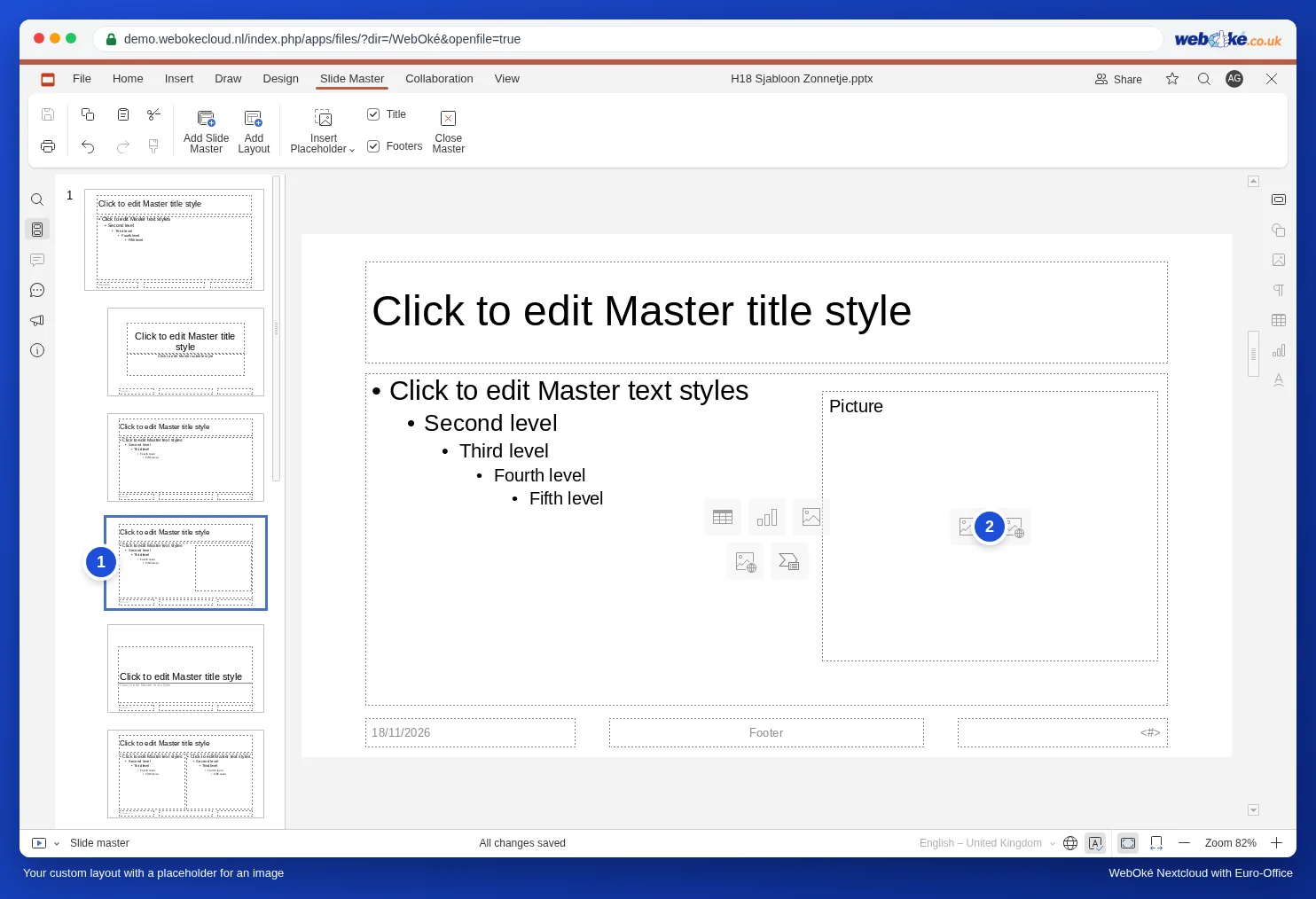
- Desenhe com o rato uma caixa no lado direito do diapositivo. Aparece uma caixa tracejada com a palavra Imagem.
- Clique com o botão direito do rato na disposição, escolha Rename Layout, escreva Tekst met foto e clique em OK.
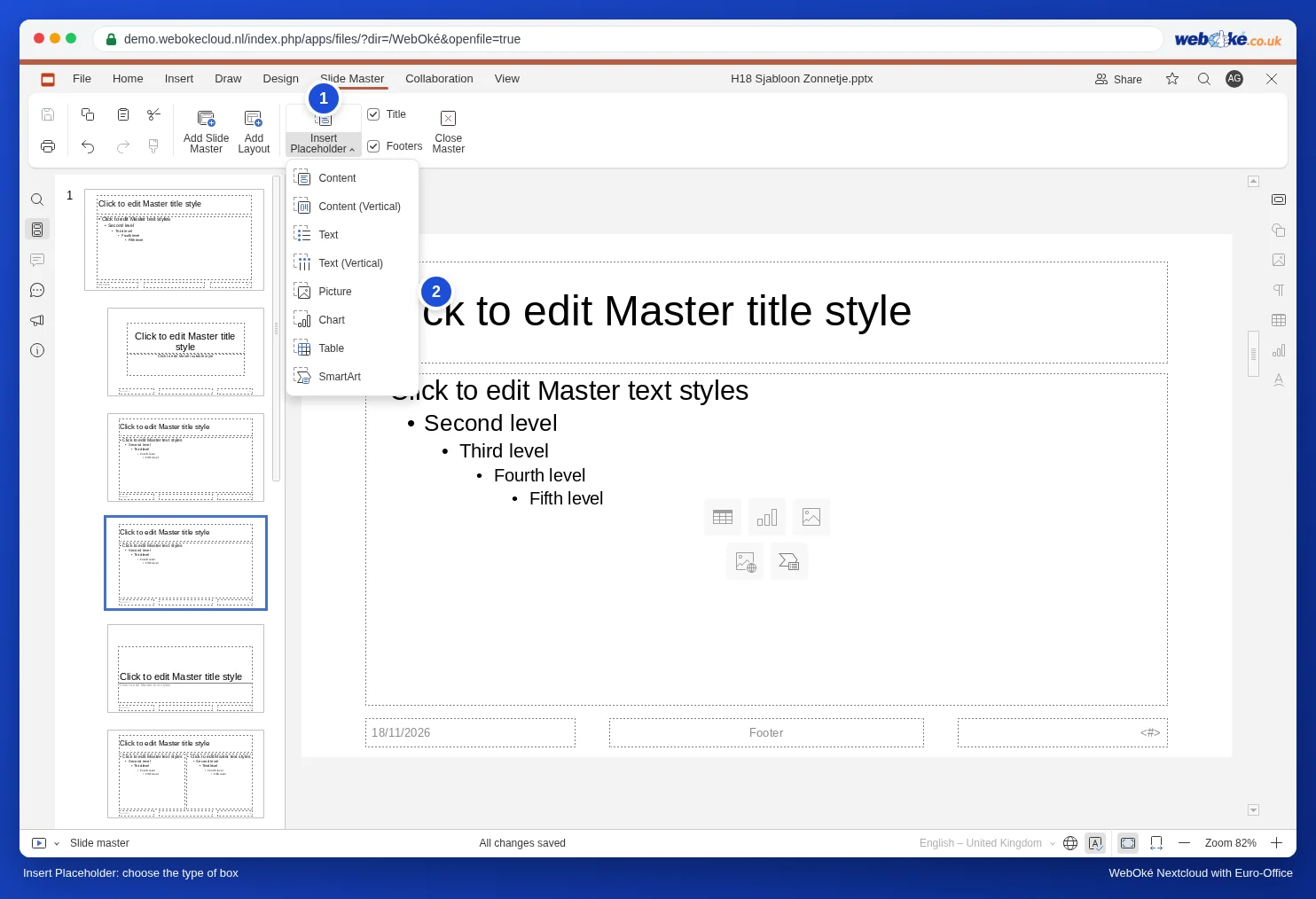
Os tipos de marcadores de posição são Conteúdo, Content (Vertical), Texto, Text (Vertical), Imagem, Gráfico, Tabela e SmartArt. Uma caixa Conteúdo é a mais flexível: o seu colega escolhe nela se coloca texto, uma tabela, um gráfico ou uma imagem.
Não pretende um título ou um rodapé numa disposição? Nesse caso, no separador Slide Master, desmarque a caixa Título ou Rodapés.
Passo 5: fechar e testar
- Clique em Close Master.
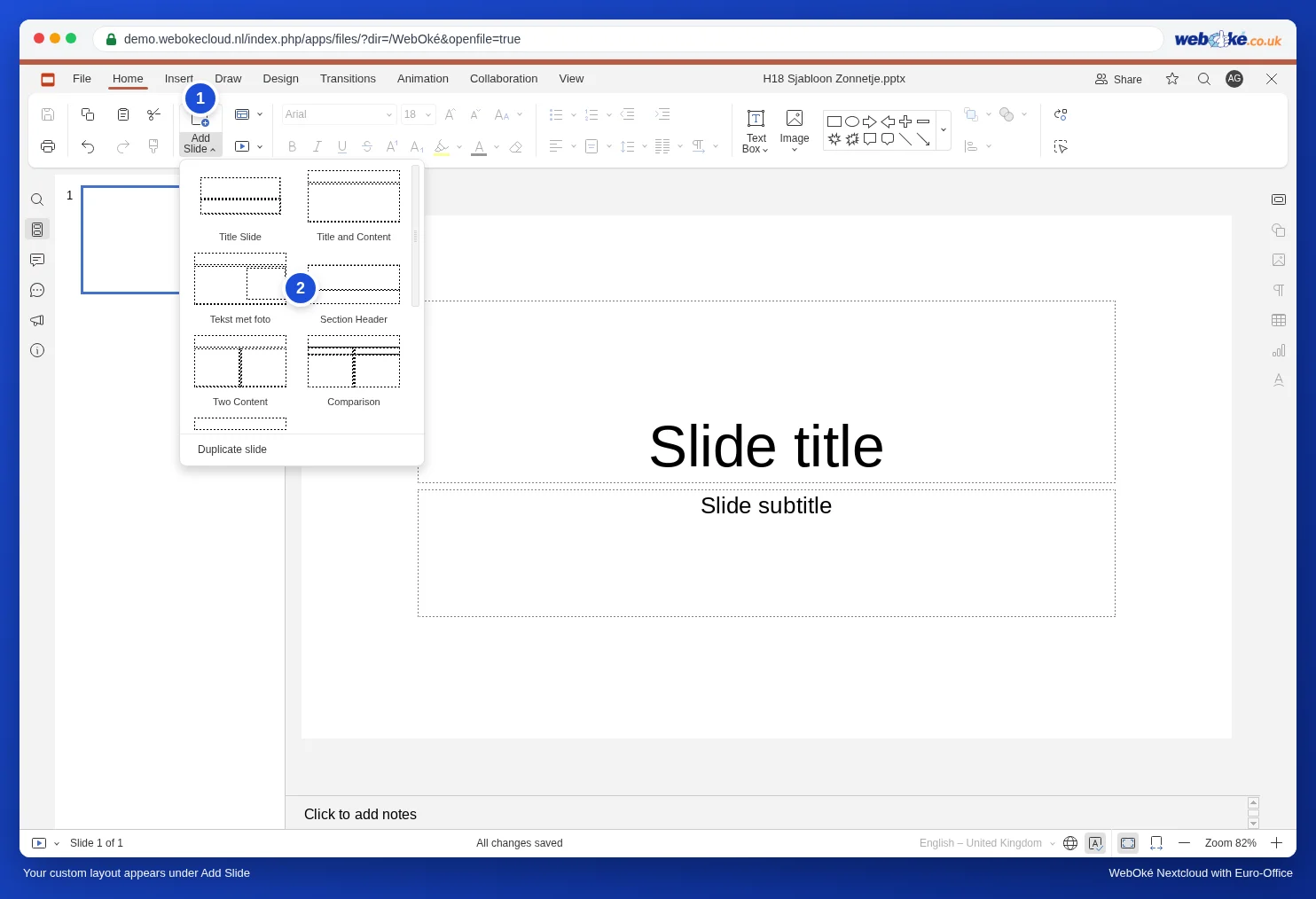
- No separador Base, clique na seta por baixo de Adicionar diapositivo. A sua disposição própria Tekst met foto aparece agora na lista.
- Escolha-a. Na caixa para fotografia, clique no ícone de imagem e escolha uma fotografia. Esta fica exatamente na caixa, no local que definiu.
Passo 6: guardar e partilhar o modelo
Tem duas possibilidades.
- Como pptx numa pasta partilhada: coloque a apresentação numa pasta que partilha com os seus colegas (consulte Partilhar um documento com um colega), por exemplo Modelos, e dê-lhe o nome "Huisstijl Het Zonnetje". Combine que ninguém edita o próprio ficheiro: abra-o e escolha de imediato Ficheiro, Guardar cópia como, PPTX, e continue a trabalhar nessa cópia. Atribua aos colegas apenas permissões de leitura, para que o modelo não possa ser alterado por engano.
- Como modelo do PowerPoint (POTX): escolha Ficheiro, Guardar cópia como e clique em POTX. Escolha a pasta e clique no botão Escolher. Com Descarregar como, POTX, o modelo é guardado na pasta Transferências do seu computador. Quem utiliza o PowerPoint pode usar esse ficheiro como modelo de design.
Para documentos de texto, um modelo de equipa funciona da mesma forma, com uma pasta partilhada e Guardar cópia como: consulte Um modelo de identidade visual para toda a sua equipa.
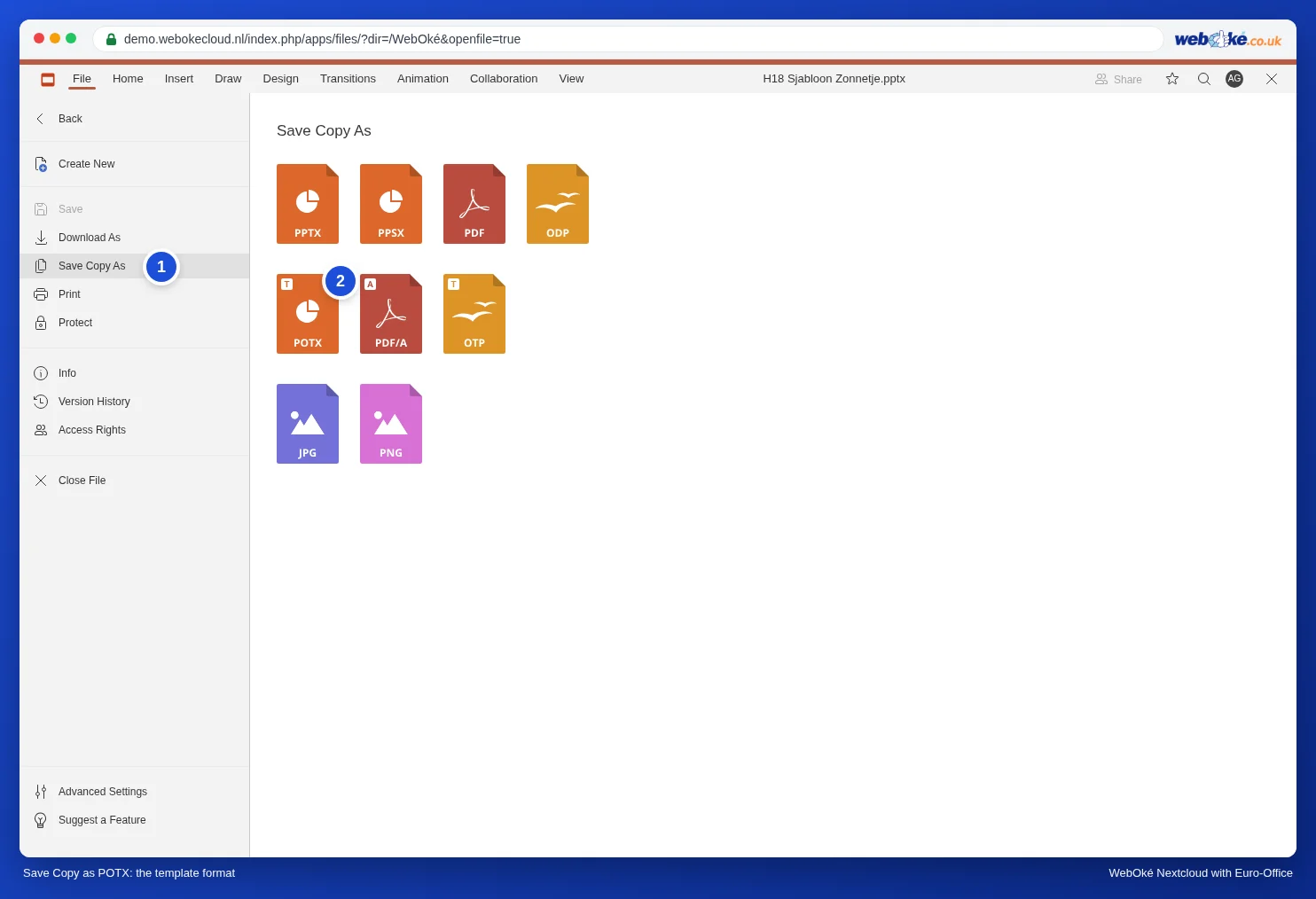
Atenção: um ficheiro potx não abre no Euro-Office da sua WebOké Nextcloud. Se clicar nele nos seus ficheiros, o Nextcloud descarrega-o. Para a sua própria equipa, o pptx numa pasta partilhada é, por isso, a forma mais prática; o potx destina-se a quem trabalha com o PowerPoint.
Adaptar diapositivos existentes a um modelo alterado
Se mais tarde alterar o modelo global de diapositivos, a maioria dos diapositivos adota essas alterações automaticamente. Se alguém alterou a formatação diretamente num diapositivo (moveu um título, escolheu outro tipo de letra), essa diferença mantém-se. Nesse caso, clique com o botão direito do rato no diapositivo à esquerda e escolha Repor diapositivo: as caixas voltam ao local e à formatação da disposição. O texto mantém-se.
Um diapositivo tem a disposição errada? Clique com o botão direito do rato no diapositivo e escolha Alterar disposição.
Dois designs num só modelo
Pretende, além do design normal, uma variante escura, por exemplo para apresentações num ecrã grande? No modelo global de diapositivos, clique em Add Slide Master. É criado um segundo modelo global com disposições próprias. Dê-lhe um nome com Rename Master (botão direito do rato). No mesmo menu encontra Preserve Master: ative esta opção num modelo global que (ainda) não é utilizado por nenhum diapositivo, para que se mantenha no modelo.
Armadilhas
- Escrever texto diretamente no modelo global: uma caixa de texto normal no modelo global aparece em todos os diapositivos, mas os colegas não a podem alterar no diapositivo. Para conteúdo, utilize sempre marcadores de posição numa disposição.
- Insert Placeholder está a cinzento: selecionou o modelo global. Clique primeiro numa disposição por baixo.
- Não vê Transições nem Animação: ainda está no modelo global de diapositivos. Clique em Close Master.
- Uma apresentação de outra pessoa como base: esta tem muitas vezes apenas uma ou duas disposições. É preferível começar com uma apresentação nova e copiar depois os diapositivos.
Mais informações sobre disposições e temas em Disposições e temas; o logótipo em todos os diapositivos em Colocar o logótipo em todos os diapositivos de uma só vez; uma apresentação de 4:3 para 16:9 em Converter uma apresentação antiga de 4:3 para panorâmico 16:9.