
Capítulo 19 · 19.6
Um formulário PDF da administração pública ou do Acrobat não funciona bem
Recebe um formulário preenchível da câmara municipal, da sua seguradora ou de um fornecedor. No Euro-Office não vê campos para preencher: vê apenas o texto "Please wait..." ou uma mensagem a indicar que precisa de outro leitor de PDF, ou um total que no Acrobat se soma automaticamente não faz nada. Porque acontece isto e o que pode fazer?
Três tipos de formulários PDF
| Tipo | Como o reconhecer? | Funciona no Euro-Office? |
|---|---|---|
| Formulário preenchível comum (AcroForm) | Vê caixas de cor clara nas quais pode clicar | Sim: preencher, assinalar e também ajustar campos |
| Formulário dinâmico da Adobe (XFA) | Vê apenas "Please wait...", ou "To view the full contents of this document, you need a later version of the PDF viewer" | Não |
| PDF simples ou digitalização sem campos | Não existe nenhuma caixa onde clicar | Apenas com uma solução alternativa (ver abaixo) |
Um formulário comum: como o preencher
Abra o PDF e preencha-o como descrito em Preencher um formulário PDF. O Euro-Office também executa os cálculos que foram definidos no formulário com o Acrobat: no nosso formulário de encomenda da Bakkerij De Korenaar, o próprio formulário calcula o valor por linha e o total (consulte Calcular automaticamente um total num formulário PDF).
Não consegue escrever num determinado campo? Escolha Editar no canto superior direito, aceda ao separador Formulários, clique no campo e verifique as Definições de formulários à direita. Se a opção Apenas leitura estiver assinalada, o autor bloqueou o campo propositadamente. Se mesmo assim tiver de o preencher, desmarque a opção, mas pergunte-se primeiro se o remetente concorda com isso.
Atenção: o Euro-Office não guarda automaticamente o que preenche ou altera num PDF. Prima Ctrl + S ou clique em Guardar no canto superior esquerdo antes de fechar o PDF. Se fechar sem guardar, perde o seu trabalho. No nosso teste (novembro de 2026), os valores preenchidos ficaram gravados no ficheiro na sua WebOké Nextcloud poucos segundos depois de Guardar e fechar (consulte Preencher um formulário PDF). Pode depois abrir novamente o PDF para confirmar que está tudo lá.
Um formulário XFA: peça outra versão
O XFA é uma técnica antiga da Adobe que apenas os programas da Adobe compreendem. Nesse caso, o Euro-Office mostra apenas o texto alternativo que o autor colocou no ficheiro e não existem campos onde clicar. Também não os encontra no separador Formulários. Não há nada que se possa fazer quanto a isso no Euro-Office.
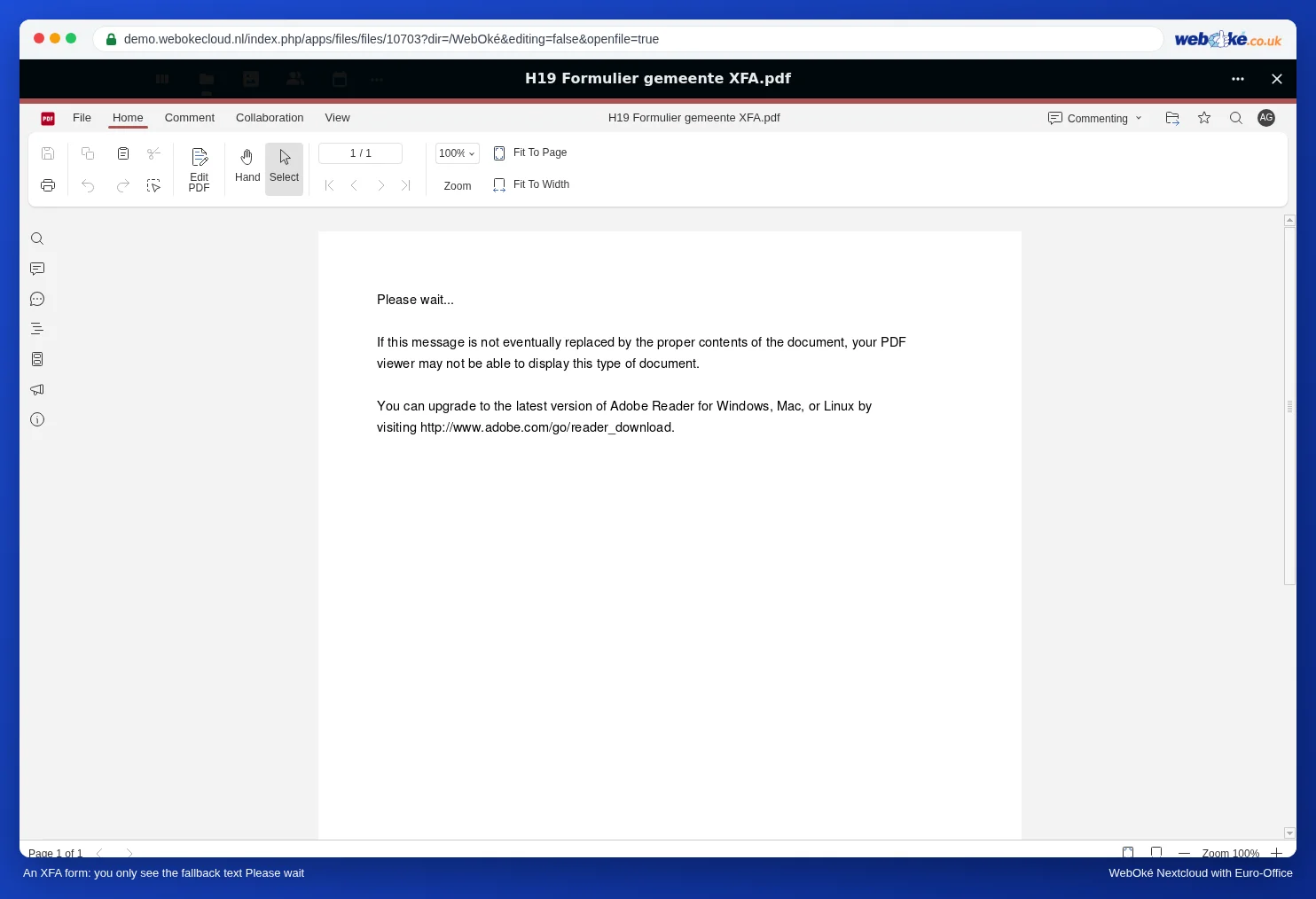
- Peça ao remetente um "PDF preenchível comum" ou um formulário online. Muitas câmaras municipais e seguradoras também disponibilizam essa opção.
- Se isso não for possível, transfira o PDF (consulte Descarregar como docx, xlsx, pptx, odt ou pdf) e preencha-o com o Adobe Acrobat Reader no seu computador. Em seguida, coloque o formulário preenchido de novo na sua WebOké Nextcloud.
Um PDF simples sem campos
Tem duas possibilidades:
- Colocar texto por cima: aceda ao separador Comentário e utilize Text Comment para escrever no local correto. É rápido e suficiente para um formulário que só utiliza uma vez.
- Transformá-lo num formulário preenchível: escolha Editar, aceda ao separador Formulários e coloque campos sobre as linhas e caixas do formulário, como descrito em Criar um formulário PDF. Prático se utilizar o formulário com frequência.
Armadilhas
- Verifique o resultado antes de o enviar: abra também o PDF preenchido noutro leitor de PDF, ou transfira-o e veja-o no seu computador.
- Mostrar ou ocultar campos com um botão ou uma escolha ("preencha apenas se escolheu sim") é algo criado no Acrobat com scripts. Não conte que isso funcione da mesma forma em todos os leitores; leia as indicações do próprio formulário.
- Assinatura com certificado: se o formulário pedir uma assinatura digital com certificado, consulte Assinar um PDF com validade jurídica através de um certificado.