
Capítulo 16 · 16.15
Utilizar campos: página X de Y, "ver página 14", uma data fixa e numeração própria
Um campo é um pedaço de texto que o Euro-Office preenche e atualiza automaticamente: o número de página, o número total de páginas, a data ou o número de um anexo. Quem conhece o Word conhece-os como códigos de campo. O Euro-Office tem um botão próprio para isso: Campo, no separador Inserir e no separador Header & Footer.
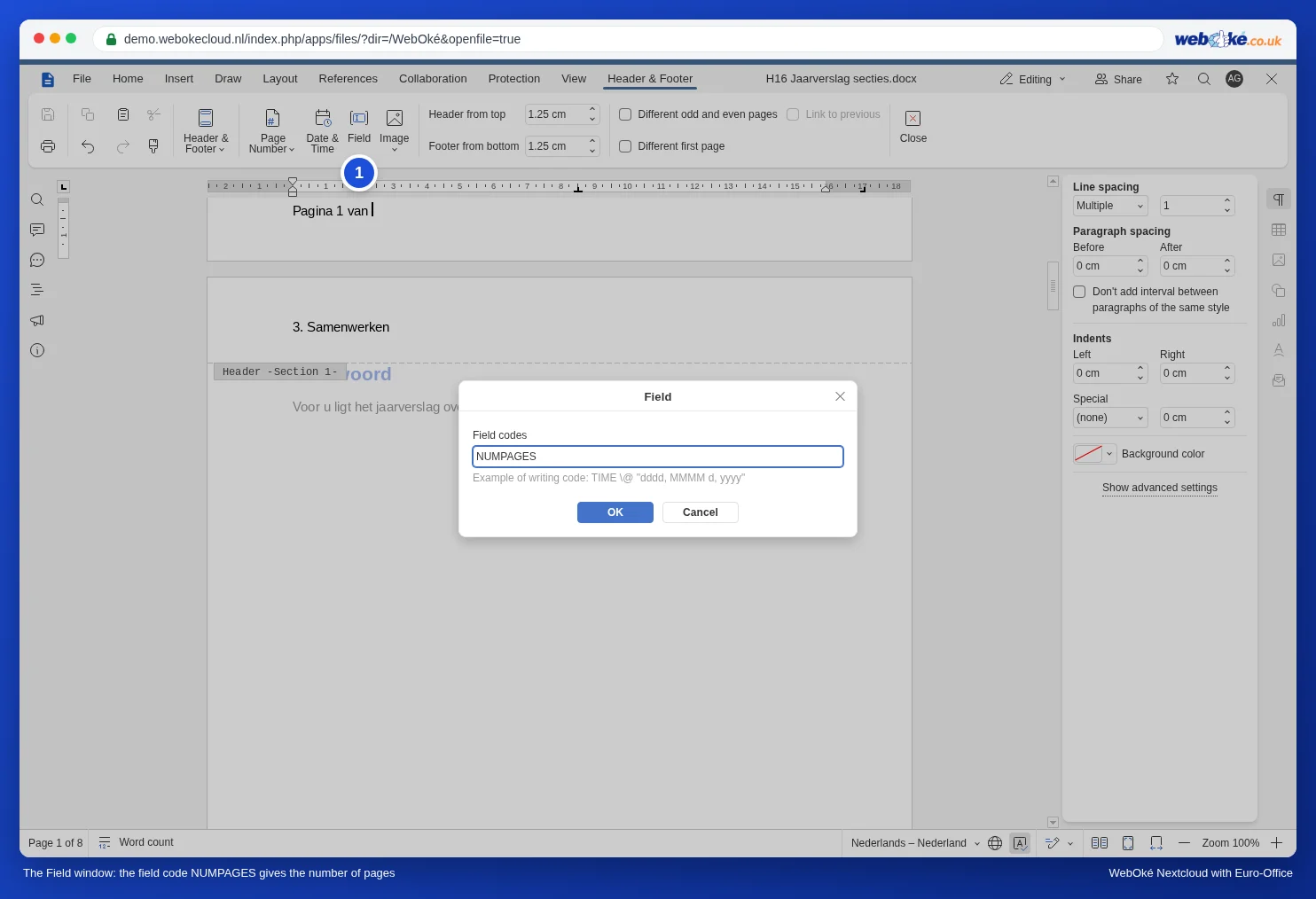
Página 3 de 12
- Faça duplo clique no rodapé. Abre-se o separador Header & Footer.
- Escreva "Página " (com um espaço).
- Clique em Número de página e escolha Para posição atual.
- Escreva " de ".
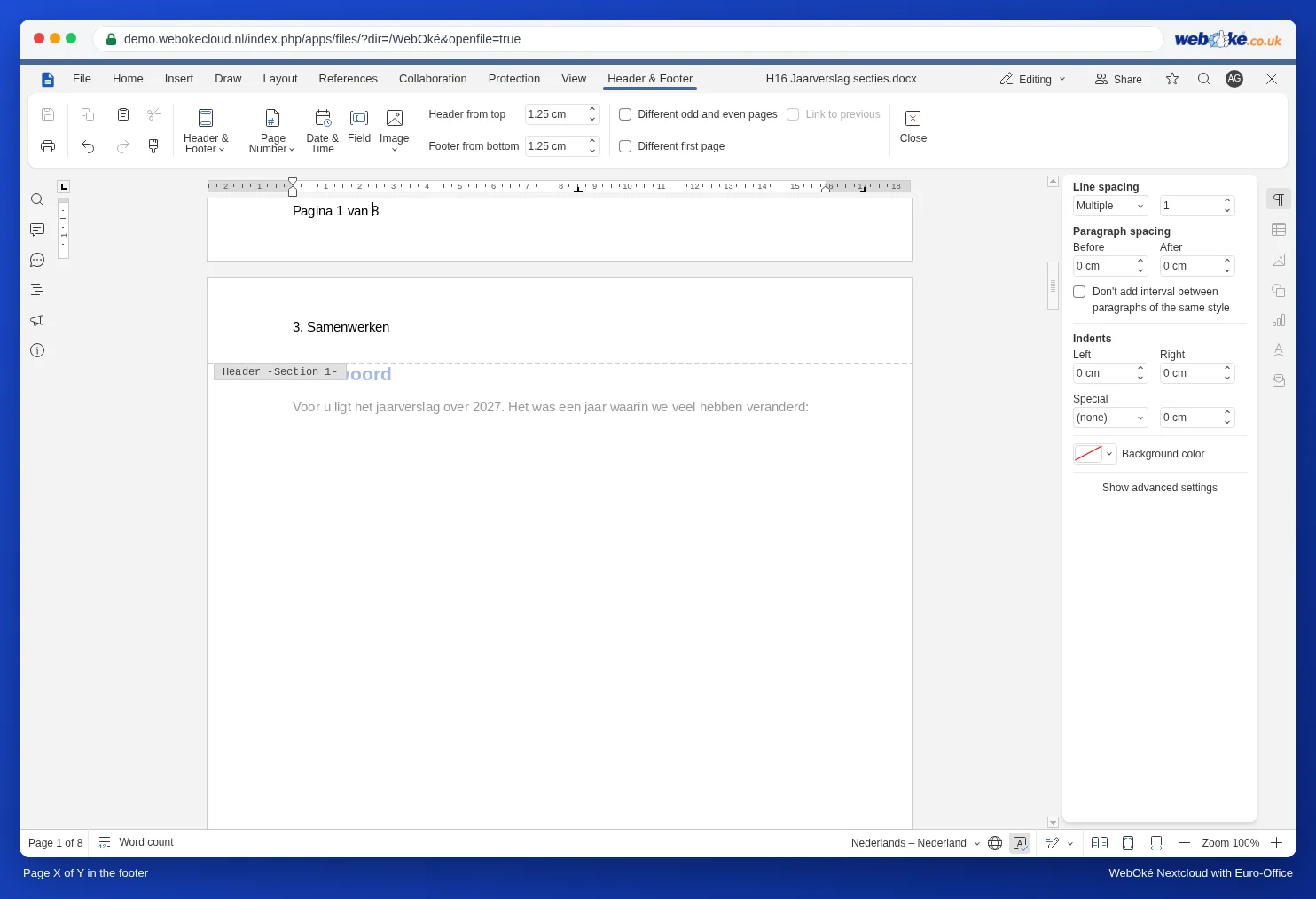
- Clique em Campo, escreva NUMPAGES e clique em OK. Este é o número total de páginas.
Fazer referência a uma página: "ver página 14"
- Vá ao local para onde pretende remeter, por exemplo a tabela com os números. No separador Referências, clique em Marcador, escreva um nome sem espaços (como Cijfers2027) e clique em Adicionar.
- Vá ao local onde deve ficar a referência e escreva "ver página ".
- Clique em Referência-cruzada. Em Tipo de Referência, escolha a opção Marcador; em Inserir referência a, a opção Número de página; e escolha o seu marcador. Clique em Inserir.
Se a tabela passar mais tarde para outra página, basta atualizar o número (ver abaixo). Para títulos, figuras e tabelas, a referência faz-se da mesma forma, sem marcador: consulte Legendas com número do capítulo e referências cruzadas («ver Figura 2-1»).
Uma data que não muda
Numa carta pretende a data de hoje, mas na próxima semana deve continuar a constar a mesma data. Clique em Data e hora, escolha um formato e desative Atualizar automaticamente. A data é então inserida como texto simples. Com a opção ativada, torna-se um campo que, ao ser atualizado, mostra a data desse dia: útil num modelo, não numa carta já enviada.
Numeração própria: Anexo 1, Anexo 2
Com o campo SEQ pode criar a sua própria contagem. Escreva "Anexo ", clique em Campo e escreva SEQ Anexo. Sempre que voltar a inserir esse campo, a contagem avança um número. Se acrescentar um anexo pelo meio, os números ajustam-se após a atualização.
Atualizar e ver o código
- Clique com o botão direito do rato num campo e escolha Atualizar o campo.
- Com Toggle field codes vê o próprio código, por exemplo { NUMPAGES }, e depois novamente o resultado.
- Com Actualizar campo pode alterar o código.
Que campos conhece o Euro-Office?
De acordo com a documentação do Euro-Office, entre outros: PAGE (número de página), NUMPAGES (número de páginas), DATE e TIME, SEQ (numeração própria), REF e PAGEREF (referência a um marcador), HYPERLINK, TOC (índice), FORMULA (cálculos, consulte Calcular numa tabela de um documento de texto (orçamento ou fatura)) e MERGEFIELD (impressão em série). Na demonstração testámos PAGE, NUMPAGES, SEQ e a referência a um marcador. Os campos que o Euro-Office não conhece, como IF (se-então) e INCLUDETEXT, não funcionam. Se um documento do Word contiver um campo destes, mantém-se o último texto apresentado; ao atualizar, pode surgir uma mensagem de erro.
Armadilhas
- Ctrl + F9 para inserir chavetas, como no Word, não funciona. Utilize o botão Campo e escreva o código sem chavetas.
- O campo STYLEREF, com o qual no Word se coloca o título do capítulo no cabeçalho, não funciona no Euro-Office em cabeçalhos e rodapés. Como o conseguir de outra forma: O título do capítulo no topo de cada página (cabeçalho corrido).
- Não escreva no meio de um campo. O que escrever lá dentro desaparece ao atualizar.