
Capítulo 16 · 16.2
O título do capítulo no topo de cada página (cabeçalho corrido)
Em relatórios e livros, o topo de cada página mostra o título do capítulo em que se encontra: um cabeçalho corrido. Na página 5 aparece "1. Introdução", na página 12 "3. Colaborar na cloud". No Word, isto faz-se com o campo STYLEREF no cabeçalho, que procura o último Título 1. Muitas pessoas tentam fazer o mesmo no Euro-Office.
O STYLEREF não funciona no cabeçalho
O Euro-Office reconhece o campo STYLEREF, mas apenas no texto normal. Num cabeçalho ou rodapé, mostra sempre a mensagem Erro! Não existe texto com este estilo no documento. Isto acontece com qualquer nome de estilo. Testámos isto na demonstração com todas as formas de escrita ("Título 1", "Heading 1", 1).
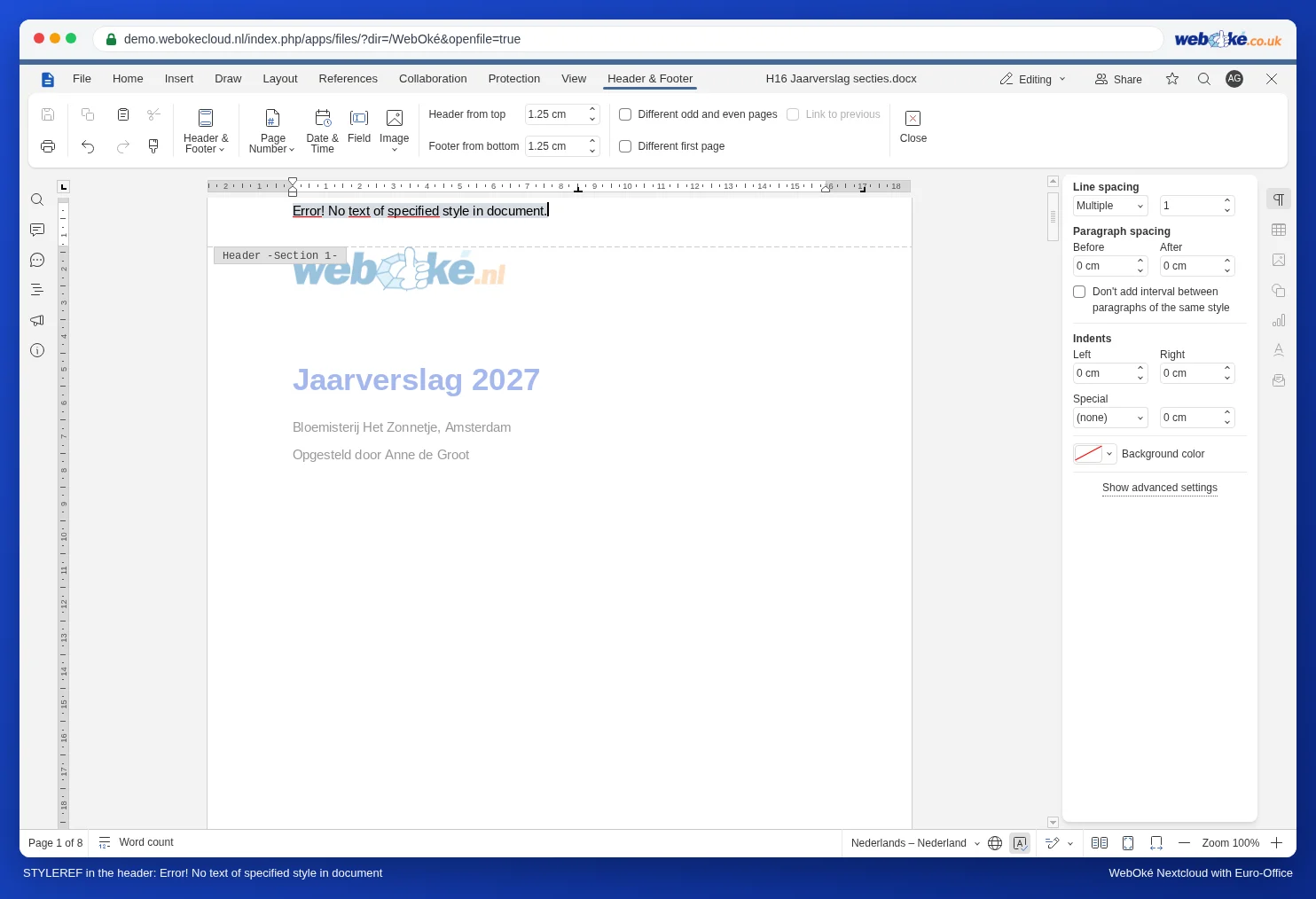
Se tiver um documento do Word com um cabeçalho corrido deste tipo, conte com o facto de o campo não ser atualizado corretamente no Euro-Office. Verifique o cabeçalho e substitua o campo por texto escrito, como descrito abaixo.
Como fazer: uma secção por capítulo
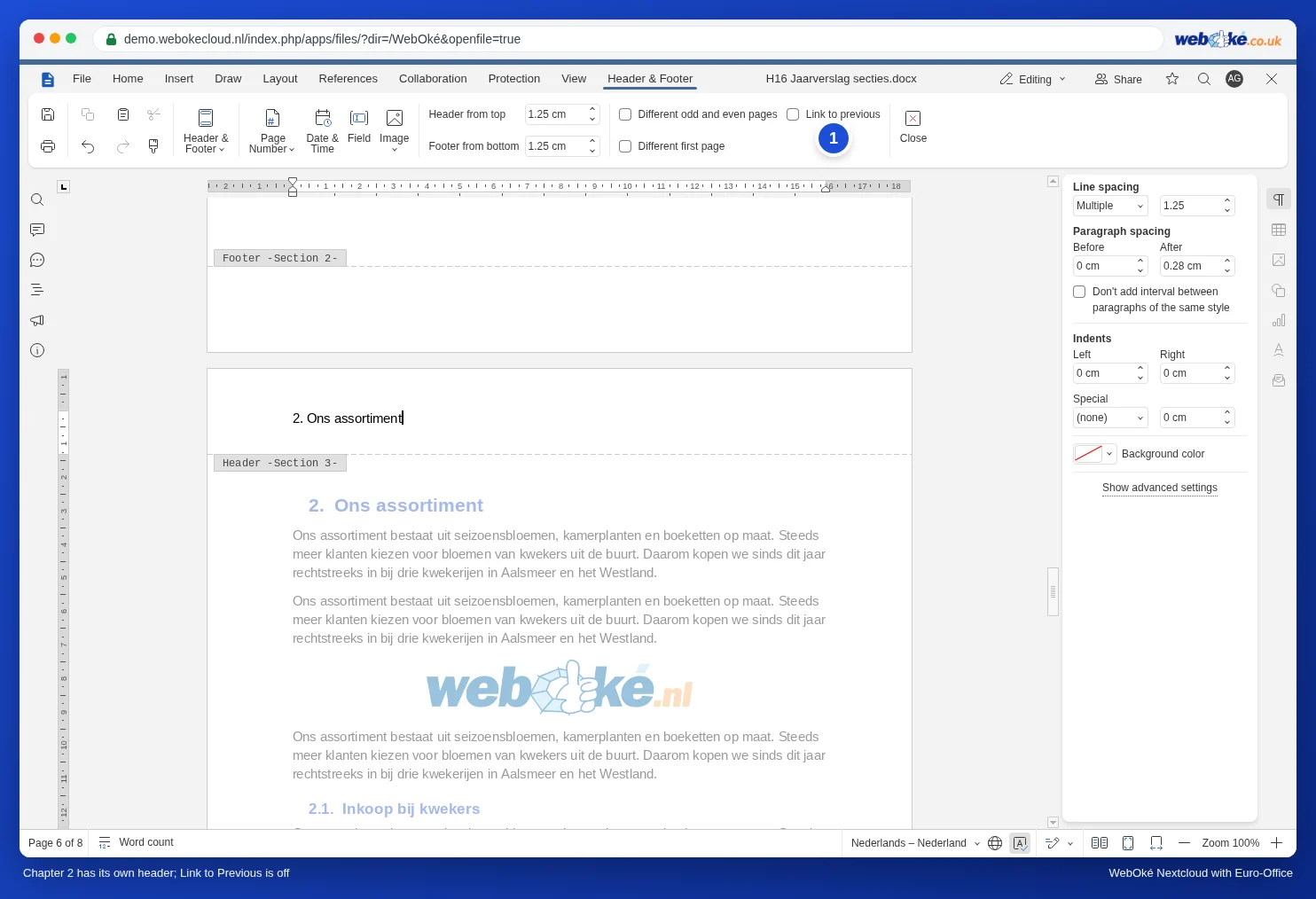
Atribua a cada capítulo uma secção própria com um cabeçalho próprio e escreva nele o título do capítulo. É um trabalho que só precisa de fazer uma vez e depois fica. Resumindo:
- Coloque uma quebra de secção antes de cada capítulo: separador Disposição, Quebras, Inserir quebra de seção, Página seguinte.
- Faça duplo clique no cabeçalho do primeiro capítulo e escreva o título, por exemplo "1. Introdução".
- Vá ao cabeçalho do capítulo seguinte, desative Ligação à anterior e substitua o título por "2. A nossa gama".
- Repita o processo para cada capítulo.
Todos os pormenores, incluindo para rodapés e uma primeira página sem cabeçalho, encontram-se em Um cabeçalho ou rodapé diferente por capítulo.
Para que serve o STYLEREF
No texto normal, o campo obtém de facto o último título, se utilizar o nome do estilo em inglês: STYLEREF "Heading 1" (com aspas). Com o nome em português "Título 1" não funciona. Para números de capítulo em legendas (Figura 2-1) não precisa deste campo: a janela Inserir legenda trata disso automaticamente (consulte Legendas com número do capítulo e referências cruzadas («ver Figura 2-1»)).
Armadilhas
- Se alterar o título de um capítulo, ajuste também o cabeçalho dessa secção. Isso não acontece automaticamente.
- Se ativar a numeração dos títulos (consulte Numerar títulos automaticamente como 1, 1.1 e 1.1.1), escreva também o número do capítulo no cabeçalho.
- Pretende uma primeira página de capítulo sem cabeçalho? Ative Different first page nessa secção e deixe esse cabeçalho vazio.
- Apenas um número de página ou "Página 3 de 12" no rodapé? Isso funciona automaticamente, com campos: consulte Utilizar campos: página X de Y, "ver página 14", uma data fixa e numeração própria.