
Capítulo 17 · 17.6
Uma tabela dinâmica por mês, trimestre ou semana
Ver num vídeo curto
Criou uma tabela dinâmica a partir de uma lista de vendas (consulte Tabelas dinâmicas) com a data em Linhas. O resultado é uma lista interminável com uma linha por dia. O que pretende é um total por mês ou por trimestre, por ano. Para isso, utilize Grupo.
Como exemplo, usamos as vendas da Bloemisterij Het Zonnetje em 2025 e 2026: na coluna A a data, na B o produto, na C a categoria e na D o valor.
Passo 1: a tabela dinâmica
- Selecione a lista com a linha de cabeçalho, apenas as linhas preenchidas, e no separador Inserir escolha Tabela dinâmica. Na janela Criar tabela dinâmica, mantenha a opção Nova Folha de Cálculo e clique em OK.
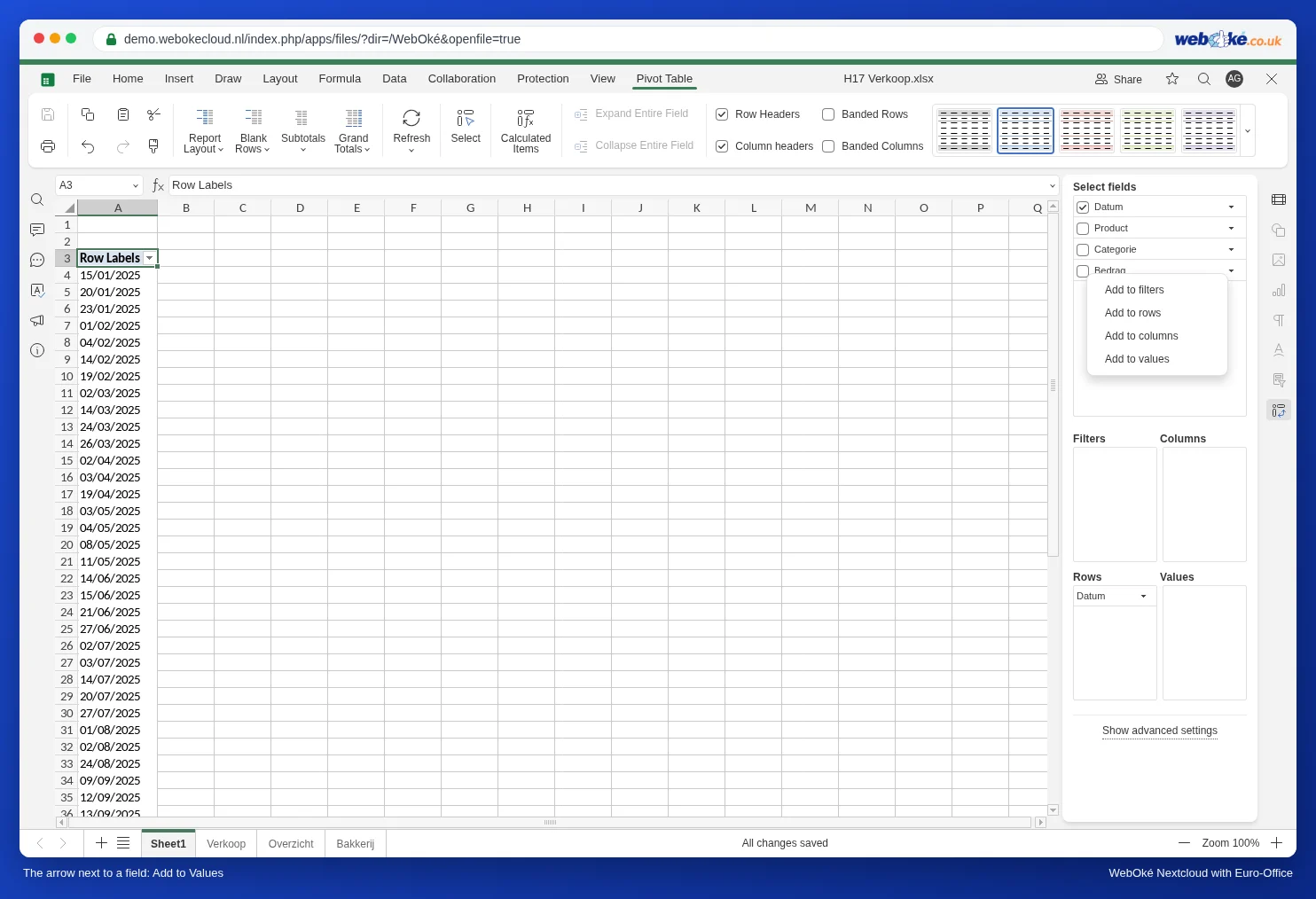
- À direita, em Selecionar Campos, marque o campo Data. Este passa para Linhas.
- No campo Valor, clique na seta à direita e escolha Adicionar a valores.
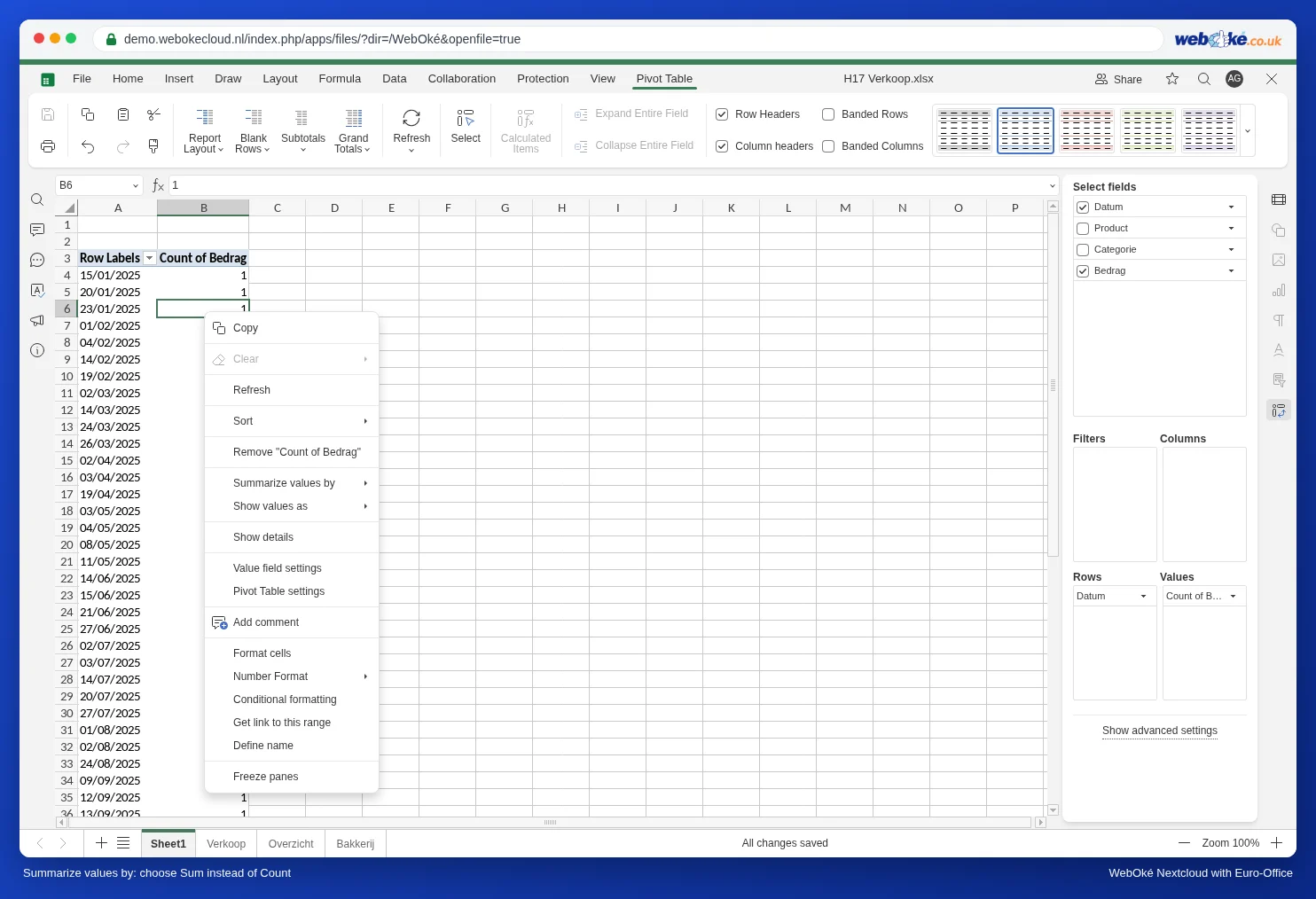
Se depois aparecer Contagem de Valor em vez de Soma de Valor, a tabela dinâmica está a contar o número de vendas em vez de somar os valores. Isto acontece quando selecionou também linhas vazias por baixo da lista. Clique com o botão direito do rato num número da tabela dinâmica e escolha Summarize values by, Soma. Se continuar a aparecer Contagem, crie novamente a tabela dinâmica e selecione apenas as linhas preenchidas.
Passo 2: agrupar por mês
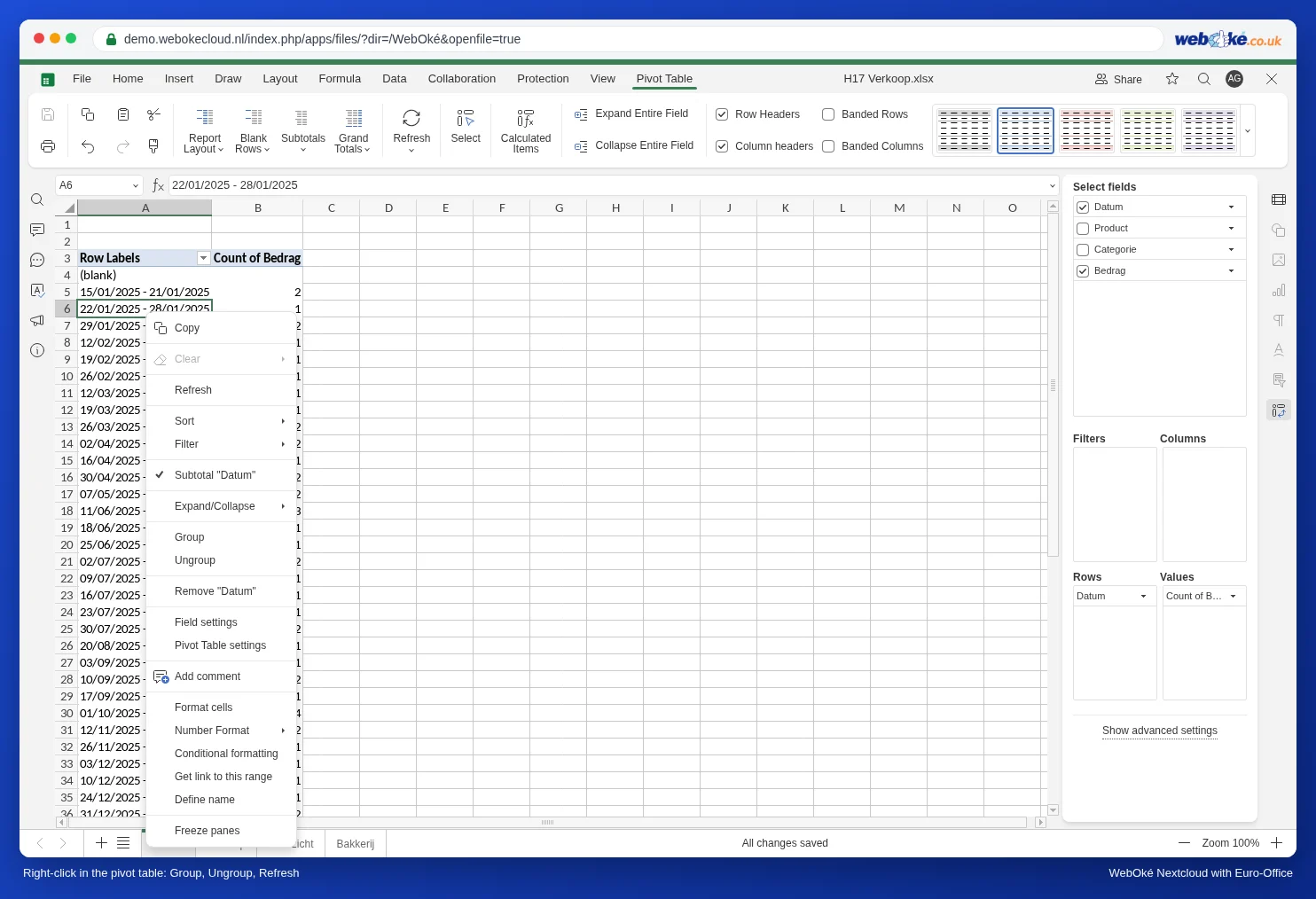
- Clique com o botão direito do rato numa data da tabela dinâmica e escolha Grupo.
- Na janela A agrupar, os campos A partir das e A terminar em mostram a primeira e a última data. Mantenha-as.
- Em Por encontra uma lista de agrupamentos; Meses já está selecionado. Mantenha Ctrl premida e clique também em Anos, para que ambos fiquem selecionados. Se clicar sem Ctrl, substitui Meses por Anos.
- Clique em OK.
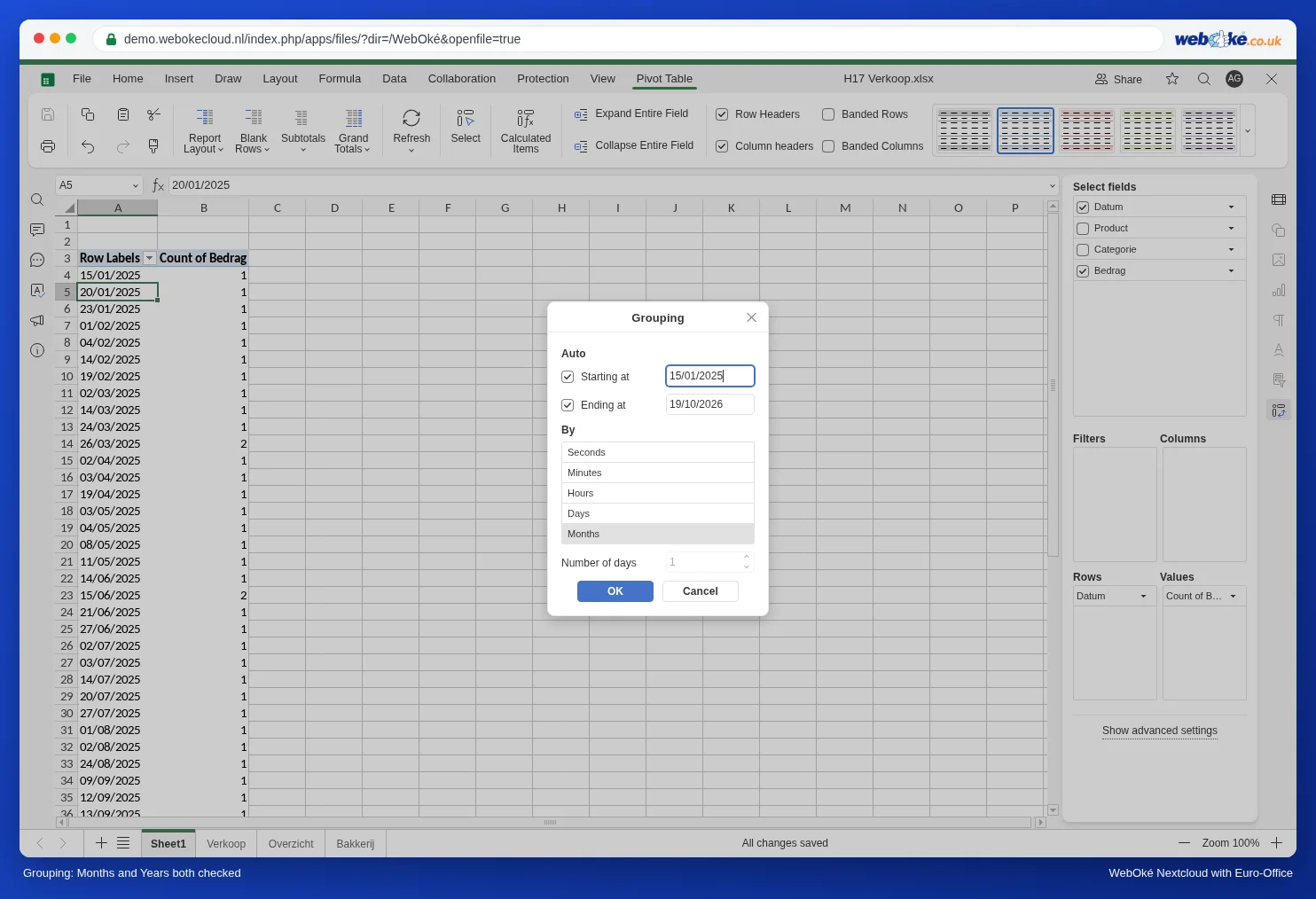
Porquê também Anos? Se escolher apenas Meses, a tabela dinâmica soma janeiro de 2025 e janeiro de 2026 numa única linha jan.

Por trimestre
Se a tabela dinâmica já estiver agrupada por mês, não é possível agrupar de novo diretamente: ao clicar em OK, nada acontece e a janela volta a mostrar Meses. Por isso, remova primeiro o agrupamento antigo.
- Clique com o botão direito do rato num mês da tabela dinâmica e escolha Desagrupar. Volta a ver uma linha por dia.
- Clique com o botão direito do rato numa data e escolha Grupo.
- Clique em Quartos e, com Ctrl, também em Anos, e clique em OK.
Obtém, para cada ano, os trimestres, que o Euro-Office numera de 1 a 4.


Comparar com o ano anterior
Clique com o botão direito do rato num valor da tabela dinâmica e escolha Mostrar valores como. Aí encontra, entre outras, as opções % do total geral, A Diferença em Relação a e Diferença de Percentagem em Relação a. Com esta última vê, por exemplo, em que percentagem um trimestre fica acima ou abaixo de outro.

Por semana
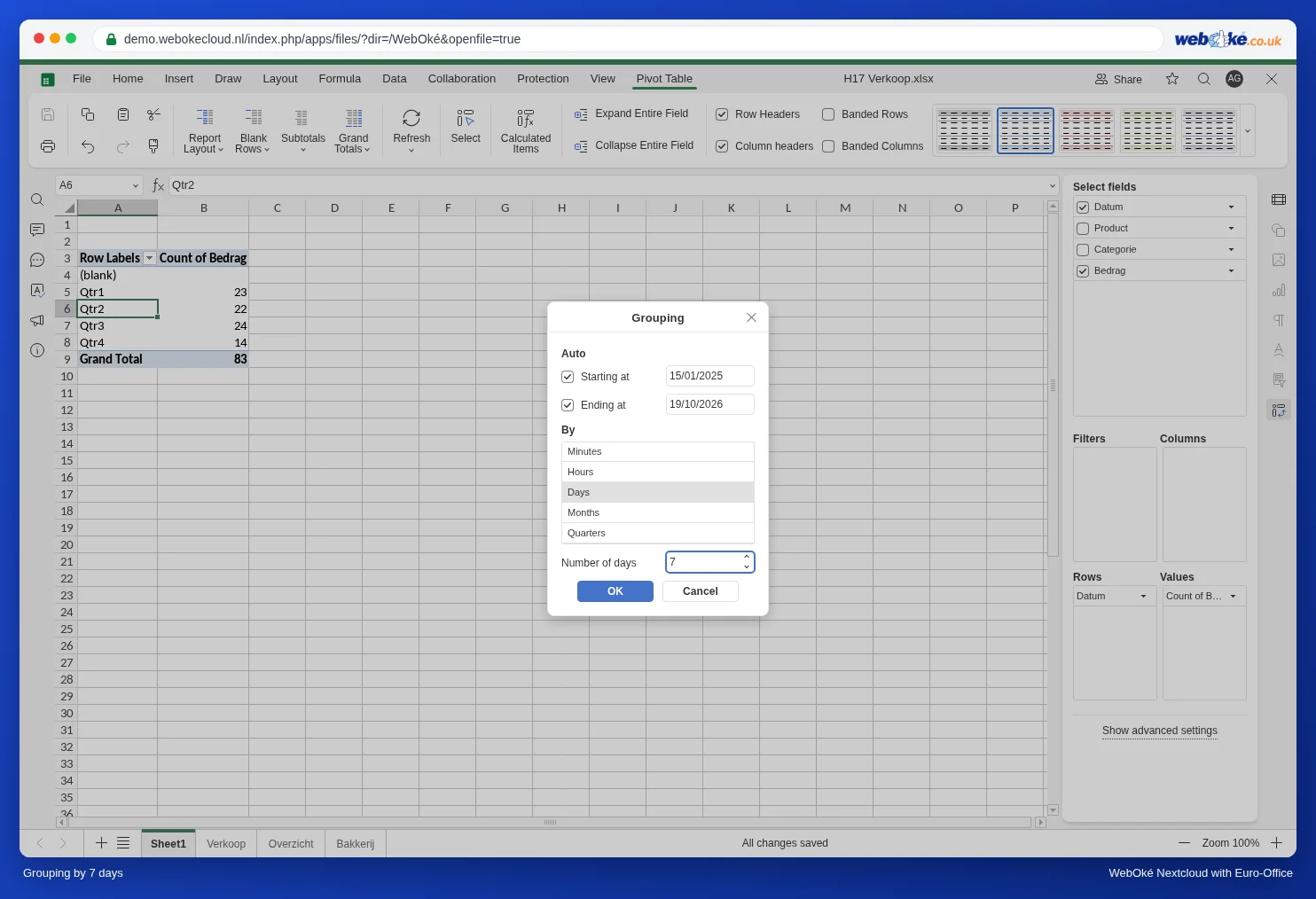
Na janela A agrupar, escolha apenas Dias e defina Número de dias como 7. As semanas começam então na data indicada em A partir das; indique aí uma segunda-feira se pretender semanas de segunda-feira a domingo. Atenção: trata-se de blocos de 7 dias, não de números de semana oficiais (ISO). Se pretender números de semana reais, crie na lista uma coluna auxiliar com a etiqueta da semana (consulte Números de semana segundo a contagem europeia, também na passagem de ano) e coloque-a em Linhas.
Remover o agrupamento
Clique com o botão direito do rato num mês ou trimestre da tabela dinâmica e escolha Desagrupar. No mesmo menu encontra também Grupo e Atualizar.
Armadilhas
- Uma linha (Vazio) e Contagem em vez de Soma: selecionou também linhas vazias por baixo da lista. Selecione apenas as linhas preenchidas.
- As novas vendas não aparecem: uma tabela dinâmica não se atualiza automaticamente. Clique com o botão direito do rato na tabela dinâmica e escolha Atualizar.
- Agrupar não faz nada: já existe um agrupamento. Escolha primeiro Desagrupar e agrupe novamente a seguir.